Attributbasiertes Styling
Sie können Layer basierend auf Daten-Attributen gestalten, um Unterschiede und Trends leicht zu identifizieren. Jeder Visualisierungsaspekt (Füllfarbe, Strichfarbe, Strichbreite, Benutzerdefiniertes Symbol und Punkteinstellungen) kann nach jedem Feld in den Daten Ihres Layers gestaltet werden.
Wie man attributbasiertes Styling anwendet
Layer-Panel auf Ihren Layer. Rechts öffnet sich das Einstellungs-Panel des Layers mit den Tabs Stil, Filtern und Metadaten; der Tab Stil ist ausgewählt. Die Styling-Optionen finden Sie dort im Bereich Stil.- Füllfarbe
- Strichfarbe
- Benutzerdefiniertes Symbol
- Strichbreite
- Punkteinstellungen
Füllfarbe auf das Optionen-Symbol  ; der Bereich
 Erweiterte Optionen wird eingeblendet.Farbe basierend auf wählen Sie das Text- oder Zahlenfeld zum Stylen aus.Palette gehen und eine Farbpalette wählen oder die Standardpalette behalten. Erfahren Sie mehr im Abschnitt Farbpalette unten.Farbskala und wählen Sie Ihre Datenklassifizierungsmethode. Alle Methoden finden Sie im Abschnitt Datenklassifizierungsmethoden.Farbskala-Panels können Sie Keine Daten aktivieren, um Features, bei denen das gewählte Feld keinen Wert hat, eine Farbe zuzuweisen. Die Standardfarbe ist Grau (#CCCCCC). Klicken Sie auf das Farbfeld, um sie zu ändern.Strichfarbe (bei Linien-Layern mit Farbe beschriftet) auf das Optionen-Symbol ; der Bereich Erweiterte Optionen wird eingeblendet.Farbe basierend auf wählen Sie das Text- oder Zahlenfeld zum Stylen aus.Palette gehen und eine Farbpalette wählen oder die Standardpalette behalten. Erfahren Sie mehr im Abschnitt Farbpalette unten.Farbskala und wählen Sie Ihre Datenklassifizierungsmethode. Alle Methoden finden Sie im Abschnitt Datenklassifizierungsmethoden.Farbskala-Panels können Sie Keine Daten aktivieren, um Features, bei denen das gewählte Feld keinen Wert hat, eine Farbe zuzuweisen. Die Standardfarbe ist Grau (#CCCCCC). Klicken Sie auf das Farbfeld, um sie zu ändern.Benutzerdefiniertes Symbol den Schalter und klicken Sie auf das Optionen-Symbol ; der Bereich Erweiterte Optionen wird eingeblendet.Symbol basierend auf wählen Sie das Textfeld zum Stylen aus.Marker (Ordinal) und wählen Sie den Marker für jeden Kategoriewert: aus der Bibliothek oder durch Hochladen eines eigenen Markers unter Benutzerdefiniert.Marker-Einstellungen passen Sie den Größe-Schieberegler an, um die Basisgröße des Markers festzulegen, und nutzen Sie Position, um die Verankerung des Icons relativ zum Kartenpunkt zu steuern (Mitte, Oben, Unten, Links, Rechts oder eine Eckposition wie Oben Links).Überlappung zulassen, damit Marker nicht ausgeblendet werden, wenn sie sich auf der Karte überlappen.Marker-Einstellungen auf das Optionen-Symbol , um den Bereich Erweiterte Optionen einzublenden, und setzen Sie Markergröße basierend auf auf ein numerisches Feld, um die Markergröße pro Feature zu variieren. Weitere Details zur Größenklassifizierung finden Sie im Tab Punkteinstellungen.Strichbreite auf das Optionen-Symbol ; der Bereich Erweiterte Optionen wird eingeblendet.Strich basierend auf wählen Sie das numerische Feld aus, das die Strichbreite steuern soll.Größenskala, um das Klassifizierungsfenster zu öffnen. Wählen Sie eine Klassifizierungsmethode und legen Sie die Anzahl der Schritte fest (2–10). Jeder Schritt zeigt eine Breitenvorschau neben dem Wertebereich.Die attributbasierte Strichbreite gilt für Linien, Polygone und Punkte.
Punkteinstellungen auf das Optionen-Symbol ; der Bereich Erweiterte Optionen wird eingeblendet.Radius basierend auf wählen Sie das numerische Feld aus, das den Punktradius steuern soll.Größenskala, um das Klassifizierungsfenster zu öffnen. Wählen Sie eine Klassifizierungsmethode und legen Sie die Anzahl der Schritte fest (2–10). Jeder Schritt zeigt eine Größenvorschau neben dem Wertebereich. Es stehen dieselben Methoden wie bei der Farbklassifizierung zur Verfügung: QuantilGlossarQuantilklassifizierungEin Verfahren, Daten für eine Karte so in Klassen einzuteilen, dass jede Klasse gleich viele Objekte enthält, egal wie groß die Spanne der Werte darin ist.Weiterlesen ↗, StandardabweichungGlossarKlassifizierung nach StandardabweichungEin Verfahren, Daten für eine Karte danach in Klassen einzuteilen, wie weit jeder Wert über oder unter dem Durchschnitt liegt, gemessen in Standardabweichungen.Weiterlesen ↗, Gleiches IntervallGlossarKlassifizierung nach gleichen IntervallenEin Verfahren, Daten für eine Karte in Klassen einzuteilen, indem die Spanne der Werte in gleich große Schritte geteilt wird, egal wie viele Objekte in jeden fallen.Weiterlesen ↗, Heads und Tails, Benutzerdefinierte Schritte und Benutzerdefinierte Ordinalskala.Punkteinstellungen sind nur für Punkt-Layer ohne Benutzerdefiniertes Symbol verfügbar. Für Punkt-Layer mit einem Benutzerdefinierten Symbol verwenden Sie Markergröße basierend auf im Tab Benutzerdefiniertes Symbol.
Farbpalette
Eine Palette ist ein Set von Farben, die Ihre Datenwerte oder Kategorien repräsentieren.
Sie können Ihre Palette anpassen, indem Sie den Typ und die Schritte auswählen, mit Umgekehrt die Farben umkehren oder Benutzerdefiniert für Ihren eigenen Farbbereich aktivieren.
GOAT bietet vier vordefinierte Palettentypen:
| Palettentyp | Beispiel | Beschreibung |
|---|---|---|
| Divergierend |  | Nützlich für Daten mit einem zentralen Mittelpunkt, wie positive und negative Werte. Hilft dabei, Variationen um diesen Mittelpunkt klar zu zeigen. |
| Sequenziell |  | Ideal für Daten, die einer natürlichen Progression oder geordneten Sequenz folgen, wie steigende oder sinkende Werte. Exzellent für die Visualisierung kontinuierlicher Daten, zeigt allmähliche Änderungen von einem Extrem zum anderen. |
| Qualitativ | | Entwickelt für unterschiedliche Kategorien oder Klassen. Hilft dabei, zwischen diskreten Kategorien zu unterscheiden, ohne Ordnung oder Wichtigkeit zu implizieren. |
| Einzelner Farbton |  | Verwendet verschiedene Schattierungen und Töne einer einzigen Farbe. Erzeugt ein harmonisches Aussehen und ist effektiv für die Informationsübermittlung ohne die Ablenkung mehrerer Farben. |
Datenklassifizierungsmethoden
Die Farbskala bestimmt, wie Datenwerte auf Farben abgebildet werden. GOAT bietet sechs Datenklassifizierungsmethoden: Quantil, Standardabweichung, Gleiches Intervall, Heads und Tails, Benutzerdefinierte Schritte und Benutzerdefinierte Ordinalskala. Für Textfelder steht nur Benutzerdefinierte Ordinalskala zur Verfügung. Alle Methoden haben standardmäßig 7 Klassen, aber Sie können diese Anzahl nach Bedarf anpassen.
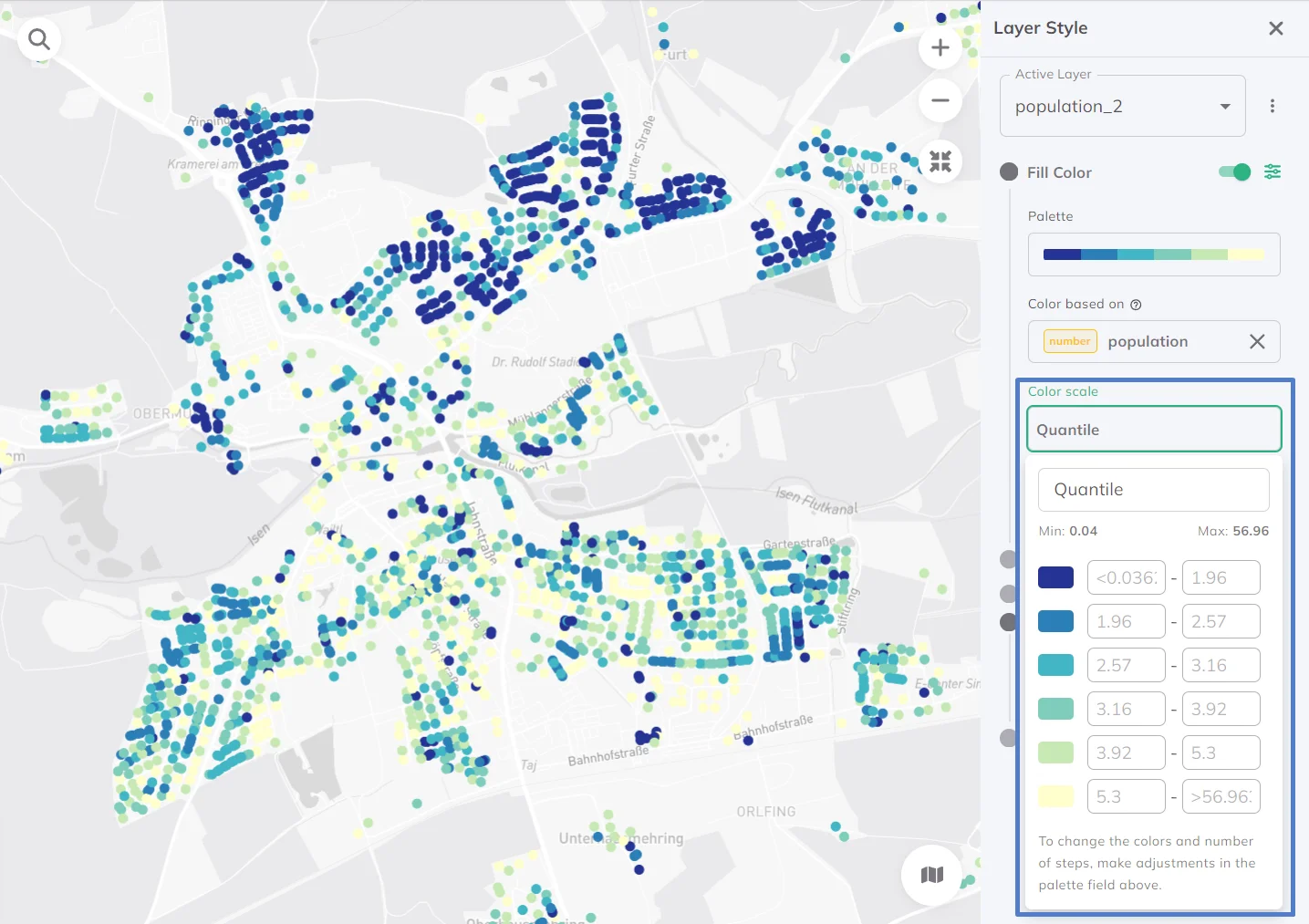
Quantil
Teilt Daten in Klassen mit gleichen Anzahlen von Features auf. Ideal für linear verteilte Daten, erzeugt aber ungleiche Wertebereiche.
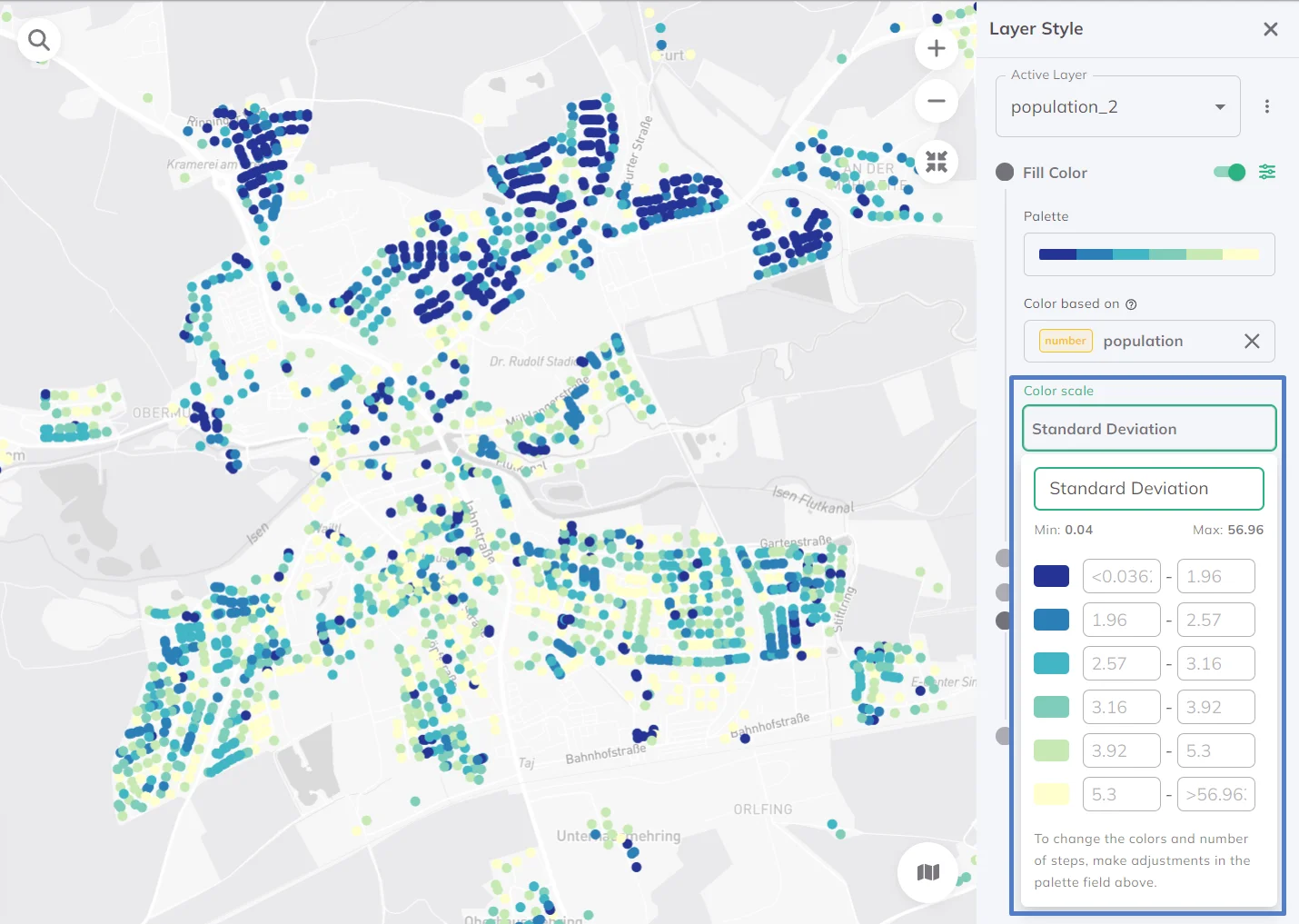
Standardabweichung
Klassifiziert Daten nach Abweichung vom Durchschnitt. Zeigt relative Streuung, Verteilung und Ausreißer statistisch, benötigt aber normalverteilte Daten.
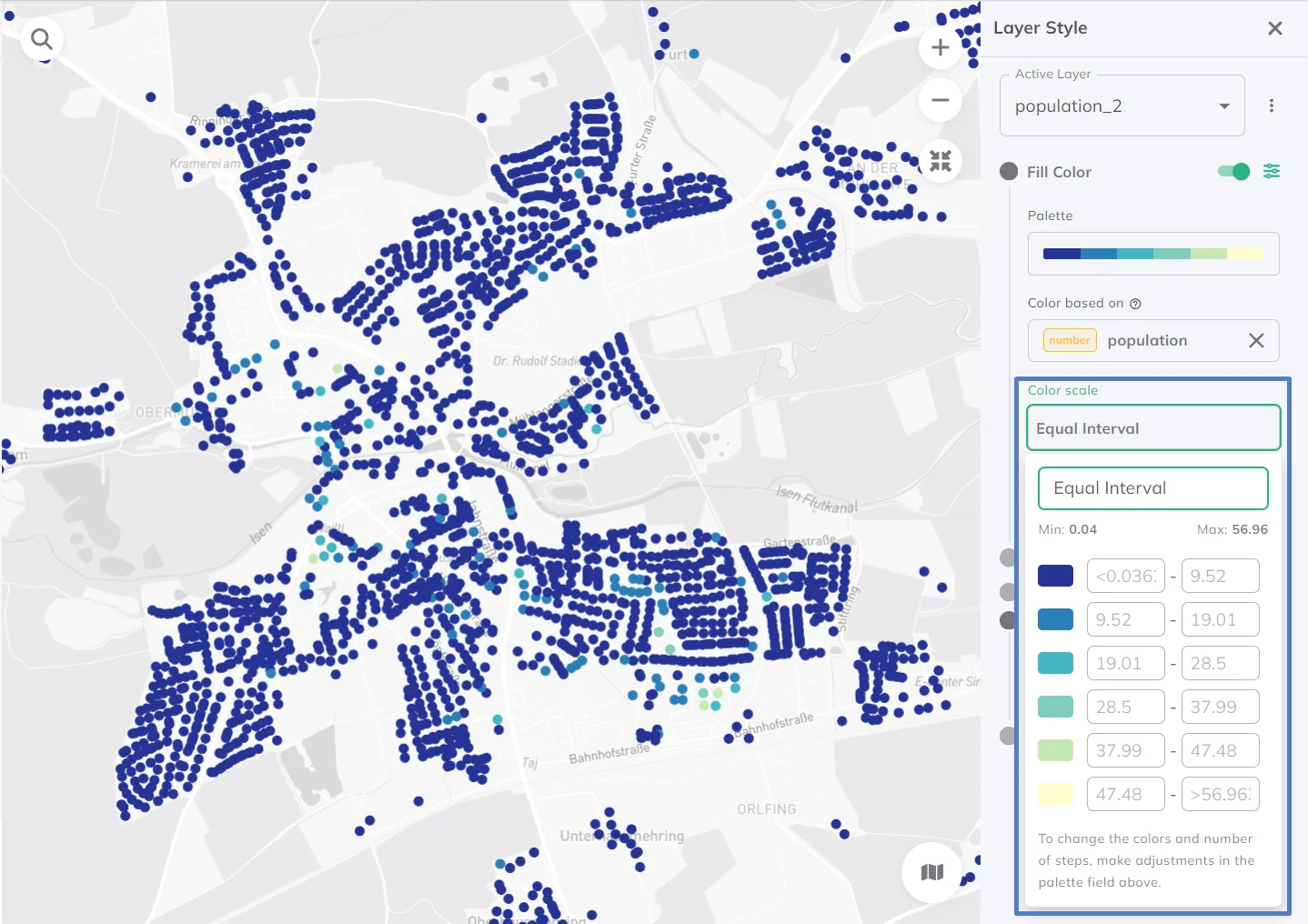
Gleiches Intervall
Teilt Daten in gleich große Wertebereiche auf. Funktioniert gut bei gleichmäßig verteilten Daten, kann aber bei schiefen Daten irreführend sein (einige Klassen können leer sein).
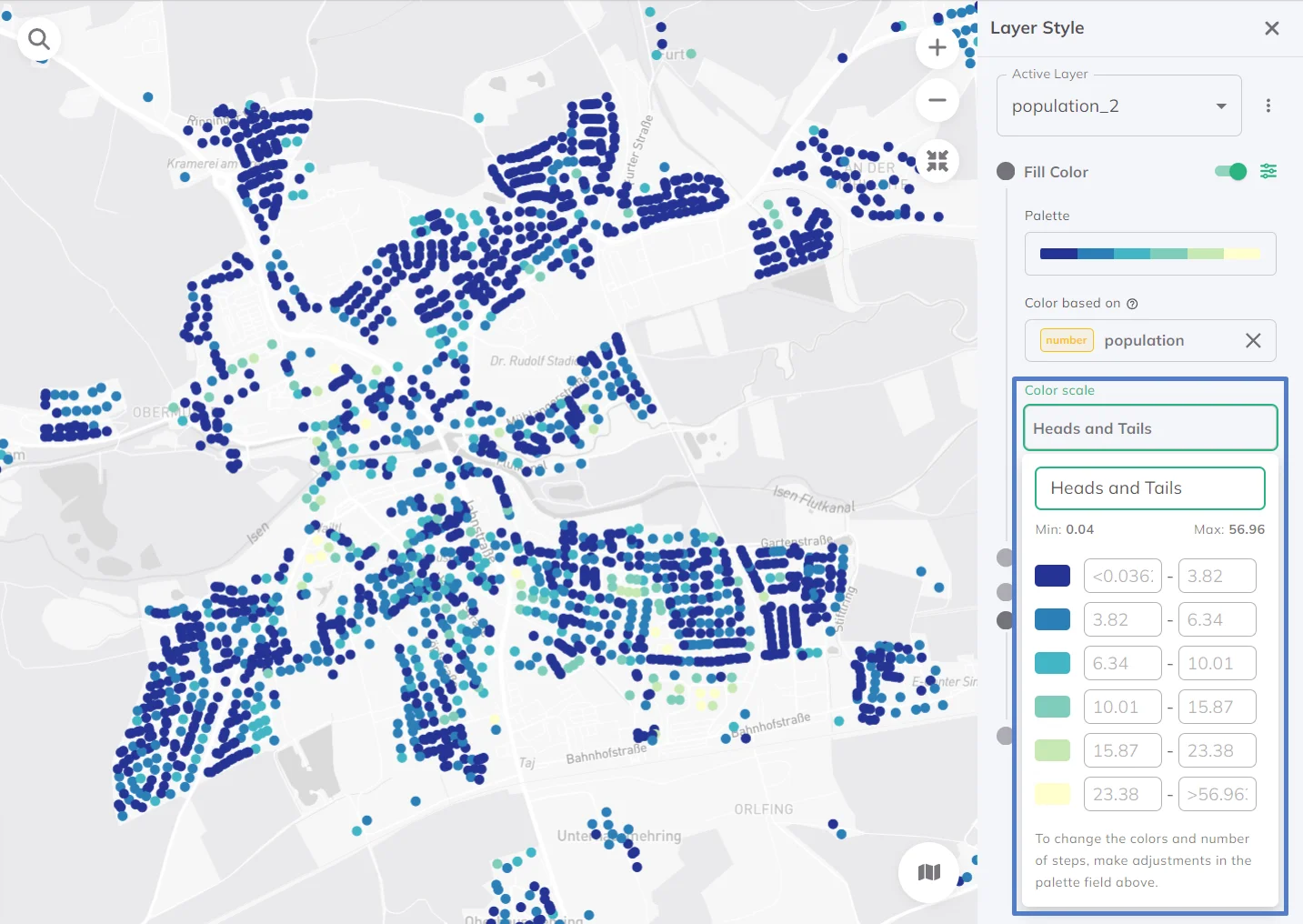
Heads und Tails
Behandelt schiefe Daten durch Hervorhebung von Extremen. Fokussiert auf 'Köpfe' (sehr hohe Werte) und 'Schwänze' (sehr niedrige Werte). Nützlich für Datensätze, bei denen Extreme am wichtigsten sind und zur Hervorhebung von Disparitäten.
Benutzerdefinierte Ordinalskala (für Strings)
Sortiert und visualisiert String-Daten wie Kategorien oder Labels. Da Strings keine natürliche Ordnung haben, ermöglicht Benutzerdefinierte Ordinalskala Ihnen, Ihre eigenen Ordnungsregeln zu definieren für maßgeschneiderte Sequenzen.
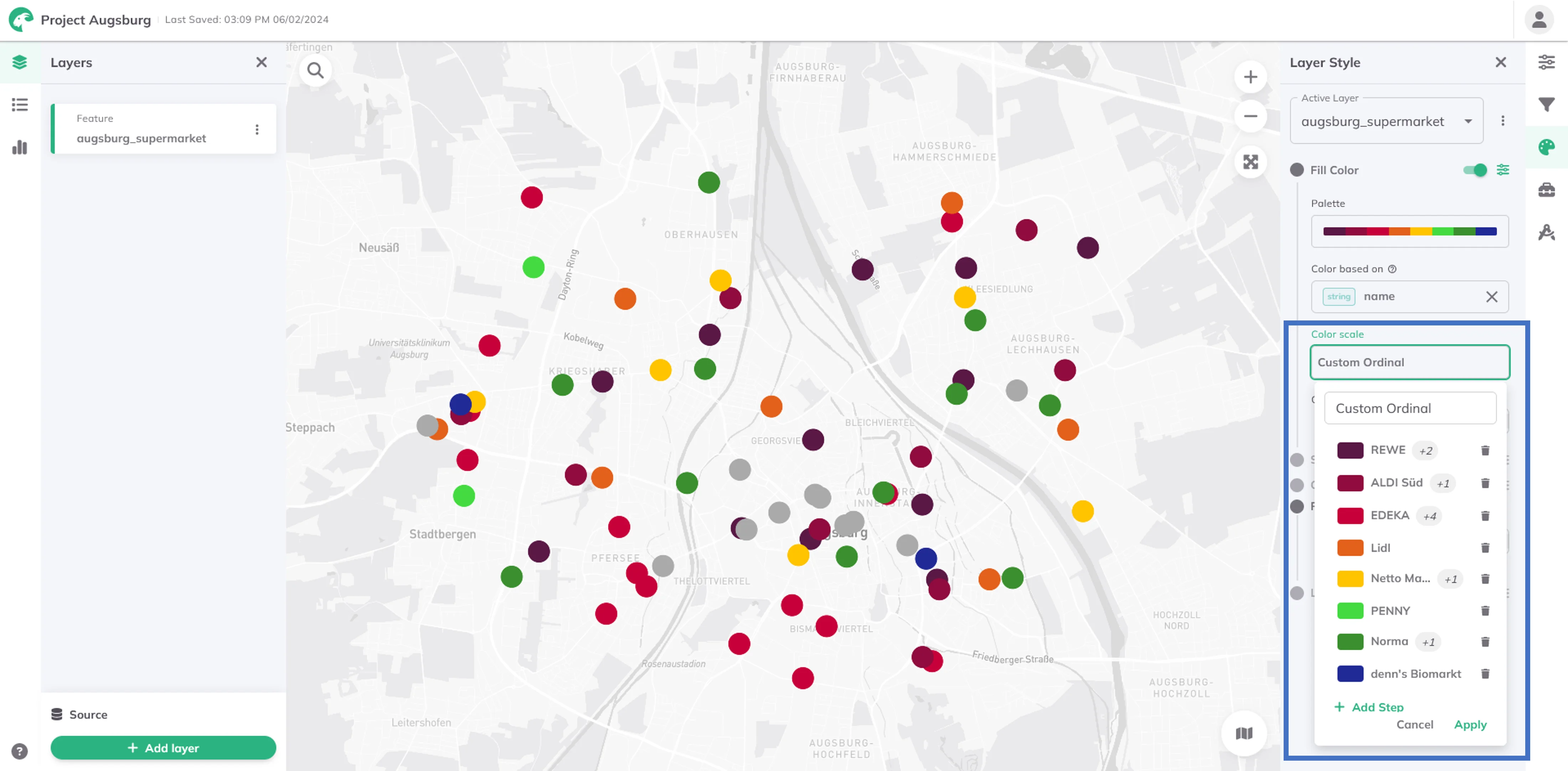
Sie können mehr Schritte hinzufügen und mehrere String-Werte pro Gruppe aus dem Dropdown-Menü auswählen, das alle Werte aus Ihrem Datensatz auflistet.
Benutzerdefinierte Schritte (für Zahlen)
Für numerische Daten mit benutzerdefinierten Breakpoints oder Schwellenwerten. Bietet maßgeschneiderte Visualisierungen für spezifische Kontexte. Hilft dabei, Konsistenz über Karten hinweg zu erhalten. Gibt volle Kontrolle über Klassifizierungen, die mit realen Bedürfnissen übereinstimmen.
Um Ihren Datensatz mit den Styling-Einstellungen in anderen Projekten zu verwenden, speichern Sie Ihren Stil als Standard.