Legende
Legenden helfen Benutzern, die Symbologie und Bedeutung Ihrer Kartenlayer zu verstehen. GOAT zeigt automatisch Legenden für alle sichtbaren Layer an, aber Sie können ihr Aussehen anpassen und beschreibende Beschriftungen hinzufügen, um Ihre Karten informativer zu machen.
Wie man Layer-Legenden verwaltet
1
Klicken Sie im
Layer-Panel auf Ihren Layer. Rechts öffnet sich das Einstellungs-Panel des Layers; der Tab Stil ist ausgewählt. Öffnen Sie unten in diesem Tab den Bereich Legende.2
Aktivieren oder deaktivieren Sie unter
Optionen das Kontrollkästchen Anzeigen, um die Legendenanzeige zu aktivieren oder zu deaktivieren.3
Solange
Anzeigen aktiviert ist, können Sie das Feld Untertitel ausfüllen, das den Inhalt des Layers erklärt. Der Untertitel erscheint unter dem Layer-Namen in der Legendenliste.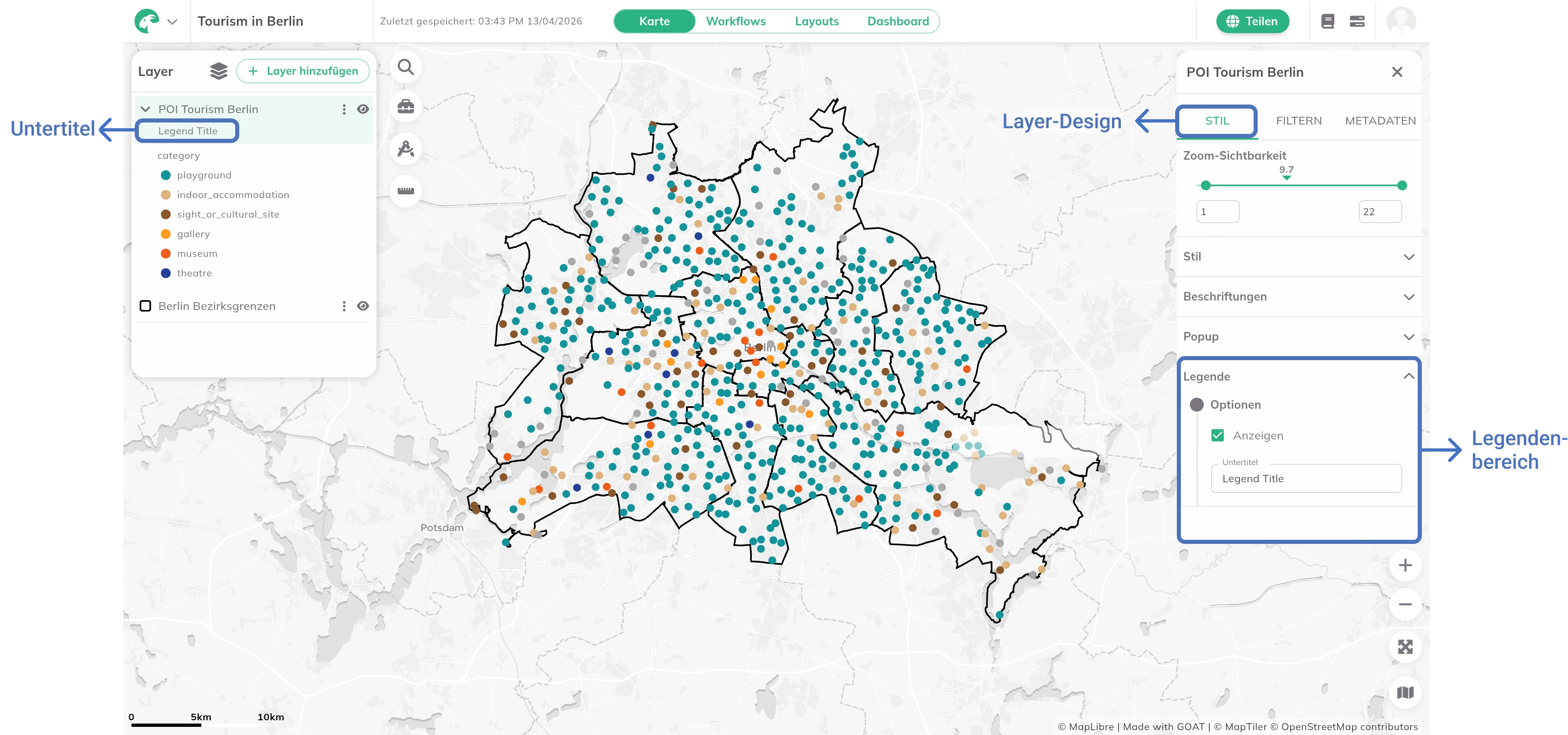
Benutzerdefinierte Legendenbezeichnungen für Farbstufen
Bei der attributbasierten Darstellung mit einer Farbskala (jede Klassifizierungsmethode, einschließlich Benutzerdefinierte Schritte und Benutzerdefinierte Ordinalskala) können Sie jeder Farbstufe eine eigene Bezeichnung hinzufügen. Diese Bezeichnungen ersetzen die Rohdatenwerte in der Kartenlegende durch lesbare Beschreibungen.
1
Klicken Sie im Bereich  . Ist unter
Stil des Tabs Stil neben Füllfarbe oder Strichfarbe auf das Optionen-Symbol . Ist unter Farbe basierend auf ein Feld ausgewählt, klicken Sie auf die Auswahl Farbskala, um das Klassifizierungsfenster zu öffnen. Siehe Attributbasiertes Styling.2
Unterhalb jeder Farbstufen-Zeile sehen Sie ein Textfeld mit dem Platzhalter
Legendenbezeichnung. Geben Sie eine eigene Bezeichnung ein, z. B. Niedrig, Mittel oder Hoch, um den numerischen Wert in der Legende zu ersetzen.3
Lassen Sie das Feld leer, um den Standardwert in der Legende anzuzeigen. Klicken Sie auf
Anwenden, um Ihre Bezeichnungen zu speichern.Bewährte Praktiken
- Verwenden Sie klare, beschreibende Untertitel, die erklären, was der Layer darstellt
- Halten Sie Untertitel prägnant, aber informativ
- Deaktivieren Sie Legenden für Layer, die keine visuelle Erklärung benötigen (z.B. Referenzlayer)
- Überprüfen Sie die Legendensichtbarkeit, um eine Überfrachtung der Kartenoberfläche zu vermeiden