Zoom-Sichtbarkeit
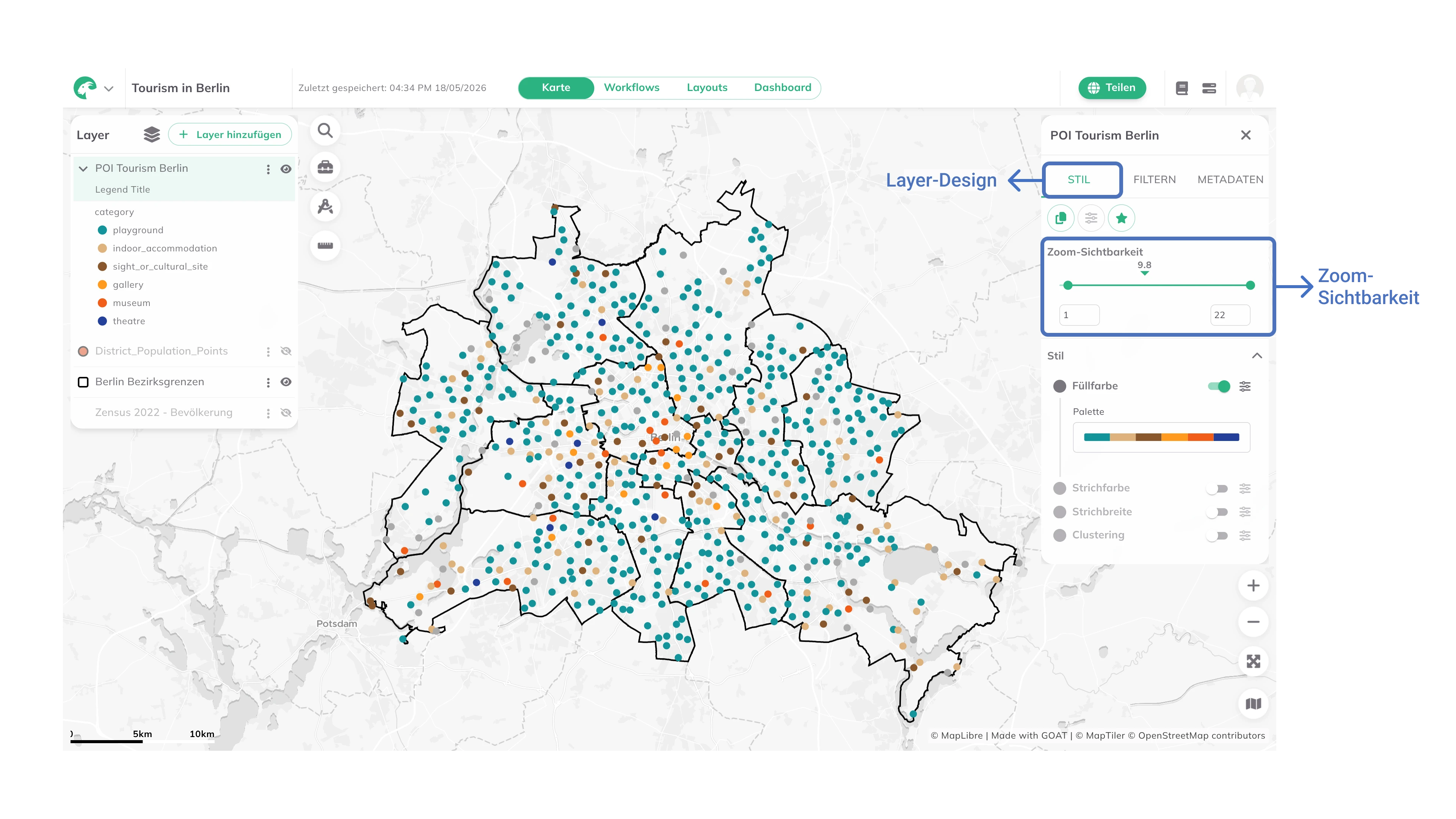
Die Zoom-Sichtbarkeitsfunktion kontrolliert den Zoom-Bereich, in dem jeder Layer auf Ihrer Karte erscheint. Dies hilft Ihnen, die relevantesten Daten bei verschiedenen Zoom-Stufen anzuzeigen und die Kartenleistung zu optimieren.
Zoom-Stufen verstehen
GOAT verwendet Zoom-Stufen von 0 (Weltansicht) bis 22 (Straßenebenen-Detail):
| Zoom-Stufe | Typischer Anwendungsfall |
|---|---|
| 0-8 | Globaler bis regionaler Kontext |
| 9-14 | Stadt- bis Nachbarschaftsanalyse |
| 15-22 | Straßenebenen-Details |
Alle Layer sind über die Zoom-Stufen 1-22 sichtbar, sofern nicht anders konfiguriert.
Wie man Zoom-Sichtbarkeit einstellt
Layer-Panel auf Ihren Layer. Rechts öffnet sich das Einstellungs-Panel des Layers; der Tab Stil ist ausgewählt. Zoom-Sichtbarkeit finden Sie ganz oben in diesem Tab. Die Markierung über der Skala zeigt die aktuelle Zoom-Stufe der Karte.Bewährte Praktiken
Detaillierte Features (Gebäude, POIsGlossarPoint of Interest (POI)Ein für eine Analyse relevanter Ort. In der Erreichbarkeitsanalyse meist eine Einrichtung des täglichen Bedarfs: Supermarkt, Schule, Arztpraxis, Apotheke.Weiterlesen ↗): Verwenden Sie höhere Zoom-Stufen (14-22), um Durcheinander zu vermeiden.
Regionale Daten (Demografie, Grenzen): Verwenden Sie mittlere Stufen (8-16) für Kontext.
Hintergrund-Layer (Straßen, Wasser): Verwenden Sie den vollen Bereich (1-22) für konsistente Referenz.
Zusammenfassende Daten (Heatmaps, Aggregiert): Verwenden Sie niedrigere Stufen (1-14) für Überblick.
Testen Sie Ihre Einstellungen, indem Sie hinein- und herauszoomen, um zu sehen, wie Layer bei verschiedenen Maßstäben erscheinen.
Erkunden Sie andere Layer-Styling Optionen und kombinieren Sie mit Filter für erweiterte Datenpräsentation.