Filter
Filter begrenzt die Datensichtbarkeit auf Ihrer Karte durch logische Ausdrücke (z.B. Supermärkte mit bestimmten Namen) oder räumliche Ausdrücke (z.B. Punkte innerhalb eines Begrenzungsrahmens). Das Filter-Tool ermöglicht es Ihnen, sich auf relevante Informationen zu konzentrieren, ohne die ursprünglichen Daten zu verändern. Es funktioniert mit Punkt-, Linien- und Polygon-Layern sowie mit Tabellen, die Zahlen-, String-, Datum- und Boolean-Datentypen enthalten.
Wie benutzt man den Filter?
Einzelausdruck-Filterung
Layer-Panel auf Ihren Layer. Rechts öffnet sich das Einstellungs-Panel des Layers mit den Tabs Stil, Filtern und Metadaten. Wählen Sie den Tab Filtern. Bei einer Tabelle hat das Panel nur die Tabs Filtern und Metadaten und öffnet sich direkt mit Filtern.+ Ausdruck hinzufügen, um einen neuen Filterausdruck hinzuzufügen.Logischer Ausdruck oder Räumlicher Ausdruck, um Ihren Filtertyp zu definieren. Bei einer Tabelle wird direkt ein Logischer Ausdruck hinzugefügt.- Logischer Ausdruck
- Räumlicher Ausdruck
Feld auswählen das Attribut, nach dem gefiltert werden soll.Operator auswählen den Operator. Verfügbare Optionen variieren je nach Datentyp (Zahl, String, Datum und Boolean).Ausdrücke für Zahl | Ausdrücke für String |
|---|---|
| Ist | Ist |
| Ist nicht | Ist nicht |
| Enthält | Enthält |
| Schließt aus | Schließt aus |
| Ist leer | Ist leer |
| Ist nicht leer | Ist nicht leer |
| Ist mindestens | Beginnt mit |
| Ist weniger als | Endet mit |
| Ist höchstens | Enthält den Text |
| Ist größer als | Enthält nicht den Text |
| Liegt zwischen | Ist leer (leerer String) |
| Ist nicht leer (kein leerer String) |
Ausdrücke für Datum | Ausdrücke für Boolean |
|---|---|
| Ist am | Ist wahr |
| Ist nicht am | Ist falsch |
| Ist vorher | Ist leer |
| Ist danach | Ist nicht leer |
| Im letzten | |
| Nicht im letzten | |
| Liegt zwischen | |
| Liegt nicht dazwischen |
Bei Datum-Feldern wählen Sie ein Datum über den Datumsauswähler (Datum auswählen). "Liegt zwischen" verwendet zwei Daten (Von und Bis), und "Im letzten" erwartet eine Anzahl der Tage. Bei Boolean-Feldern legt der Operator die Bedingung bereits fest, sodass kein Wert erforderlich ist.
Für die Ausdrücke "Enthält" und "Schließt aus" können mehrere Werte ausgewählt werden.
Wert auswählen, Werte auswählen oder Wert eingeben fest. Sobald der Ausdruck vollständig ist, wird die Karte automatisch aktualisiert und der Layer zeigt im Layer-Panel ein Filtersymbol an.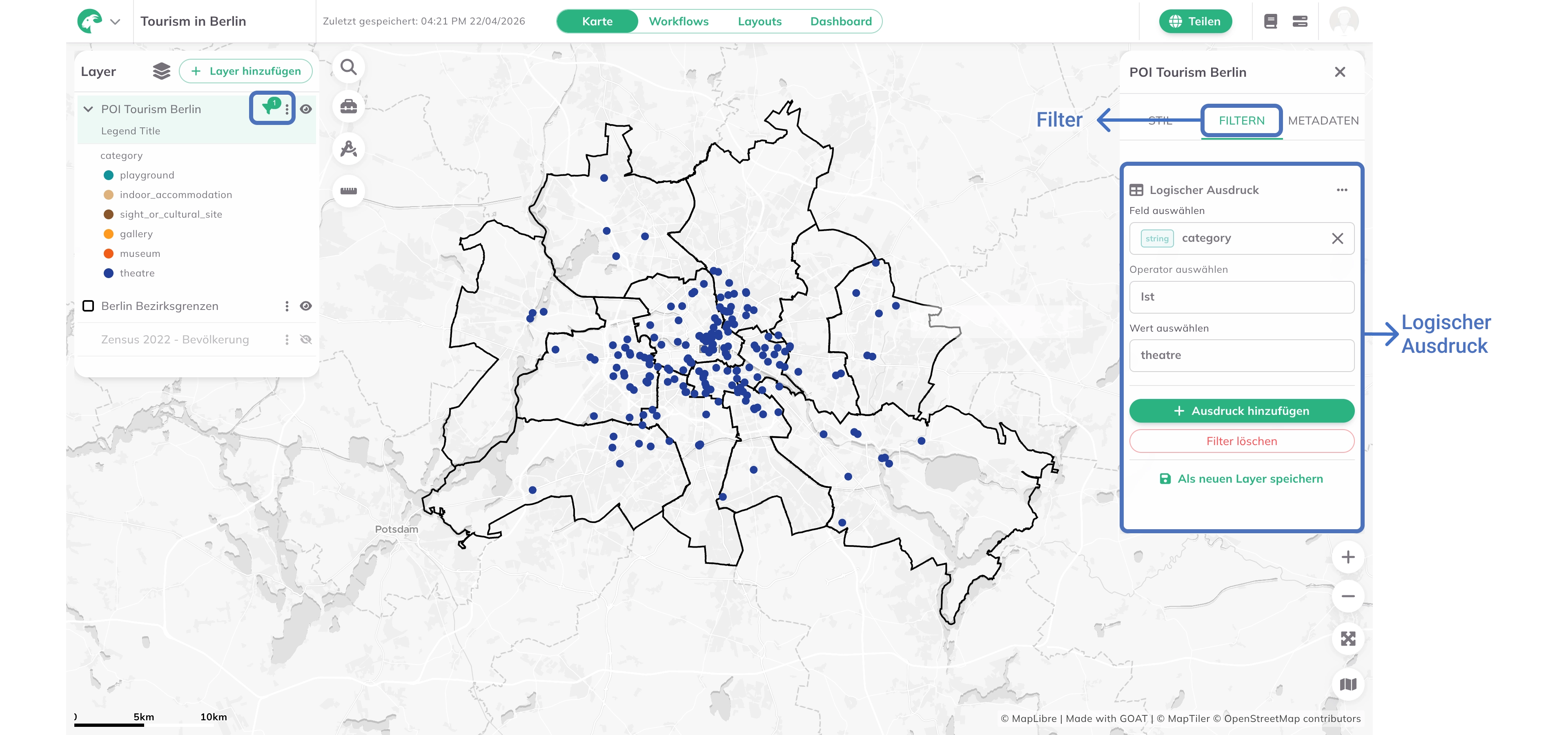
Wählen Sie die Schnittmethode aus die räumliche Begrenzung.- Kartenausdehnung
- Begrenzung
Mit Kartenausdehnung wird der Layer automatisch auf die aktuelle Kartenausdehnung zugeschnitten. Um den Filter zu ändern, zoomen Sie hinein/heraus und klicken Sie auf das Aktualisieren-Symbol (Aktuelle Kartenausdehnung verwenden).
Diese Funktion wird derzeit entwickelt. 🧑🏻💻
Mehrfachausdruck-Filterung
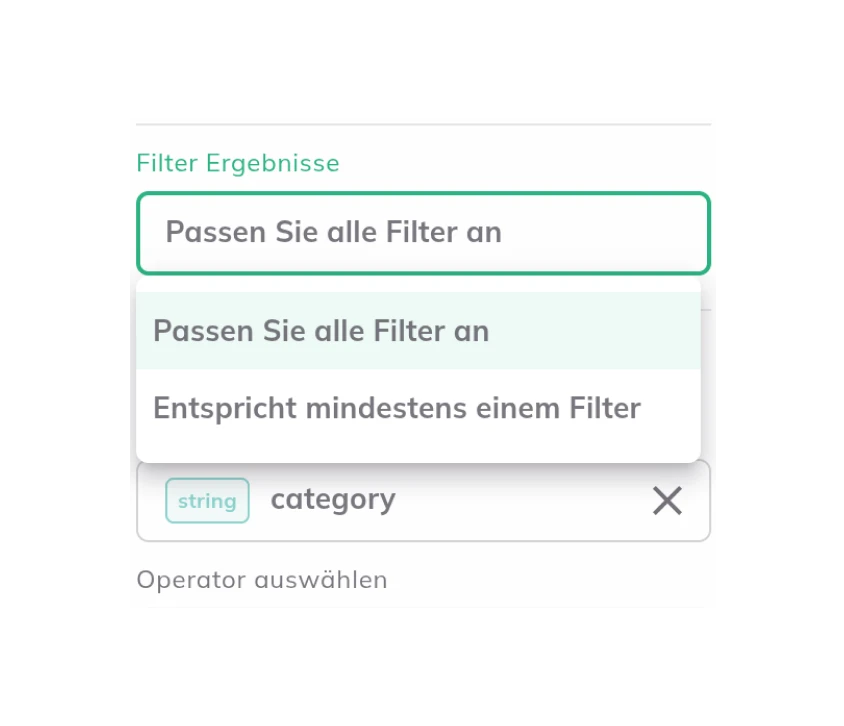
Kombinieren Sie mehrere Filter, indem Sie die Schritte 2-6 für jeden Ausdruck wiederholen. Sobald es zwei oder mehr Ausdrücke gibt, erscheint darüber Filter Ergebnisse. Wählen Sie dort Passen Sie alle Filter an (UND) oder Entspricht mindestens einem Filter (ODER), um zu steuern, wie Filter interagieren.
Ausdrücke und Filter löschen
Einzelne Ausdrücke entfernen: Klicken Sie auf das Weitere Optionen  Menü neben dem Ausdruck, dann klicken Sie auf
 Löschen, um den Ausdruck zu entfernen.
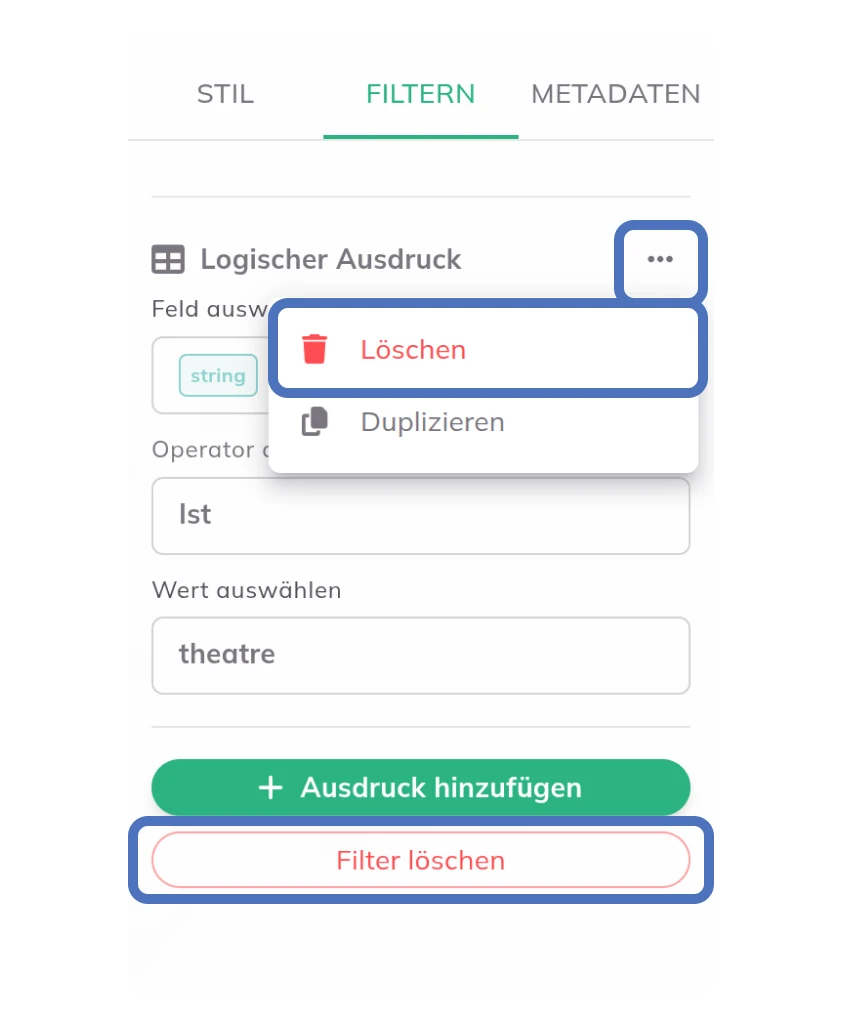
Gesamten Filter entfernen: Klicken Sie auf Filter löschen am unteren Rand des Tabs Filtern, um alle Filter zu entfernen.
Als neuen Layer speichern
Sobald der Filter angewendet ist, klicken Sie unten im Tab Filtern auf Als neuen Layer speichern, um das gefilterte Ergebnis als neuen Datensatz in Ihrem Workspace zu speichern. So können Sie mit den gefilterten Daten unabhängig weiterarbeiten.