Karten-Oberfläche
Das Öffnen eines Projekts führt Sie zur Karten-Oberfläche. Hier können Sie Layer erstellen, organisieren und gestalten, räumliche Daten visualisieren und alle mächtigen räumlichen Analysefähigkeiten von GOAT nutzen.
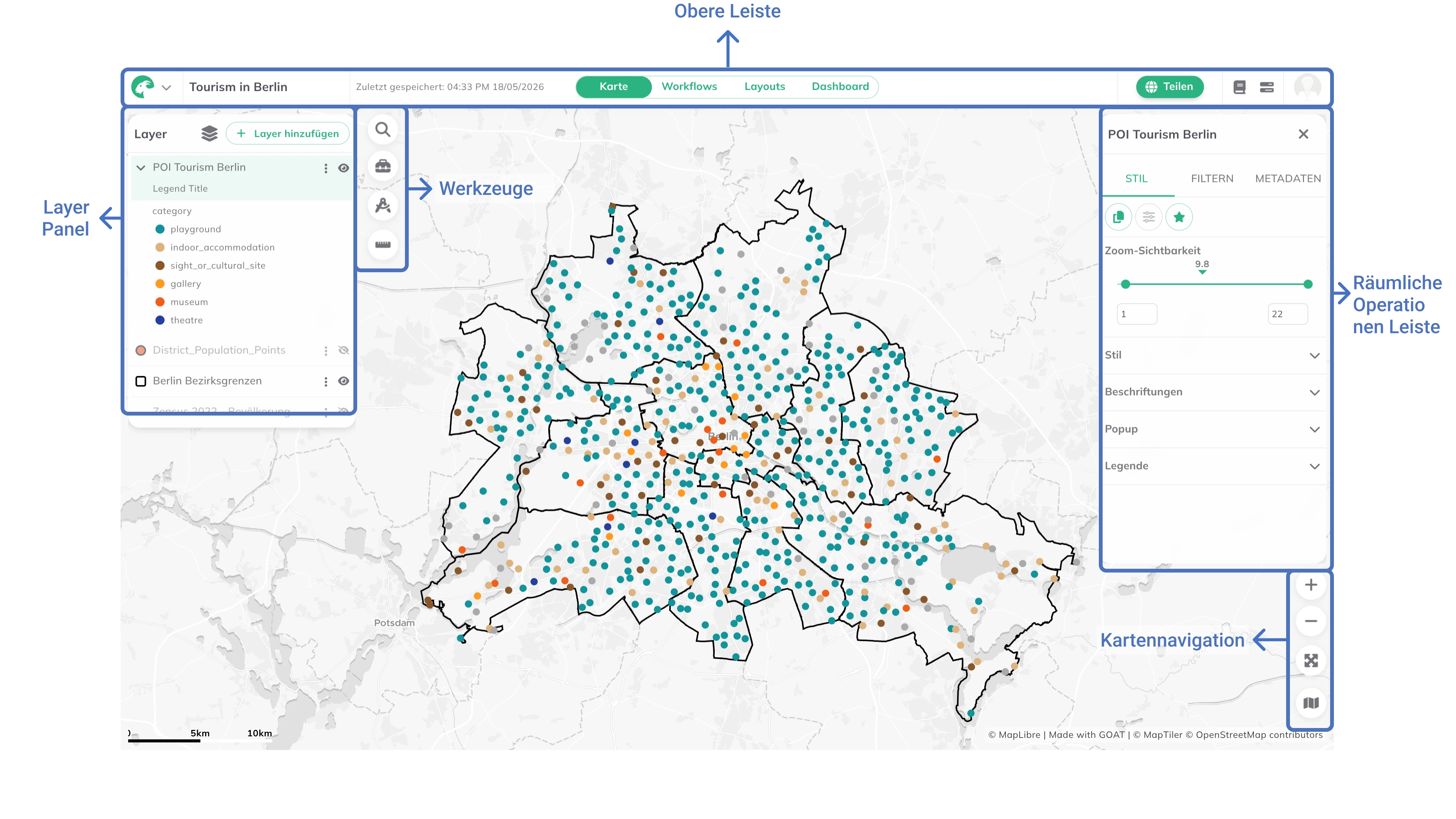
Obere Leiste

Linke Seite
Projektmenü: Klicken Sie, um zurückzukehren zur Startseite, Projektmetadaten zu bearbeiten, das Projekt zu löschen, den Kartenausschnitt zu sperren, ein Problem zu melden oder die Datenschutzrichtlinie zu lesen.Projektname: Doppelklicken Sie, um zu bearbeiten den Projektnamen.Zuletzt gespeichert: Zeigt den Zeitstempel der letzten gespeicherten Änderung.
Rechte Seite
Projekt-Modus Umschalter: Wechseln Sie zwischen den Karten-, Workflows-, Layouts- und Dashboard-Oberflächen.Projekt teilen: Verwalten Sie die Freigabeoptionen.Dokumentation: Zugriff auf die GOAT-Dokumentation.Job Status: Zeigen Sie den Status laufender und abgeschlossener Aufgaben an.Benutzerprofil: Zugriff auf Kontoeinstellungen und abmelden.
Panels & Werkzeuge
Layer Panel
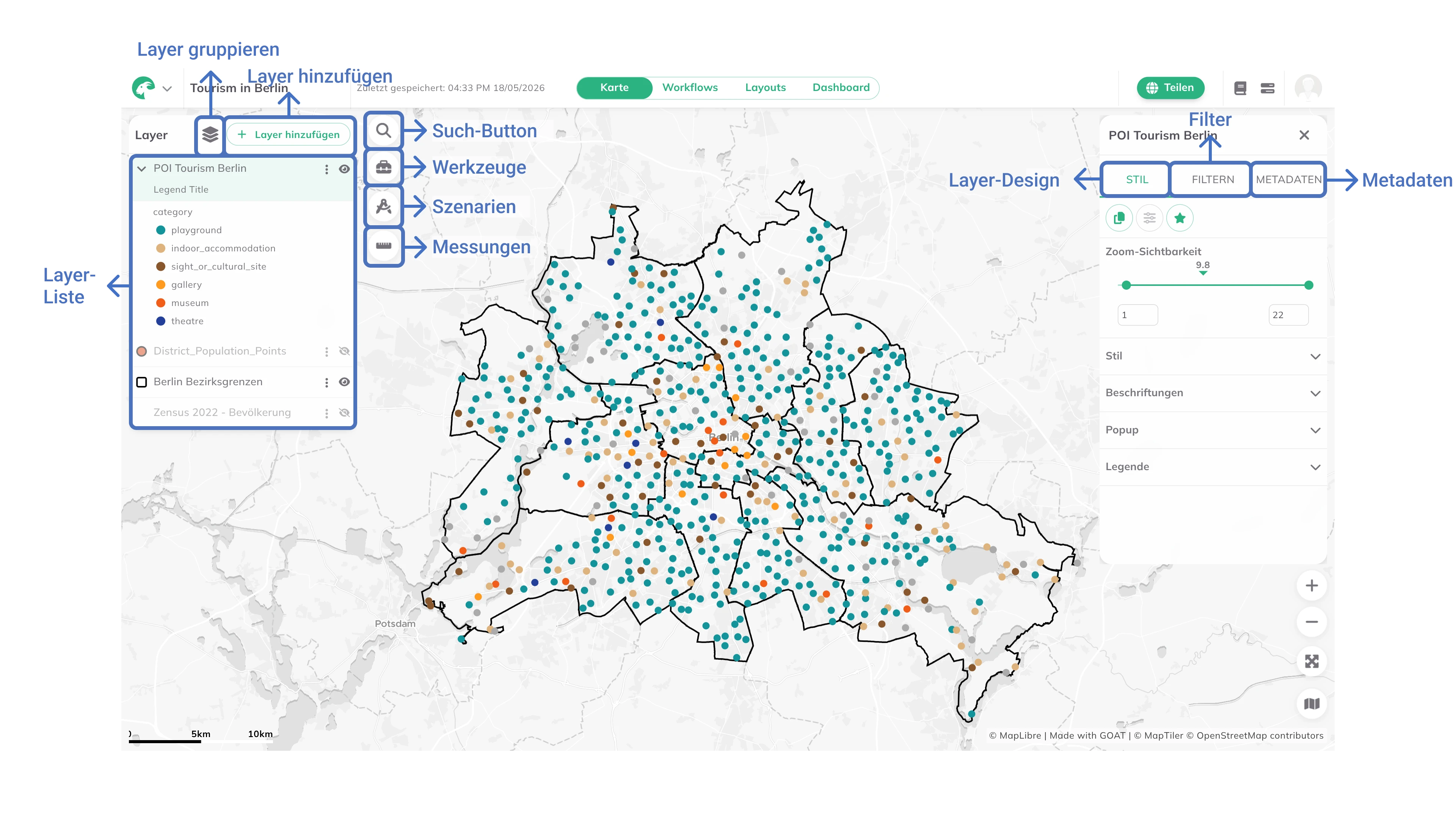
Das Layer Panel auf der linken Seite der Kartenoberfläche bietet Zugang zu allen Projektlayern. Von hier aus können Benutzer ihre Daten verwalten, indem sie neue Layer mit + Layer hinzufügen hinzufügen und sie mit 
Layer gruppieren organisieren, um logische Sammlungen verwandter Datensätze zu erstellen.
Werkzeuge
Die Werkzeuge befinden sich auf der rechten Seite des Layer Panels:
-

Such-Button: Suchen Sie nach Adressen oder Koordinaten, um schnell zu einem bestimmten Ort auf der Karte zu navigieren. -

Werkzeuge: Zugriff auf die Werkzeuge. Lesen Sie mehr in Werkzeuge. -

Messungen: Benutzer können Distanzen und Flächen messen, wie z. B. Routen, Linien und Polygone.
Bearbeitungs- und Werkzeug-Panel
Wenn Sie einen Layer im Layer Panel auswählen, erscheint der Bearbeitungsbereich auf der rechten Seite der Kartenoberfläche. Dieses Panel bietet Zugriff auf verschiedene Optionen:
-
Stil: Passen Sie das visuelle Erscheinungsbild an des ausgewählten Layers, indem Sie Farben, Deckkraft und andere Gestaltungsoptionen ändern. Lesen Sie mehr in Layer-Styling. -
Filter: Wenden Sie Filter an auf den ausgewählten Layer, um nur bestimmte Objekte basierend auf Attributwerten anzuzeigen. Lesen Sie mehr in Layer-Filterung. -
Metadaten: Metadaten anzeigen und bearbeiten für den ausgewählten Layer.
Kartennavigation
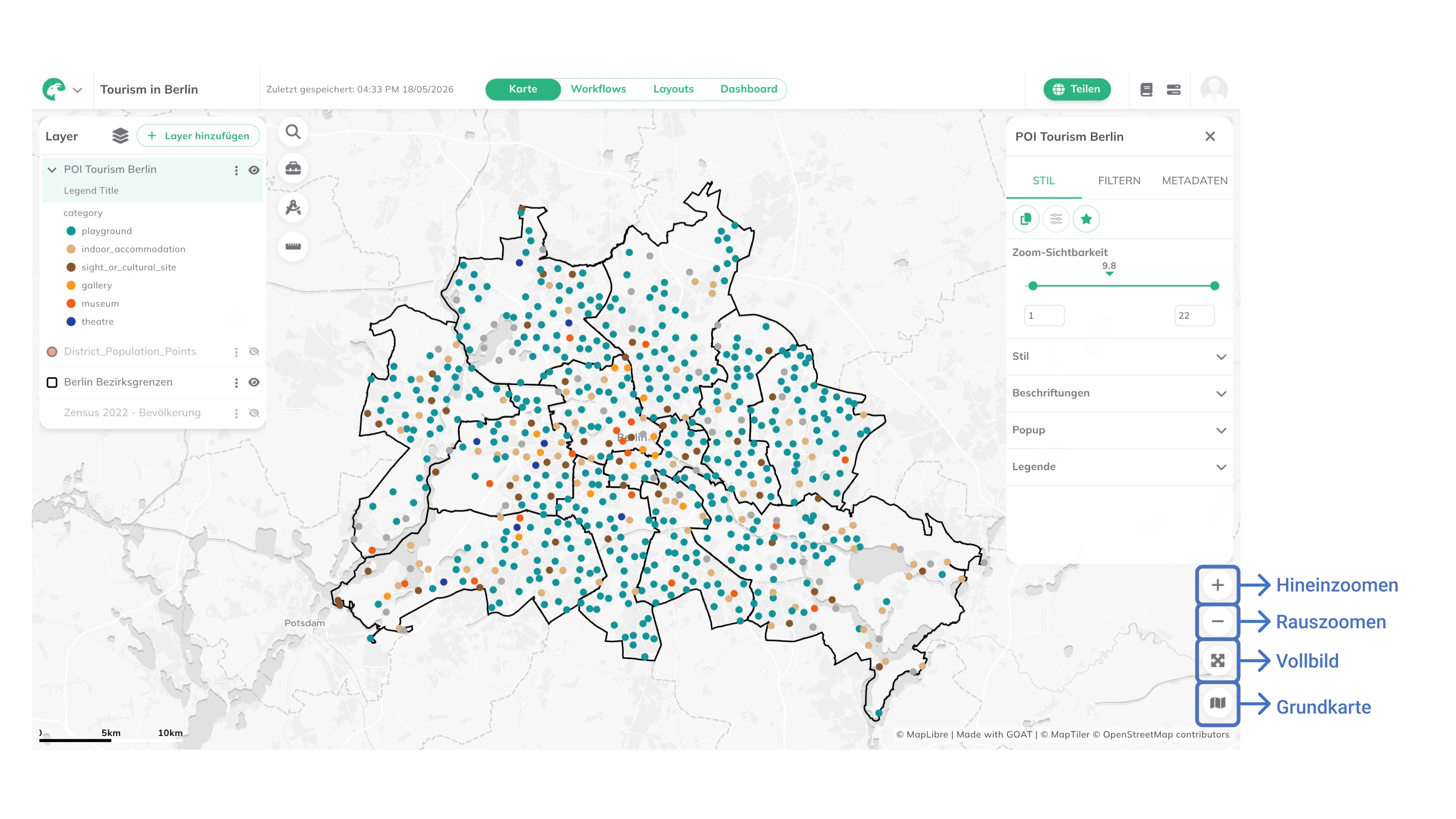
-

Hineinzoomen -

Rauszoomen -

Vollbildmodus -

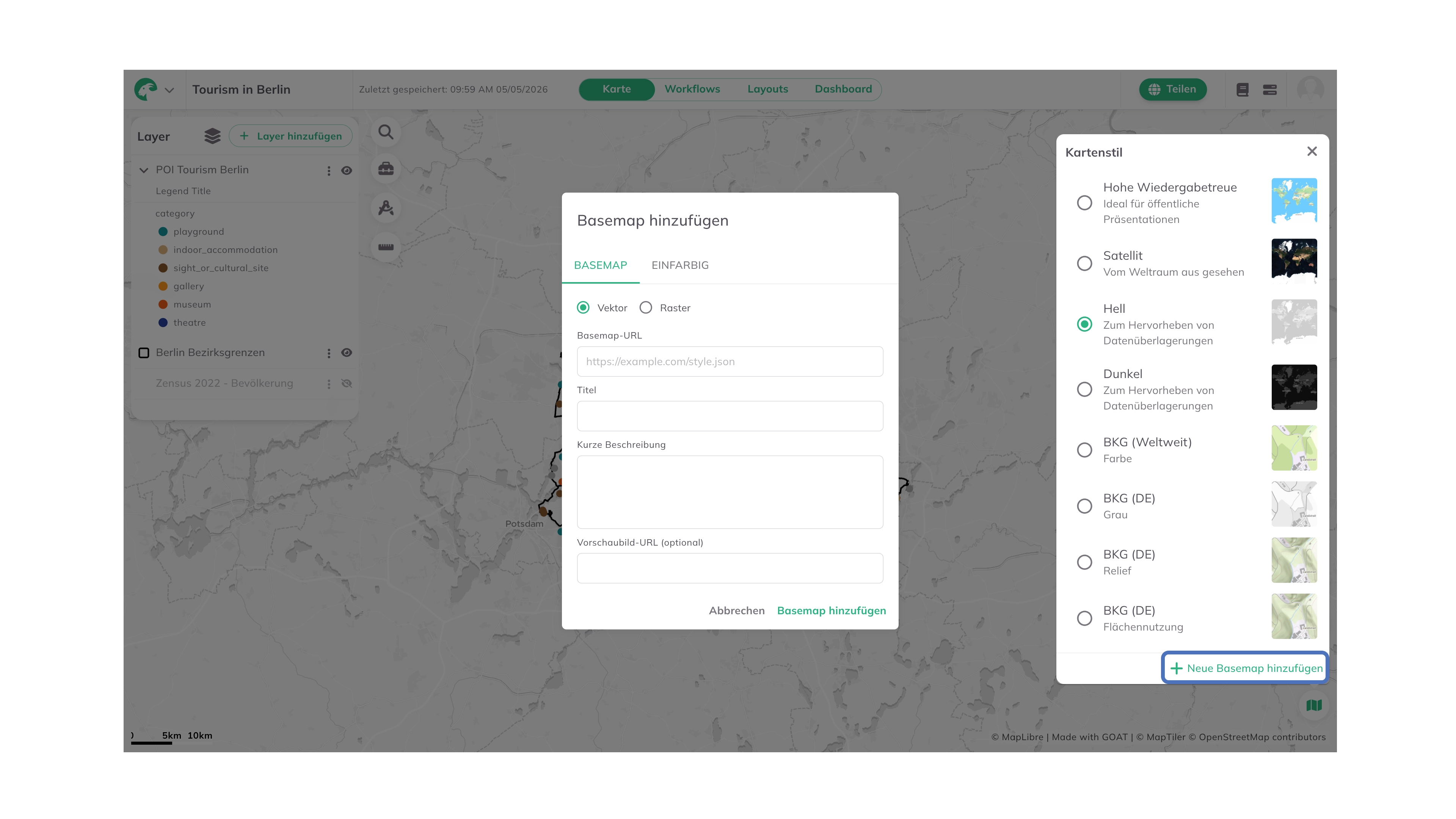
Grundkarte: Wählen Sie zwischen den verfügbaren Grundkartenoptionen. Klicken Sie auf+ Neue Basemap hinzufügenam unteren Rand des Panels, um eine eigene Grundkarte hinzuzufügen. Wählen Sie im TabBasemapden Typ (VektoroderRaster), geben Sie die Basemap-URL, einen Titel und optional eine Beschreibung und Vorschaubild-URL ein. Alternativ können Sie im TabEinfarbigeine Volltonfarbe als Kartenhintergrund festlegen. Klicken Sie aufBasemap hinzufügen, um zu speichern.