Layer
Im Layer-Bereich können Layer hinzugefügt und organisiert werden. Unter anderem kann die Layer-Reihenfolge angepasst, Layer aktiviert/deaktiviert, dupliziert, umbenannt, heruntergeladen und entfernt werden.
Wie Sie Ihre Layer verwalten
Das Layer Panel ist Ihre zentrale Anlaufstelle für die Organisation und Steuerung aller Daten in Ihrem GOAT-Projekt. Hier können Sie neue Datensätze hinzufügen, die Layer-Reihenfolge für eine optimale Visualisierung anordnen, verwandte Layer gruppieren und die Sichtbarkeit steuern. Dieser Abschnitt führt Sie durch alle wesentlichen Layer-Verwaltungsfunktionen, um Ihnen beim Erstellen gut organisierter und visuell effektiver Karten zu helfen.

Layer hinzufügen
Sie können Layer aus verschiedenen Quellen zu Ihrer Karte hinzufügen:
Neue Daten
- Datensatz hochladen: ein Datensatz von Ihrem Gerät (GeoPackage, GeoJSON, Shapefile, KML, CSV, XLSX, Parquet sowie GTFSGlossarGTFSEin offener Standard, mit dem Verkehrsunternehmen Fahrpläne, Haltestellen und Linien als Textdateien veröffentlichen, damit jede Software dieselben Daten lesen kann.Weiterlesen ↗- und OvertureGlossarOverture MapsEin offener Kartendatensatz mit Straßen, Gebäuden, Orten, Adressen und Grenzen, den die Overture Maps Foundation monatlich in einem einheitlichen Schema veröffentlicht.Weiterlesen ↗-Archive)
- Layer erstellen: ein neuer, leerer Layer, in den Sie zeichnen
- Dienst verbinden: ein Layer, der über WFS, WMS, WMTS, XYZ-Kacheln oder COG bereitgestellt wird, per URL eingebunden
Vorhandene Daten
- Meine Datensätze: alles, was bereits in Ihren Bereichen liegt
- Katalog: fertige Datensätze von offiziellen Anbietern
+ Layer hinzufügen.- Datensatz hochladen
- Layer erstellen
- Meine Datensätze
- Katalog
- Dienst verbinden
Spalten einrichten das Arbeitsblatt wählen und angeben, ob die erste Zeile die Spaltennamen enthält.Hochladen.Punkt, Linie, Polygon oder Tabelle) und legen Sie die Felder fest. Ausführlich beschrieben in Layer bearbeiten.Layer hinzufügen (3 Layer hinzufügen, wenn Sie drei ausgewählt haben).Layer hinzufügen. GOAT bereitet eine Kopie für Ihr Projekt vor; der Layer zeigt währenddessen Daten werden vorbereitet ….URL des Dienstes ein und folgen Sie den Schritten für die Art der Quelle, die Sie einbinden.- WFS
- WMS
- WMTS
- XYZ
- COG
Für einen WFS-Layer benötigen Sie einen GetCapabilities-Link.
Anschließend wählen Sie den gewünschten Layer. Es lässt sich jeweils nur ein Layer hinzufügen.Auch ein WMS-Layer benötigt einen GetCapabilities-Link.
Hier können Sie mehrere Layer auswählen, GOAT führt sie jedoch zu einem zusammen.Ein WMTS lässt sich über eine direkte URL oder einen GetCapabilities-Link einbinden. Enthält die URL mehrere Layer, kann jeweils nur einer hinzugefügt werden.
Die Projektion muss Web Mercator (EPSG:3857) und GoogleMaps-kompatibel sein. Andernfalls unterscheiden sich die Zoomstufen, und die Quelle erscheint nicht in der Liste.Ein XYZ-Kacheln-Layer ist jede Kachel-URL mit {z}/{x}/{y}-Platzhaltern. Die Adresse ist der Layer, es gibt also keine Layerliste zur Auswahl — prüfen Sie, ob die Vorschau zeigt, was Sie erwarten.
Ein Cloud Optimized GeoTIFF (COG) wird über einen direkten .tif/.tiff-Link eingebunden. Die Datei wird stückweise direkt von ihrem Speicherort gelesen, es wird nichts zu GOAT hochgeladen.
Sie können alle Ihre Datensätze auf der Inhalt-Seite verwalten.
Layer-Reihenfolge
Bei der Visualisierung mehrerer Datensätze gleichzeitig ist die Layer-Reihenfolge entscheidend für die Erstellung klarer, lesbarer Karten. Daher kann die Layer-Reihenfolge interaktiv geändert werden.
Klicken Sie auf den Layer in der Layer-Liste und ziehen Sie ihn per Drag-and-drop an die gewünschte Position.
Layer anzeigen / ausblenden
Klicken Sie auf das  Symbol neben dem Layer-Namen, um einen Layer vorübergehend aus der Kartenansicht auszublenden. Ein erneuter Klick auf das Auge macht den Layer wieder sichtbar.
Layer gruppieren
Klicken Sie auf die 
Layer gruppieren Schaltfläche oben im Layer Panel, um Layer-Gruppen zu erstellen, die dabei helfen, verwandte Datensätze zusammen zu organisieren.
Layer gruppieren Schaltfläche oben im Layer Panel.Erstellen, um die neue Layer-Gruppe zu erstellen.Optionen
Durch Klicken auf das weitere Optionen  Symbol haben Sie weitere Optionen zur Verwaltung und Organisation des ausgewählten Layers.
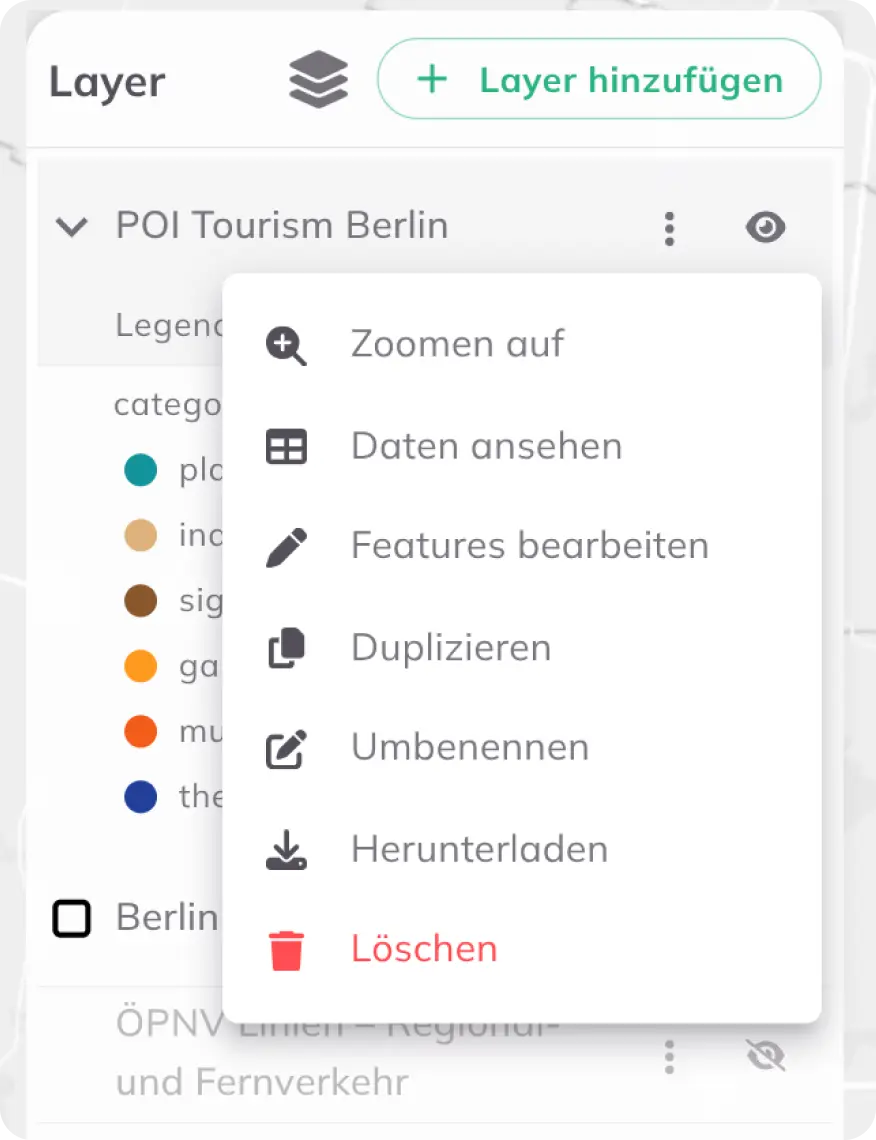
Möchten Sie das Design Ihrer Layer ändern? Siehe Layer-Styling.
Möchten Sie nur Teile Ihres Datensatzes visualisieren? Siehe Filter.
Features bearbeiten
Verwenden Sie Features bearbeiten aus dem Weitere Optionen-Menü des Layers, um Feature-Daten direkt auf der Karte zu aktualisieren.
Features bearbeiten in den Layer-Optionen, um den Bearbeitungsmodus zu starten.Feature-Attribute.Fertig, um die Feature-Bearbeitung zu bestätigen.Speichern, um alle ausstehenden Änderungen zu übernehmen, oder auf Verwerfen, um sie zu verwerfen.