Zum Hauptinhalt springen

Mit einer Vorlage starten

Mit Vorlagen beginnen Sie mit etwas bereits Eingerichtetem statt mit einer leeren Arbeitsfläche. GOAT bietet drei Arten:

  • Projektvorlagen: öffnen ein vorbereitetes Projekt mit gestalteten Layern, fertigen Analysen und einem Dashboard. Ein guter Ausgangspunkt, wenn Sie ein vollständiges Beispiel erkunden oder anpassen möchten.
  • Workflow-Vorlagen: ein fertiger Analyse-Workflow, dem nur Ihre eigenen Daten fehlen. Sie geben die Eingabe-Layer an und führen ihn aus.
  • Layout-Vorlagen: druckfertige Seitenlayouts, wobei die Seitengröße in Millimetern angegeben ist.

Diese Seite behandelt vor allem Projektvorlagen. Für die anderen beiden siehe Einen Workflow als Vorlage speichern und die Layouts-Seite.

Vorlagen durchsuchen​

Auf der Startseite zeigt die Reihe Mit einer Vorlage starten die verfügbaren Vorlagen. Sie können:

  • Nach Art filtern: Alle Vorlagen, Projekt, Workflow oder Layout.
  • Nach Quelle filtern: woher die Vorlage stammt (Alle, GOAT, Meine, Team, Organisation oder Mit mir geteilt). Eine Vorlage, die mit Ihrem Team oder Ihrer Organisation geteilt wurde, direkt oder über einen Ordner, steht unter Team oder Organisation.
  • Über Alle Vorlagen die vollständige Vorlagenübersicht öffnen, in der Sie Vorlagen durchsuchen und eine vor der Verwendung in der Vorschau ansehen können.
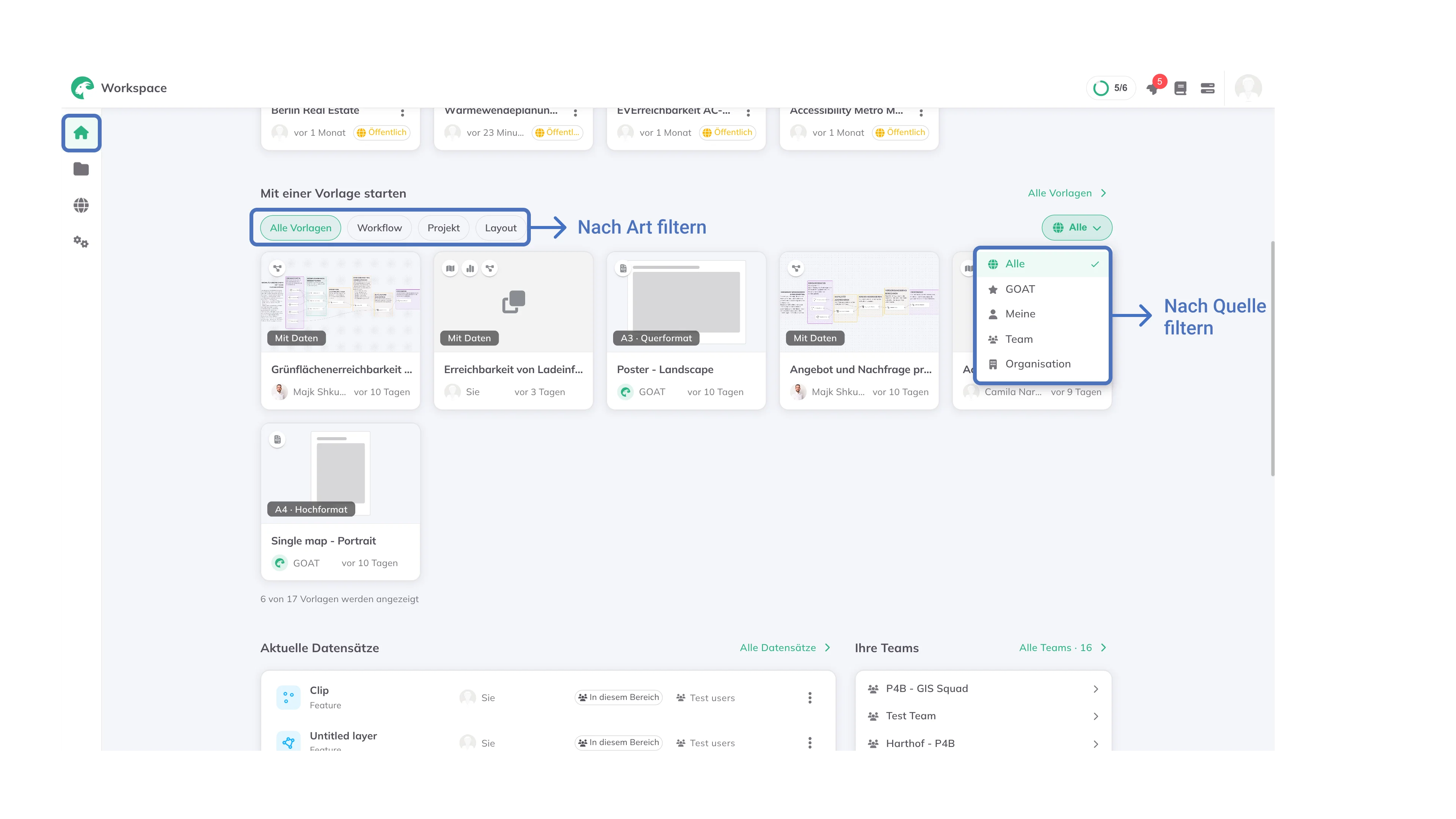
Vorlagen-Reihe auf der Startseite

Vorlagen von GOAT finden Sie außerdem im Tab Vorlagen des Katalogs.

Eine Projektvorlage verwenden​

1
Suchen Sie auf der Startseite in der Reihe Mit einer Vorlage starten eine Projektvorlage, oder öffnen Sie Alle Vorlagen und filtern Sie nach Projekt.
2
Wählen Sie eine Vorlage, um in der Vorschau zu sehen, was sie enthält.
3
Klicken Sie auf Vorlage verwenden. GOAT erstellt aus der Vorlage ein neues Projekt mit den bereits vorhandenen Layern, Analysen und dem Dashboard und öffnet es.
info

Eine Projektvorlage wird als neues Projekt geöffnet, das Ihnen gehört. Sie können es frei ändern, ohne die Vorlage zu beeinflussen.

Datensätze in einer Vorlage​

Wenn Sie ein Projekt als Vorlage speichern (Projekt als Vorlage speichern… im Projektmenü) oder einen Workflow als Vorlage speichern, listet die Tabelle Eingaben alle Datensätze auf, die darin verwendet werden. Für jeden legen Sie fest, wie ihn die Personen erhalten, die die Vorlage verwenden:

  • Mitliefern (nur lesen): Alle sehen Ihren Datensatz in ihrem Projekt. Sie können ihn ansehen und analysieren, aber nicht ändern, es sei denn, Sie teilen ihn zusätzlich als Bearbeiter mit ihnen. Das ist die Voreinstellung.
  • Kopie für jeden Nutzer (mit Inhalt): Alle, die die Vorlage verwenden, erhalten eine eigene Kopie des Datensatzes mit allen Features, Spalten, Stil, Auswahlfeldern und Beschreibung. Ihre Kopie können sie frei bearbeiten.
  • Leere Kopie für jeden Nutzer: wie eine Kopie, aber ohne Features: dieselben Spalten, derselbe Geometrietyp und derselbe Stil, bereit für eigene Eingaben, zum Beispiel geplante Vorhaben in einer Schulung.

Ein Raster-Datensatz oder ein Datensatz aus einem externen Dienst hat keine Features, die kopiert werden könnten; er kann daher nur mitgeliefert werden. In einer Workflow-Vorlage können Sie einen Datensatz außerdem ausschalten, sodass die Vorlage beim Verwenden nach einem Layer fragt.

Wenn jemand die Vorlage verwendet, erstellt GOAT zuerst das Projekt oder den Workflow mit Ihrem Datensatz und legt die Kopien anschließend im Hintergrund an; Sie können sie unter Job Status verfolgen. Bis eine Kopie fertig ist, wird der Datensatz schreibgeschützt angezeigt. Danach ersetzt sie Ihren Datensatz überall in diesem Projekt: auf der Karte, im Dashboard und in Workflows.

info

Eine Kopie entsteht aus Ihrem Datensatz in dem Stand, in dem er beim Verwenden der Vorlage ist. Spätere Änderungen an Ihrem Datensatz erreichen bereits vorhandene Kopien nicht, und Änderungen anderer an ihrer Kopie erreichen Ihren Datensatz nie. Alle, die die Vorlage verwenden dürfen, können die mitgelieferten oder mit Inhalt kopierten Datensätze lesen, egal wie die Vorlage mit ihnen geteilt wurde, auch über einen geteilten Ordner. Ein Datensatz, der mit Ihnen nur zum Ansehen geteilt wurde, wird auf diesem Weg nicht weitergegeben. Eine leere Kopie übernimmt nur Spalten, Geometrietyp und Stil. Ihr Datensatz selbst bleibt daher privat: Er wird nicht mitgeteilt und nie öffentlich.