Popup
Popups zeigen relevante Informationen an, wenn Benutzer mit Karten-Features interagieren. Dies hält Ihre Karte übersichtlich und stellt gleichzeitig detaillierte Informationen auf Abruf bereit. Sie können wählen, wann das Popup angezeigt wird, Inhaltsblöcke hinzufügen und die Darstellung vollständig steuern.
Wie man Popups konfiguriert
1
Klicken Sie im
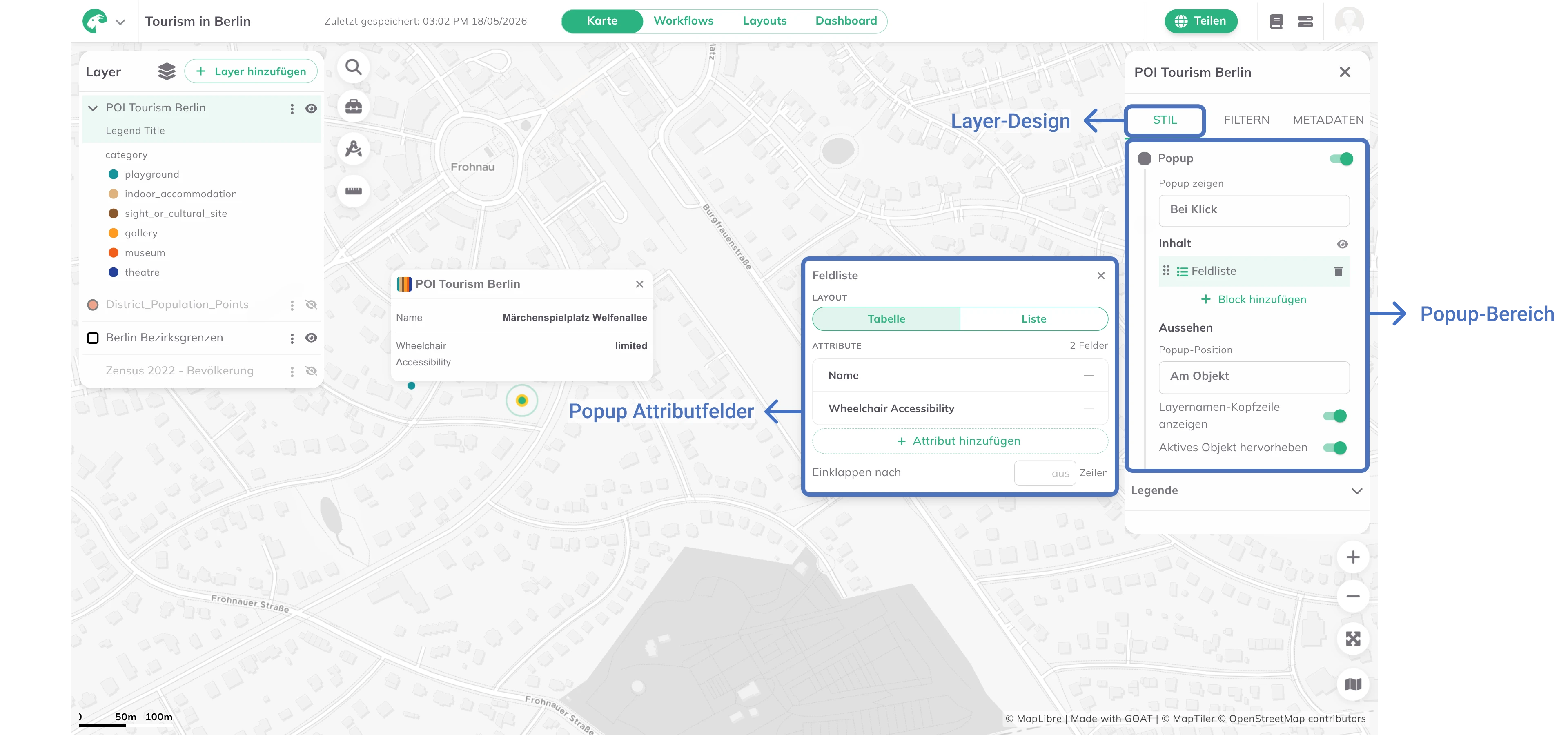
Layer-Panel auf Ihren Layer. Rechts öffnet sich das Einstellungs-Panel des Layers mit den Tabs Stil, Filtern und Metadaten; der Tab Stil ist ausgewählt. Öffnen Sie dort den Bereich Popup und aktivieren Sie den Schalter Popup.2
Wählen Sie unter
Popup zeigen: Bei Klick, Nur bei Hover oder Bei Klick und Hover.3
Lassen Sie unter
Inhalt die Option Einfach ausgewählt und klicken Sie auf + Block hinzufügen, um Inhaltsblöcke hinzuzufügen. Verfügbare Blocktypen: Text, Feldliste, Bild, Schaltfläche, Abzeichen, Trenner. Klicken Sie auf einen Block in der Liste, um ihn zu bearbeiten, ziehen Sie ihn, um die Reihenfolge zu ändern, oder klicken Sie auf das Papierkorb-Symbol, um ihn zu entfernen. Das Augen-Symbol (Vorschau anzeigen) zeigt ein Vorschau-Popup auf der Karte.4
Für einen
Feldliste-Block: Wählen Sie unter Layout Tabelle oder Liste, klicken Sie auf + Attribut hinzufügen, um die anzuzeigenden Felder auszuwählen (oder Fügen Sie alle Felder hinzu), und setzen Sie optional Einklappen nach, um die Anzahl der sichtbaren Zeilen zu begrenzen.5
Konfigurieren Sie unter Aussehen die folgenden Optionen:
Layout: Wählen SiePopupoderAngeheftet; beiAngeheftetwählen Sie unterVerankerungdie EckeBreite: Geben Sie eine feste Breite in px an oder lassen SieAutoMaximale Höhe: Legen Sie eine maximale Höhe in px fest, um bei langen Inhalten scrollen zu könnenKopfzeile: Wählen SieStandard,KompaktoderKeineAktives Objekt hervorheben: Aktivieren Sie den Schalter, um das ausgewählte Objekt auf der Karte hervorzuheben
HTML-Modus
Für vollständige Kontrolle über das Popup-Design wechseln Sie unter Inhalt vom Modus Einfach in den HTML-Modus. Damit können Sie benutzerdefiniertes HTML und CSS schreiben, um ansprechende, individuell gestaltete Popups zu erstellen, mit Bildern, gestalteten Karten, eigenen Schriften und dynamischen Feldwerten.
1
Klicken Sie unter
Inhalt im Umschalter Einfach / HTML auf HTML. Beim ersten Wechsel wandelt GOAT Ihre vorhandenen Blöcke in HTML um.2
Klicken Sie im Feld
Benutzerdefiniertes HTML auf Bearbeiten…, um den Editor Benutzerdefiniertes HTML zu öffnen und Ihr benutzerdefiniertes Markup zu schreiben. Der Editor zeigt neben Ihrem Code eine Live-Vorschau und rechts die Optionen unter Aussehen. Klicken Sie auf Speichern, um Ihre Änderungen zu übernehmen.3
Verwenden Sie
{{feldname}}-Platzhalter, um Feature-Attributwerte dynamisch in Ihr HTML einzufügen. Tippen Sie {{, um Feldvorschläge zu erhalten, oder wählen Sie ein Feld unter Feld einfügen.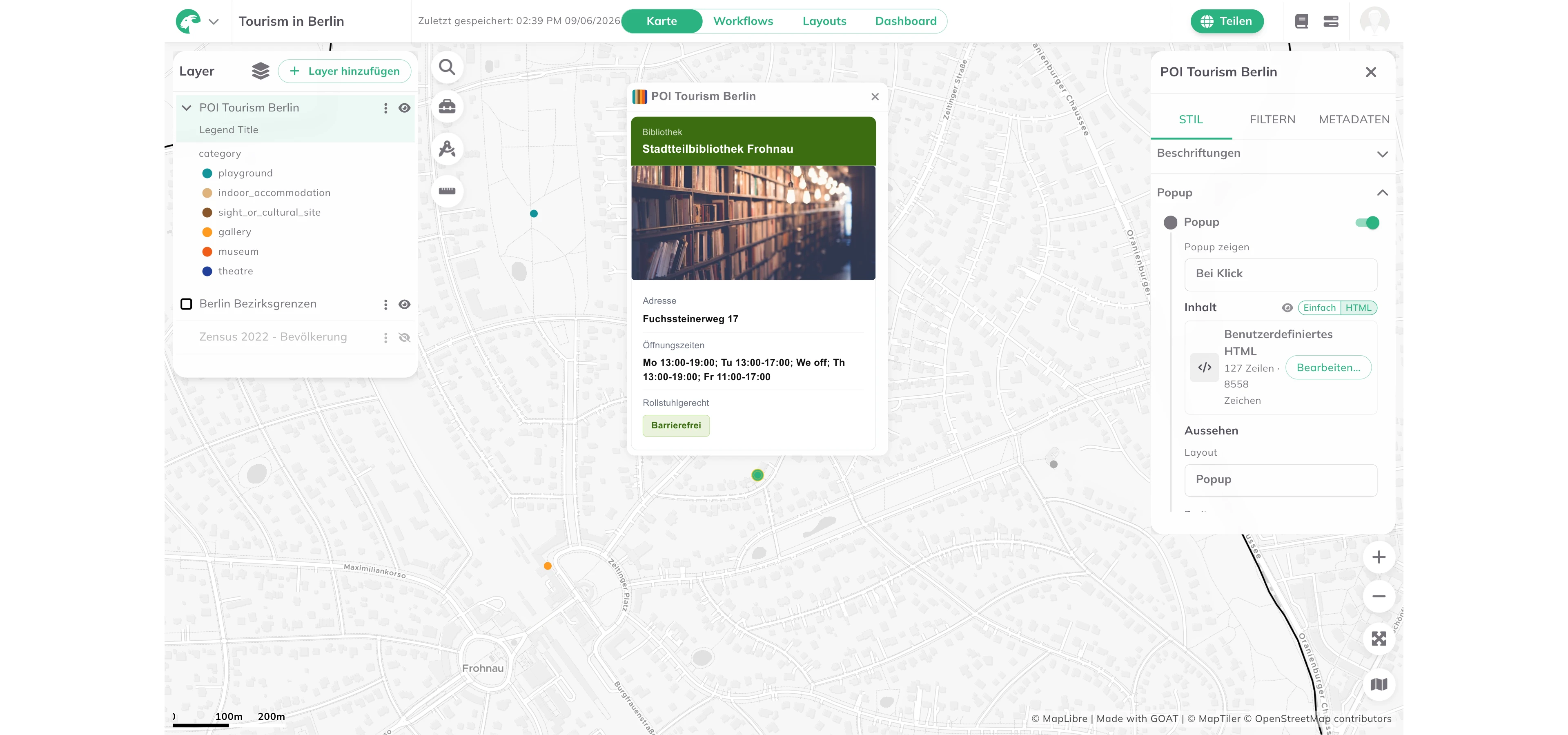
Bewährte Praktiken
- Wählen Sie relevante Felder aus, die Benutzern bedeutungsvollen Kontext bieten
- Verwenden Sie klare, beschreibende Namen anstatt technischer Feldnamen
- Begrenzen Sie die Anzahl der Felder, um Benutzer nicht mit Informationen zu überfordern
- Nutzen Sie Einklappen, um Popups bei vielen Attributen kompakt zu halten