Beschriftungen
Beschriftungen ermöglichen es, Text auf Ihren Karten-Features basierend auf jedem Attributfeld anzuzeigen. Dies macht Ihre Karten informativer und leichter interpretierbar, indem wichtige Informationen direkt auf den Features angezeigt werden.
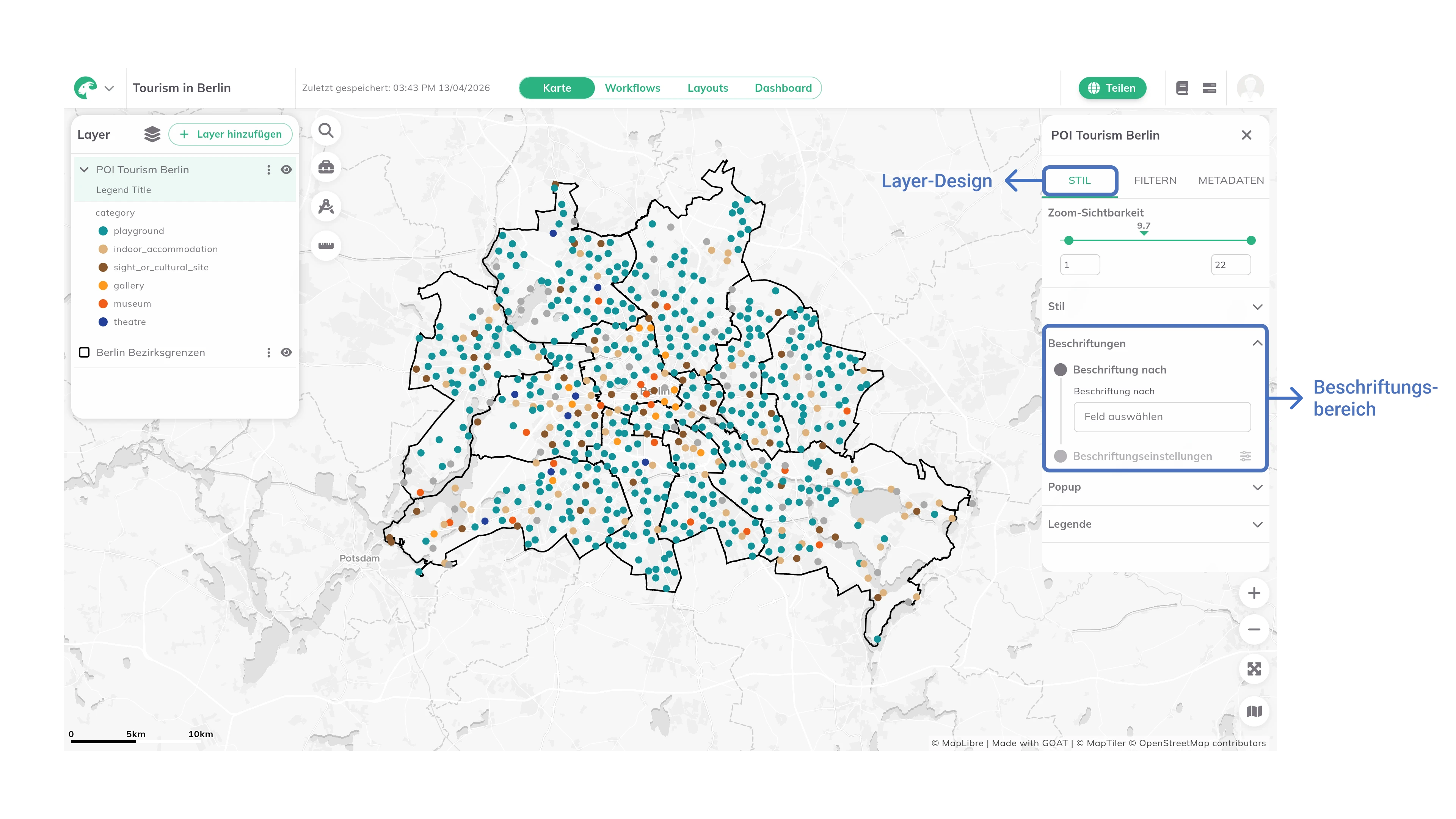
Wie man Beschriftungen hinzufügt und konfiguriert
Allgemeine Einstellungen
1
Klicken Sie im
Layer-Panel auf Ihren Layer. Rechts öffnet sich das Einstellungs-Panel des Layers mit den Tabs Stil, Filtern und Metadaten; der Tab Stil ist ausgewählt. Öffnen Sie dort den Bereich Beschriftungen.2
Bei
Beschriftung nach wählen Sie das Attributfeld (Text oder Zahl), dessen Werte Sie als Beschriftungen anzeigen möchten. Sobald ein Feld ausgewählt ist, erscheinen darunter die Beschriftungseinstellungen.3
Unter
Beschriftungseinstellungen stellen Sie bei Größe die Beschriftungsgröße mit dem Schieberegler (1-100) ein oder geben Sie den Wert manuell ein.4
Bei
Farbe wählen Sie eine Beschriftungsfarbe mit dem Farbwähler oder aus den Standardfarben.5
Stellen Sie die
Position ein, um zu definieren, wo Beschriftungen relativ zu den Features erscheinen (Mitte, Oben, Unten, Links, Rechts oder die Eckpositionen wie Oben Links; bei Linien-Layern Mitte, Oben oder Unten).Erweiterte Einstellungen
6
Klicken Sie neben  , um den Bereich
Beschriftungseinstellungen auf das Optionen-Symbol , um den Bereich Erweiterte Optionen einzublenden.7
Passen Sie
Offset x und Offset y an, um die Beschriftungsposition durch horizontale oder vertikale Bewegung feinzustellen.8
Konfigurieren Sie das Kontrollkästchen
Überlappung zulassen: Aktivieren Sie es, um alle Beschriftungen zu zeigen (kann visuelles Durcheinander verursachen), oder deaktivieren Sie es, um Beschriftungen auszublenden, die andere überlappen würden, besonders bei niedrigeren Zoom-Stufen (saubereres Aussehen).9
Fügen Sie eine
Halo-Farbe hinzu, um einen farbigen Umriss um den Text zu erstellen für bessere Lesbarkeit auf belebten Hintergründen.10
Stellen Sie die
Halo-Breite ein, um die Umrissdicke zu kontrollieren (Maximum ist ein Viertel der Schriftgröße).Bewährte Praktiken
- Verwenden Sie kleinere Schriftarten für dichte Layer, um visuelles Durcheinander zu reduzieren
- Fügen Sie Halos mit kontrastierenden Farben hinzu (helle Halos auf dunklen Karten, dunkle Halos auf hellen Karten), um die Textlesbarkeit zu verbessern
- Lassen Sie Überlappung standardmäßig deaktiviert für ein saubereres Aussehen, obwohl einige Beschriftungen in überfüllten Bereichen verborgen sein können
- Testen Sie Ihre Beschriftungseinstellungen bei verschiedenen Zoom-Stufen, um sicherzustellen, dass sie in allen Maßstäben lesbar und nützlich bleiben