Heatmap - Durchschnitt Reisezeit
Der Heatmap - Durchschnitt Reisezeit Indikator erstellt eine farbkodierte Karte zur Visualisierung der durchschnittlichen Reisekosten (Zeit oder Entfernung) zu Punkten (etwa Einrichtungen) oder Polygonen (etwa Parks) aus umliegenden Gebieten.
1. Erklärung
Die HeatmapGlossarHeatmapEine Karte, die einen berechneten Wert flächendeckend über Farbe darstellt, anstatt Symbole an einzelnen Orten zu zeigen.Weiterlesen ↗ zeigt ein farbkodiertes sechseckiges Raster, das die durchschnittlichen Reisekosten zu Zielen (Gelegenheiten) anhand realer Verkehrsnetze darstellt. Sie können das Verkehrsmittel, die Maßeinheit (Zeit oder Entfernung), den Gelegenheits-Layer, die Anzahl der Ziele und das Reisekostenlimit spezifizieren, um die Visualisierung zu erstellen.
-
Der Gelegenheits-Layer enthält punkt- oder polygonbasierte Ziele (POIsGlossarPoint of Interest (POI)Ein für eine Analyse relevanter Ort. In der Erreichbarkeitsanalyse meist eine Einrichtung des täglichen Bedarfs: Supermarkt, Schule, Arztpraxis, Apotheke.Weiterlesen ↗, Haltestellen, Schulen, Einrichtungen, Parks oder benutzerdefinierte Daten), für die Sie die Erreichbarkeit analysieren möchten. Sie können mehrere Gelegenheits-Layer verwenden, die zu einer einheitlichen Heatmap kombiniert werden.
-
Mit
Anzahl der Zielebegrenzen Sie die Berechnung der durchschnittlichen Reisekosten auf bis zu n nächstgelegene Gelegenheiten. So erhalten Sie eine gezieltere Erreichbarkeitsanalyse.
Hauptunterschied: Heatmaps zeigen den Zugang von vielen Ausgangspunkten zu spezifischen Zielen, während EinzugsgebieteGlossarEinzugsgebietDer Bereich, der von einem Punkt aus innerhalb einer bestimmten Reisezeit oder Entfernung erreichbar ist, entlang des realen Netzes statt in Luftlinie.Weiterlesen ↗ die Reichweite von spezifischen Ausgangspunkten zu vielen Zielen zeigen.
Die Heatmap-Berechnung ist für Walk, Bicycle, Pedelec und Auto in über 30 europäischen Ländern verfügbar. Für Öffentliche Verkehrsmittel werden Deutschland, die Schweiz und die Region Haut-Rhin in Frankreich unterstützt. Wenn Sie Analysen außerhalb dieser Regionen benötigen, können Sie ein eigenes Routing-Netz importieren oder uns gerne kontaktieren, damit wir das für Sie übernehmen.
2. Anwendungsbeispiele
-
Haben Bewohner in bestimmten Gebieten längere durchschnittliche ReisezeitenGlossarReisezeitWie lange eine Fahrt zwischen zwei Orten mit einem Verkehrsmittel tatsächlich dauert, gemessen entlang des Netzes statt in Luftlinie.Weiterlesen ↗ zu Einrichtungen als andere?
-
Wie variiert die durchschnittliche Reisezeit zu Einrichtungen zwischen verschiedenen Verkehrsmitteln?
-
Wie variiert die durchschnittliche Reisezeit zwischen verschiedenen Arten von Einrichtungen?
-
Wenn Standards verlangen, dass eine Mindestanzahl von Einrichtungen innerhalb einer bestimmten Reisezeit zugänglich sein muss, welche Gebiete erfüllen diese Standards?
3. Wie verwendet man den Indikator?
Werkzeuge  .
.Erreichbarkeitsindikatoren klicken Sie auf Heatmap Durchschnitt Reisezeit.Routing & Konfiguration
Verkehrsmittel welches Sie für die Heatmap anwenden möchten.| Verkehrsmittel | Berücksichtigt |
|---|---|
| Zu Fuß | Alle zu Fuß begehbaren Wege |
| Fahrrad | Alle mit dem Fahrrad befahrbaren Wege (unter Berücksichtigung von Oberfläche und Steigung) |
| Pedelec | Alle mit dem Pedelec befahrbaren Wege (unter Berücksichtigung von Oberfläche und Steigung) |
| Auto | Alle mit dem Auto befahrbaren Wege (unter Berücksichtigung von Tempolimits und Einbahnstraßen) |
| Öffentlicher Verkehr | Alle mit dem ÖV möglichen Fahrten (gemäß offiziellen GTFSGlossarGTFSEin offener Standard, mit dem Verkehrsunternehmen Fahrpläne, Haltestellen und Linien als Textdateien veröffentlichen, damit jede Software dieselben Daten lesen kann.Weiterlesen ↗-Fahrplänen), unter Berücksichtigung von Zu- und Abgang zu Fuß zu und von den Haltestellen |
Verkehrsmittel ab, das Sie in Schritt 3 gewählt haben:- Zu Fuß / Fahrrad / Pedelec / Auto
- Öffentlicher Verkehr (ÖV)
Wählen Sie im Menü Berechnung nach, ob die Reisekosten als Zeit (Minuten) oder als Entfernung (Meter) gemessen werden.
Wählen Sie die zu analysierenden ÖV-Modi: Bus, Straßenbahn, Bahn, U-Bahn, Fähre, Seilbahn, Gondel und/oder Standseilbahn. Wählen Sie anschließend Tag und Ankunftszeit für die Analyse. Berücksichtigt werden die besten ÖV-Fahrten, die die Gelegenheiten bis zu dieser Zeit erreichen.
Erweiterte Optionen
Optional können Sie Erweiterte Optionen aktivieren, um weitere Einstellungen für Routing und Heatmap-Erstellung vorzunehmen.
Referenzgebiet: einen Polygon-Layer, der Ihr Untersuchungsgebiet darstellt. Die Heatmap umfasst dann alle H3-Zellen innerhalb dieses Polygons. Für Zu Fuß, Fahrrad, Pedelec und Auto ersetzt es außerdem das Limit: Ziele außerhalb des Gebiets zählen ebenfalls, wenn sie innerhalb der Strecke liegen, die in der maximalen Reisezeit des Verkehrsmittels (45 Minuten, 90 für Auto) erreichbar ist; das Straßennetz wird für das Gebiet und diese Ziele geladen, und jede Zelle erhält ihre tatsächlichen durchschnittlichen Reisekosten, unabhängig davon, wie weit die Ziele entfernt sind. Eine Zelle ohne eigene Straße wird über die nächstgelegene Straße erreicht, einschließlich des Wegs vom Zellmittelpunkt dorthin; nur Zellen, die mehr als 500 m von jeder Straße entfernt sind, behalten den Wert NULL. Die Diagonale des umschließenden Rechtecks des Gebiets darf höchstens 100 km betragen (300 km für Auto), wie bei der Reisekostenmatrix. Für Öffentlicher Verkehr gilt das Limit weiterhin.Gelegenheiten
Eingabe-Layer aus dem Dropdown-Menü. Dies kann jeder zuvor erstellte Layer mit punkt- oder polygonbasierten Daten sein.Limit in Minuten oder Metern für Ihre Heatmap ein. Dieses wird entsprechend dem zuvor gewählten Verkehrsmittel und der gewählten Maßeinheit verwendet. Das Feld wird nicht angezeigt, wenn ein Referenzgebiet das Limit ersetzt (Schritt 5).Brauchen Sie Hilfe bei der Wahl eines geeigneten Reisezeitlimits für verschiedene gängige Einrichtungen? Das "Standort-Werkzeug" der Stadt Chemnitz kann hilfreiche Leitlinien bieten.
Anzahl der Ziele an, die beim Berechnen der durchschnittlichen Reisekosten berücksichtigt werden sollen.+ Gelegenheit hinzufügen klicken, um weitere Gelegenheits-Layer hinzuzufügen. Jeder Layer kann unterschiedliche Reisekostenlimits und Anzahl der Ziele für eine Multi-Kriterien-Analyse haben.Ergebnis-Layer
Name der Ergebnislayer für den Ausgabe-Heatmap-Layer fest.Ausführen, um die Berechnung der Heatmap zu beginnen.Ergebnisse
Sobald die Berechnung abgeschlossen ist, wird ein Ergebnislayer zur Karte hinzugefügt. Durch Klicken auf eine der sechseckigen Zellen der Heatmap wird der berechnete Durchschnittswert der Reisekosten für diese Zelle angezeigt.
4. Technische Details
Zellkosten
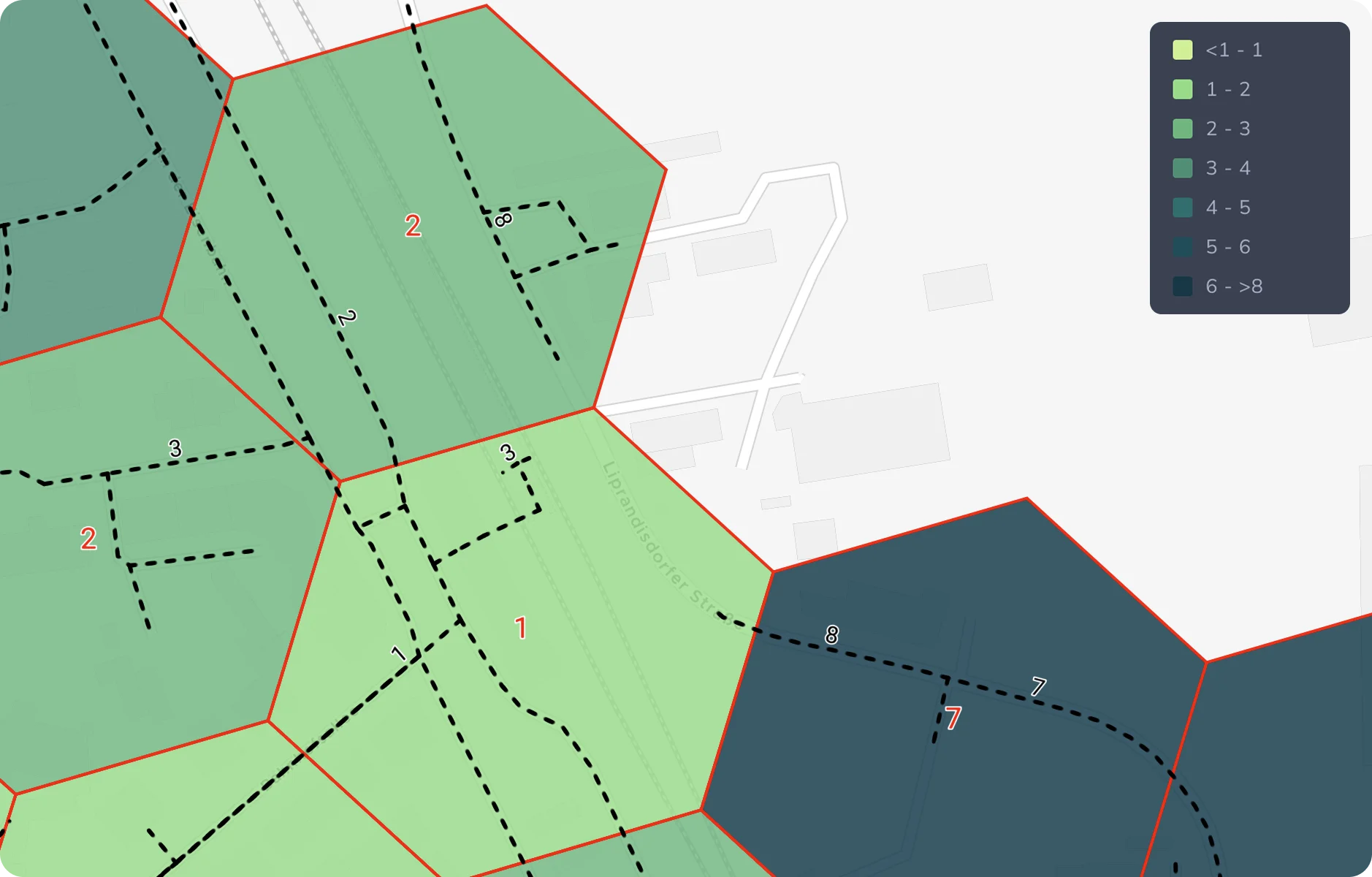
Wenn mehrere Kanten (Straßen) des Straßennetzes eine sechseckige Zelle schneiden, werden die Kosten der Zelle als Minimum aller Kantenkosten innerhalb dieser Zelle berechnet. Für die Heatmap Durchschnitt Reisezeit wird dieser Kostenwert (dargestellt durch tᵢⱼ) anschließend gemäß der im folgenden Abschnitt beschriebenen Formel verwendet, um die durchschnittlichen Reisekosten (Zeit oder Entfernung) jeder Zelle zu bestimmen.
Berechnung
Nachdem alle Gelegenheits-Layer kombiniert wurden (z.B. Schulen, Geschäfte oder Parks), erstellt das Tool ein Gitter aus sechseckigen Zellen um das Gebiet. Es werden nur Zellen einbezogen, in denen mindestens eine Gelegenheit basierend auf dem gewählten Verkehrsmittel (z.B. zu Fuß, Fahrrad) und Reisekostenlimit (z.B. 15 Minuten) erreichbar ist. Mit einem Referenzgebiet und einem straßenbasierten Verkehrsmittel gibt es kein Limit: Das Gitter umfasst das Referenzgebiet und das Straßennetz innerhalb seines umschließenden Rechtecks.
Dann werden für jede Zelle die durchschnittlichen Reisekosten zu den nächsten n Zielen (wie in den Einstellungen festgelegt) berechnet.
Die Formel für die durchschnittliche Reisezeit lautet:
Für jede Zelle (i) summiert das Tool die Reisezeiten (tij) zu allen erreichbaren Gelegenheiten (j), bis zu n davon, und teilt durch n, um die durchschnittliche Reisezeit zu erhalten.
Klassifizierung
Um die berechneten Erreichbarkeitswerte für jede Rasterzelle zu klassifizieren, wird standardmäßig eine Klassifizierung auf Basis von QuantilenGlossarQuantilklassifizierungEin Verfahren, Daten für eine Karte so in Klassen einzuteilen, dass jede Klasse gleich viele Objekte enthält, egal wie groß die Spanne der Werte darin ist.Weiterlesen ↗ verwendet. Es können jedoch auch verschiedene andere Klassifizierungsmethoden eingesetzt werden. Weitere Informationen finden Sie im Abschnitt Datenklassifizierungsmethoden auf der Seite Attributbasiertes Styling.
Visualisierung
Heatmaps in GOAT nutzen die Uber H3 Gitter-basierteGlossarH3-GitterEin System, das die Erdoberfläche in hexagonale Zellen mehrerer Auflösungen unterteilt, um Werte flächendeckend zu berechnen und darzustellen.Weiterlesen ↗ Lösung für effiziente Berechnungen und eine leicht verständliche Visualisierung. Hinter den Kulissen wird die Erreichbarkeit direkt zur Laufzeit von GOATs eigener Routing-Engine berechnet. Für jedes Verkehrsmittel routet die Engine von den Gelegenheiten ausgehend nach außen, um die erreichbaren H3-Zellen und deren Reisekosten zu ermitteln, und aggregiert diese anschließend zu einem Erreichbarkeitswert pro Zelle. Der öffentliche Verkehr nutzt die RAPTOR-basierte Engine, während die Verkehrsträger der aktiven MobilitätGlossarAktive MobilitätFortbewegung aus eigener Kraft, vor allem zu Fuß und mit dem Rad, einschließlich Pedelec, Rollstuhl und Tretroller.Weiterlesen ↗ und das Auto GOATs Dijkstra-Implementierung verwenden.
Die Auflösung und die Dimensionen des verwendeten sechseckigen Gitters hängen vom gewählten Verkehrsmittel ab:
| Verkehrsmittel | Auflösung | Durchschnittliche Sechseckfläche | Durchschnittliche Kantenlänge |
|---|---|---|---|
| Walk | 10 | 11.285,6 m² | 65,9 m |
| Bicycle | 9 | 78.999,4 m² | 174,4 m |
| Pedelec | 9 | 78.999,4 m² | 174,4 m |
| Car | 8 | 552.995,7 m² | 461,4 m |
| Public Transport | 9 | 78.999,4 m² | 174,4 m |
Für weitere Einblicke in den Routing-Algorithmus besuchen Sie Routing. Außerdem können Sie diese Publikation einsehen.
Beispiel für die Berechnung
Die folgenden Beispiele illustrieren die Berechnung einer Heatmap Durchschnitt Reisezeit für die gleichen Gelegenheiten, mit einem variierenden Wert für die Anzahl der Ziele.
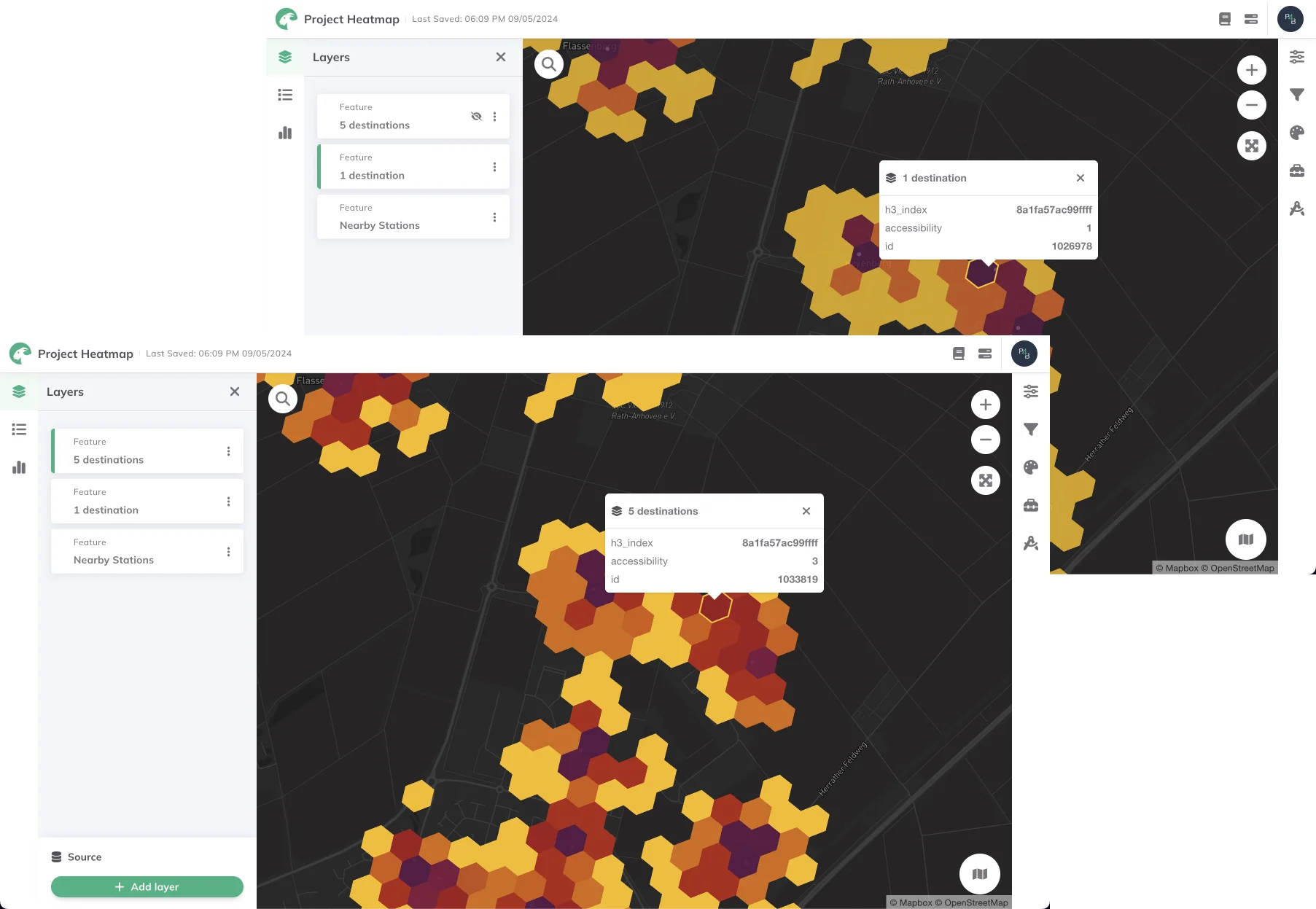
Im ersten Beispiel wird die durchschnittliche Reisezeit nur für das nächstgelegene Ziel berechnet, während im zweiten Beispiel die 5 nächstgelegenen Ziele berücksichtigt werden.