Heatmap - Konnektivität
Der Heatmap - Konnektivität Indikator erstellt eine farbkodierte Karte zur Visualisierung der Konnektivität von Orten innerhalb eines Interessengebiets (AOIGlossarArea of Interest (AOI)Das geografische Gebiet, das eine Analyse abdeckt, definiert durch eine Grenze. Alles außerhalb bleibt im Ergebnis unberücksichtigt.Weiterlesen ↗).
1. Erklärung
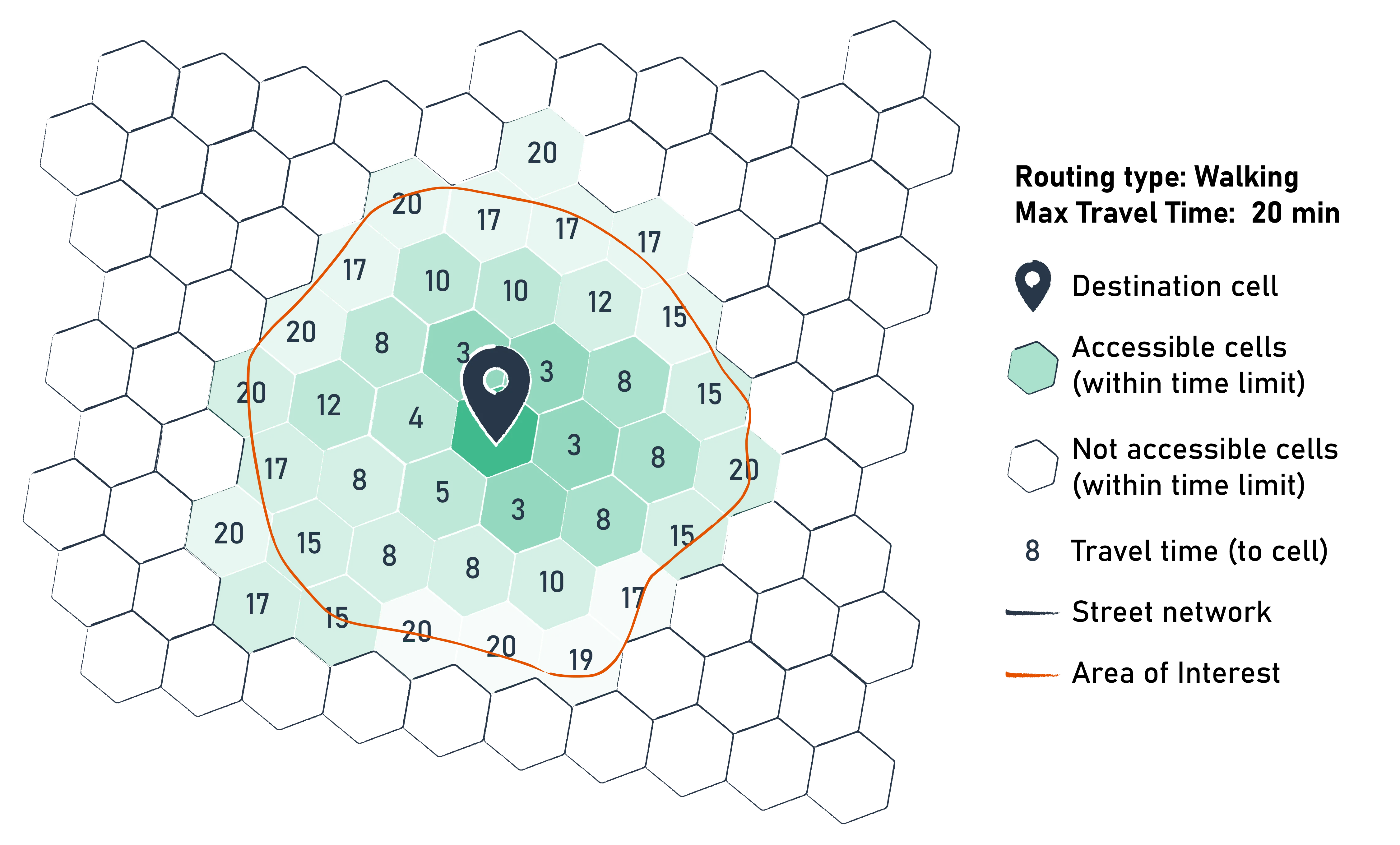
Die HeatmapGlossarHeatmapEine Karte, die einen berechneten Wert flächendeckend über Farbe darstellt, anstatt Symbole an einzelnen Orten zu zeigen.Weiterlesen ↗ verwendet ein farbkodiertes sechseckiges Gitter, um zu zeigen, wie gut verschiedene Gebiete miteinander verbunden sind. Als Eingabeparameter werden ein Interessengebiet (AOI), ein Verkehrsmittel (zu Fuß, Radfahren usw.) und ein Reisezeitlimit benötigt. Unter Berücksichtigung der realen Verkehrs- und Straßennetze berechnet sie die Konnektivität jedes Sechsecks innerhalb der AOI.
Die Heatmap-Berechnung ist für Walk, Bicycle, Pedelec und Auto in über 30 europäischen Ländern verfügbar. Für Öffentliche Verkehrsmittel werden Deutschland, die Schweiz und die Region Haut-Rhin in Frankreich unterstützt. Wenn Sie Analysen außerhalb dieser Regionen benötigen, können Sie ein eigenes Routing-Netz importieren oder uns gerne kontaktieren, damit wir das für Sie übernehmen.
2. Anwendungsbeispiele
- Bietet das bestehende Verkehrsnetz einen gleichberechtigten Zugang innerhalb der AOI?
- Wie gut ist das Straßen-, Fuß- oder Radwegenetz in einem bestimmten Gebiet vernetzt?
- Wie schneiden die Orte innerhalb einer AOI in Bezug auf die Konnektivität über die verschiedenen Verkehrsmittel ab?
- Gibt es Barrieren, Lücken oder Inseln im Straßennetz, die die Konnektivität behindern?
3. Wie verwendet man den Indikator?
Werkzeuge  .
.Erreichbarkeitsindikatoren Menü klicken Sie auf Heatmap Konnektivität.Routing & Konfiguration
Verkehrsmittel für die Heatmap.| Verkehrsmittel | Berücksichtigt |
|---|---|
| Zu Fuß | Alle zu Fuß begehbaren Wege |
| Fahrrad | Alle mit dem Fahrrad befahrbaren Wege (unter Berücksichtigung von Oberfläche und Steigung) |
| Pedelec | Alle mit dem Pedelec befahrbaren Wege (unter Berücksichtigung von Oberfläche und Steigung) |
| Auto | Alle mit dem Auto befahrbaren Wege (unter Berücksichtigung von Tempolimits und Einbahnstraßen) |
| Öffentlicher Verkehr | Alle mit dem ÖV möglichen Fahrten (gemäß offiziellen GTFSGlossarGTFSEin offener Standard, mit dem Verkehrsunternehmen Fahrpläne, Haltestellen und Linien als Textdateien veröffentlichen, damit jede Software dieselben Daten lesen kann.Weiterlesen ↗-Fahrplänen), unter Berücksichtigung von Zu- und Abgang zu Fuß zu und von den Haltestellen |
Verkehrsmittel ab, das Sie in Schritt 3 gewählt haben:- Zu Fuß / Fahrrad / Pedelec / Auto
- Öffentlicher Verkehr (ÖV)
Wählen Sie im Menü Berechnung nach, ob die Reisekosten als Zeit (Minuten) oder als Entfernung (Meter) gemessen werden.
Geben Sie ein Limit in Minuten oder Metern für Ihre Heatmap ein. Dieses wird entsprechend dem zuvor gewählten Verkehrsmittel und der gewählten Maßeinheit verwendet.
Wählen Sie die zu analysierenden ÖV-Modi: Bus, Straßenbahn, Bahn, U-Bahn, Fähre, Seilbahn, Gondel und/oder Standseilbahn. Wählen Sie anschließend Tag und Ankunftszeit für die Analyse. Berücksichtigt werden die besten ÖV-Fahrten, die die Gelegenheiten bis zu dieser Zeit erreichen.
Geben Sie ein Limit in Minuten für Ihre Heatmap ein.
Benötigen Sie Hilfe bei der Auswahl eines geeigneten Reisezeitlimits für verschiedene gängige Einrichtungen? Das "Standort-Werkzeug" der Stadt Chemnitz kann hilfreiche Orientierung bieten.
Erweiterte Optionen
Optional können Sie Erweiterte Optionen aktivieren, um weitere Einstellungen für Routing und Heatmap-Erstellung vorzunehmen.
Referenzgebiet
Referenzgebiet: einen Polygon-Layer, der Ihr Interessengebiet (AOI) definiert, für das die Heatmap berechnet werden soll.Ergebnis-Layer
Name der Ergebnislayer für den Ausgabe-Heatmap-Layer fest.Ausführen, um die Berechnung der Heatmap zu beginnen.Ergebnisse
Sobald die Berechnung abgeschlossen ist, wird ein Ergebnislayer zur Karte hinzugefügt. Dieser Heatmap Konnektivität Layer enthält Ihre farbkodierte Heatmap. Durch Klicken auf eine der sechseckigen Zellen der Heatmap wird der berechnete Konnektivitätswert für diese Zelle angezeigt.
Möchten Sie Ihre Heatmaps gestalten und schöne Karten erstellen? Siehe Styling.
4. Technische Details
Berechnung
Für jedes Sechseck im Raster innerhalb des Interessengebiets (AOI) identifiziert das Tool alle umgebenden Sechsecke, die es erreichen können. Diese umgebenden Sechsecke können sich außerhalb der AOI befinden, müssen aber innerhalb der angegebenen Reisezeit und mit der gewählten Reisemethode erreichbar sein.
Konnektivitäts-Formel:
Die Konnektivitäts-Formel berechnet die Gesamtfläche (in Quadratmetern), von der aus eine Zielzelle innerhalb des Interessengebiets (AOI) erreicht werden kann. Sie berücksichtigt dabei die Anzahl der Zellen, die die Zielzelle innerhalb jedes Reisezeitschritts i bis zum angegebenen Reisezeitlimit n erreichen können. Die Summe aller dieser erreichbaren Bereiche ergibt den endgültigen Konnektivitätswert für diese Zelle.
Rasterzellen
Heatmaps in GOAT nutzen Ubers H3-rasterbasierteGlossarH3-GitterEin System, das die Erdoberfläche in hexagonale Zellen mehrerer Auflösungen unterteilt, um Werte flächendeckend zu berechnen und darzustellen.Weiterlesen ↗ Lösung für effiziente Berechnungen und leicht verständliche Visualisierung. Im Hintergrund wird die Erreichbarkeit direkt zur Laufzeit von GOATs eigener Routing-Engine berechnet. Für jedes Verkehrsmittel routet die Engine von den Gelegenheiten ausgehend nach außen, um die erreichbaren H3-Zellen und deren Reisekosten zu ermitteln, und aggregiert diese anschließend zu einem Erreichbarkeitswert pro Zelle. Der öffentliche Verkehr nutzt die RAPTOR-basierte Engine, während die Verkehrsträger der aktiven MobilitätGlossarAktive MobilitätFortbewegung aus eigener Kraft, vor allem zu Fuß und mit dem Rad, einschließlich Pedelec, Rollstuhl und Tretroller.Weiterlesen ↗ und das Auto GOATs Dijkstra-Implementierung verwenden.
Die Auflösung und Abmessungen des verwendeten sechseckigen Rasters hängen vom gewählten Verkehrsmittel ab:
| Verkehrsmittel | Auflösung | Durchschnittliche Sechseckfläche | Durchschnittliche Kantenlänge |
|---|---|---|---|
| Walk | 10 | 11.285,6 m² | 65,9 m |
| Bicycle | 9 | 78.999,4 m² | 174,4 m |
| Pedelec | 9 | 78.999,4 m² | 174,4 m |
| Car | 8 | 552.995,7 m² | 461,4 m |
| Public Transport | 9 | 78.999,4 m² | 174,4 m |
Für weitere Einblicke in den Routing-Algorithmus, besuchen Sie Routing. Außerdem können Sie diese Publikation lesen.
Visualisierung
Zur Visualisierung verwendet das Ergebnis der Konnektivitätsanalyse standardmäßig eine Klassifizierungsmethode basierend auf QuantilenGlossarQuantilklassifizierungEin Verfahren, Daten für eine Karte so in Klassen einzuteilen, dass jede Klasse gleich viele Objekte enthält, egal wie groß die Spanne der Werte darin ist.Weiterlesen ↗. Es können jedoch auch verschiedene andere Klassifizierungsmethoden verwendet werden. Lesen Sie mehr im Abschnitt Datenklassifizierungsmethoden der Seite Attribut-basiertes Styling.