Inhalt
Auf der Seite Inhalt liegen Ihre Projekte, Datensätze und Vorlagen. Alles, worauf Sie zugreifen können, ist in Bereiche gegliedert: Ihren eigenen, die Ihrer Teams und den Ihrer Organisation. Inhalte gehören damit zu einem Bereich und nicht zu einer Person, und sie bleiben dort, wenn jemand hinzukommt oder das Team verlässt.
Auf der Seite Inhalt können Sie:
- Alles in einem Bereich durchsuchen, in Ordnern, die Sie selbst anlegen
- Sehen, was andere mit Ihnen geteilt haben, und was Sie zuletzt geöffnet haben
- Teilen, verschieben, umbenennen, übertragen oder löschen, wofür Sie verantwortlich sind
- Wiederherstellen, was Sie versehentlich gelöscht haben
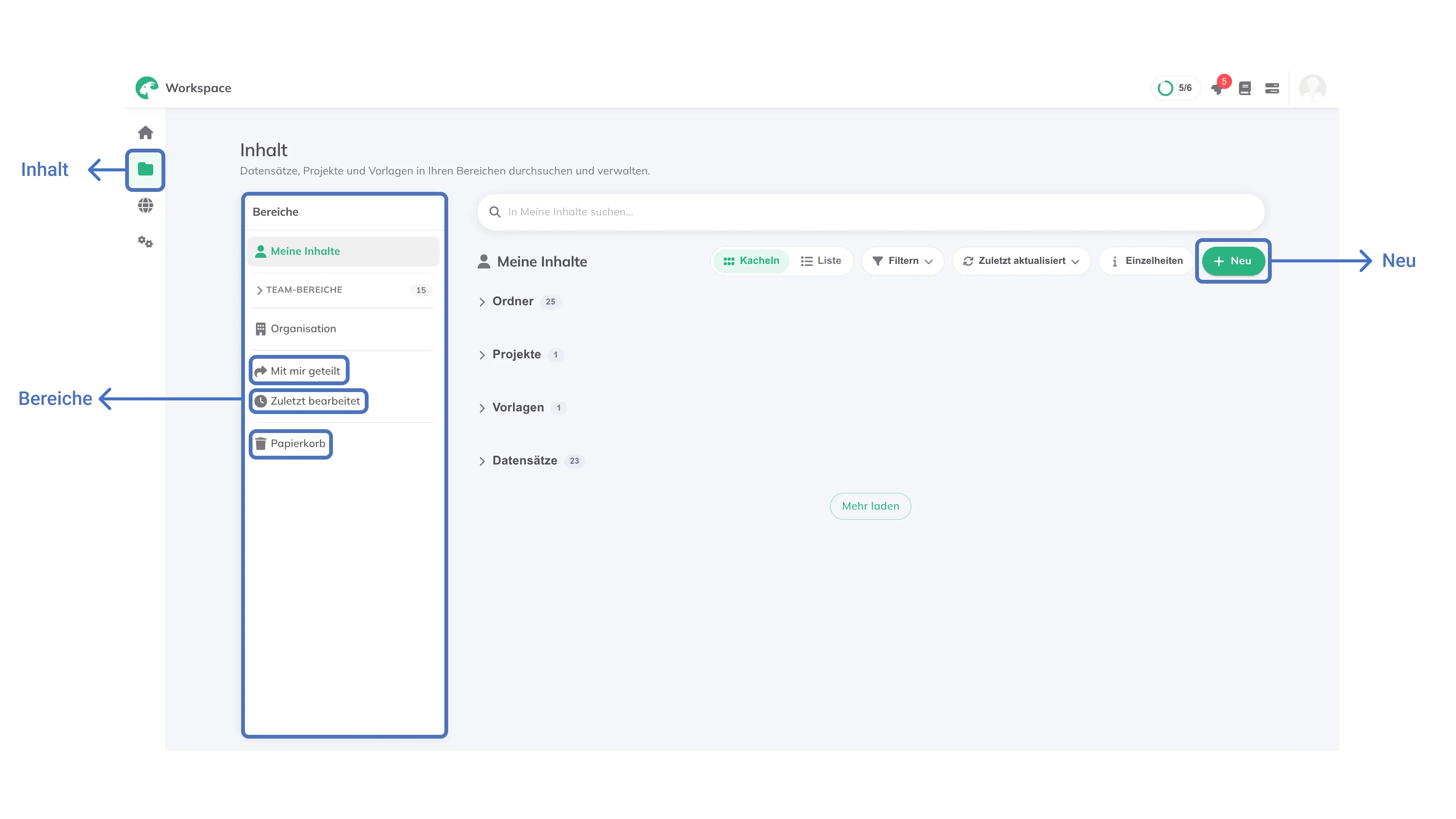
Bereiche
Es gibt drei Arten von Bereichen:
- Meine Inhalte gehören Ihnen. Was Sie erstellen, landet hier, sofern Sie es nicht woanders ablegen.
- Team-Bereiche, einer je Team, dem Sie angehören. Alle im Team können auf die Inhalte zugreifen.
- Organisation, freigegeben für alle in Ihrer Organisation.
Drei weitere Ansichten durchsuchen alle Bereiche zugleich, sodass Sie nicht wissen müssen, wo etwas liegt: Mit mir geteilt für alles, wozu andere Ihnen Zugriff gegeben haben, Zuletzt bearbeitet für das, was Sie zuletzt geöffnet haben, und Papierkorb für Gelöschtes, das sich noch zurückholen lässt.
Wenn Sie einen Bereich öffnen, sehen Sie seine Inhalte nach Art gruppiert: Ordner, Projekte, Vorlagen und Datensätze. Jede Gruppe zeigt eine Anzahl und lässt sich einklappen, eine leere Gruppe wird weggelassen, und mit Mehr laden holen Sie den Rest einer langen Gruppe.
Eine fünfte Gruppe, Verknüpfungen, erscheint erst, wenn etwas aus dem Bereich übertragen wurde. Siehe Teilen und Übertragen.
Sich zurechtfinden
Die Werkzeugleiste über den Inhalten bietet:
- Suche innerhalb des Bereichs, in dem Sie sich befinden
- Ansicht als Kacheln oder Liste
- Filtern nach Inhaltstyp
- Sortieren, etwa nach
Zuletzt aktualisiert - Einzelheiten, öffnet eine Leiste mit Angaben zum ausgewählten Element
- Neu, um ein Projekt anzulegen, einen Datensatz hochzuladen oder einen Ordner hinzuzufügen
Inhalte verwalten
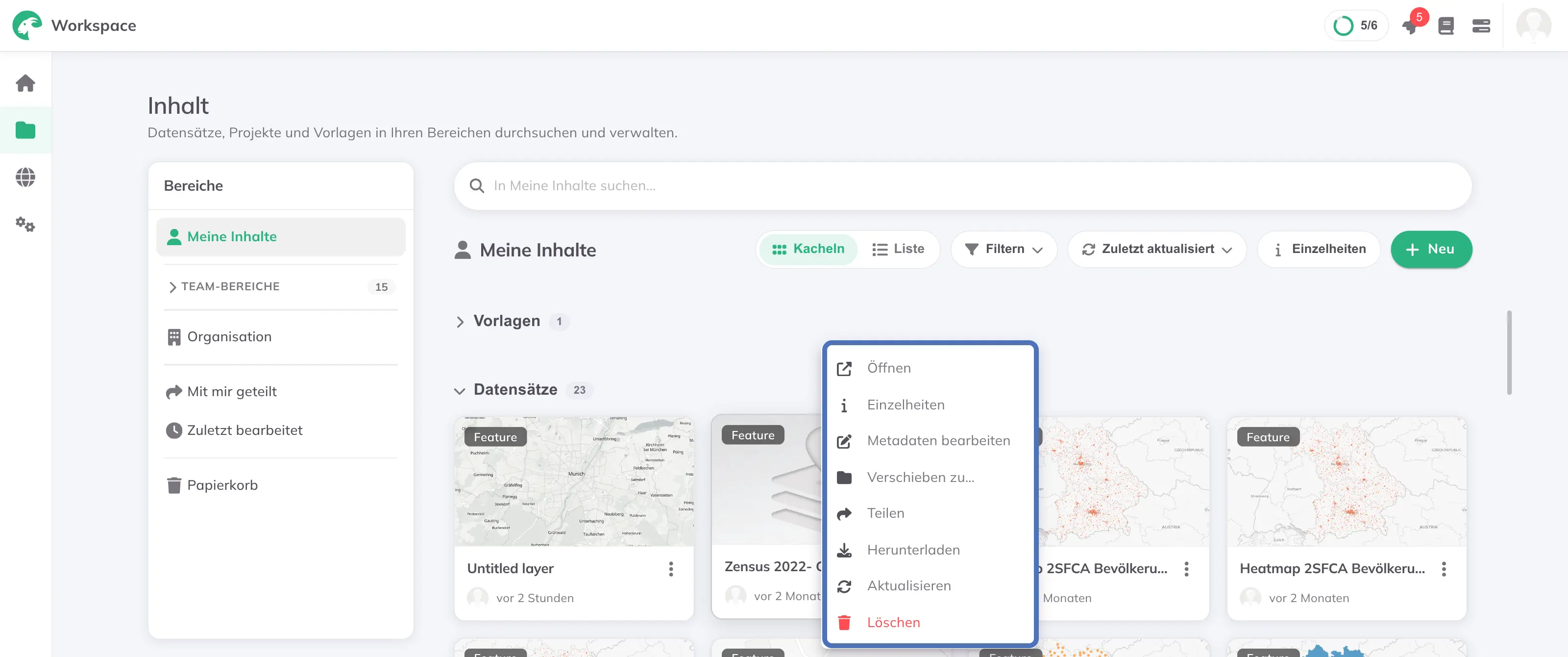
Wählen Sie ein Element aus, oder mehrere, um damit zu arbeiten. Das Menü auf einer Karte und die Aktionsleiste bieten:
| Aktion | Was sie bewirkt |
|---|---|
| Teilen | Gibt anderen Zugriff. Sie bleiben Besitzer. |
| Verschieben | Legt das Element in einen anderen Ordner. |
| Umbenennen | Ändert den Namen. |
| Rechte übertragen | Übergibt das Element dauerhaft an jemand anderen. |
| Löschen | Verschiebt es in den Papierkorb. |
Teilen und Übertragen sind zweierlei
Teilen gewährt Zugriff, während Sie Besitzer bleiben. Das ist sinnvoll, wenn Kolleginnen und Kollegen etwas sehen oder bearbeiten sollen, das weiterhin in Ihrer Verantwortung liegt.
Rechte übertragen verschiebt das Element dauerhaft in den Bereich eines Teams oder der Organisation. Das ist der richtige Weg, wenn ein Projekt tatsächlich den Besitzer wechselt, etwa bei einer Übergabe vor dem Wechsel aus einem Team.
Standardmäßig bleibt im Ursprungsbereich eine Verknüpfung zurück, als solche gekennzeichnet und mit dem echten Namen des Elements. Sie ist ein Verweis: Ein Klick darauf führt Sie zum Element an seinem neuen Ort.
Ein Element zeigt seine Sichtbarkeit: privat, mit einzelnen Personen geteilt, mit einem Team oder der Organisation geteilt, oder öffentlich. Ordner und Datenpakete können mit Teams und der Organisation geteilt werden.
Papierkorb und Wiederherstellen
Gelöschte Inhalte verschwinden nicht sofort: Sie landen im Papierkorb, aus dem der Besitzer sie Wiederherstellen kann. Sie bleiben dort 30 Tage lang und werden dann endgültig entfernt. Ein versehentliches Löschen lässt sich also rückgängig machen. Wo Sie den Papierkorb finden, steht unter Papierkorb.
Inhalte hinzufügen
Neu auf der Seite Inhalt bietet:
- Neuer Ordner, um Inhalte so zu gruppieren, wie es Ihnen passt
- Leeres Projekt oder Projekt importieren
- Datensatz hochladen, um eine Datei von Ihrem Gerät hochzuladen (GeoPackage, GeoJSON, Shapefile, KML, CSV, XLSX, Parquet sowie GTFSGlossarGTFSEin offener Standard, mit dem Verkehrsunternehmen Fahrpläne, Haltestellen und Linien als Textdateien veröffentlichen, damit jede Software dieselben Daten lesen kann.Weiterlesen ↗- und OvertureGlossarOverture MapsEin offener Kartendatensatz mit Straßen, Gebäuden, Orten, Adressen und Grenzen, den die Overture Maps Foundation monatlich in einem einheitlichen Schema veröffentlicht.Weiterlesen ↗-Archive)
- Daten abrufen / verbinden, um einen externen Layer per URL hinzuzufügen (WFS, WMS, WMTS, XYZ-Kacheln oder COG)
- Dokument hochladen, für eine Datei, die zur Arbeit gehört, ohne selbst Daten zu sein
Ein Projekt lässt sich auch von der Startseite aus beginnen.
Ein Projekt erstellen
Inhalt und wechseln Sie in den Ordner, in dem das Projekt liegen soll.Neu und wählen Sie Leeres Projekt.Projekt erstellen. Es wird in dem Ordner angelegt, den Sie gerade geöffnet haben, und öffnet sich direkt.Um eine Beschreibung oder Tags hinzuzufügen oder das Projekt später umzubenennen, öffnen Sie dessen Menü Weitere Optionen und wählen Metadaten bearbeiten. Um es in einen anderen Ordner zu legen, verwenden Sie Verschieben aus demselben Menü.
Ein Projekt importieren
Sie können ein Projekt importieren, das aus GOAT als .zip-Datei exportiert wurde.
Neu und wählen Sie Projekt importieren..zip-Datei aus.Projektnamen ein, oder lassen Sie das Feld leer, um den exportierten Namen beizubehalten. Wählen Sie unter Ziel den Bereich und den Ordner.Importieren. Der Import läuft im Hintergrund; den Fortschritt sehen Sie im Job-Menü.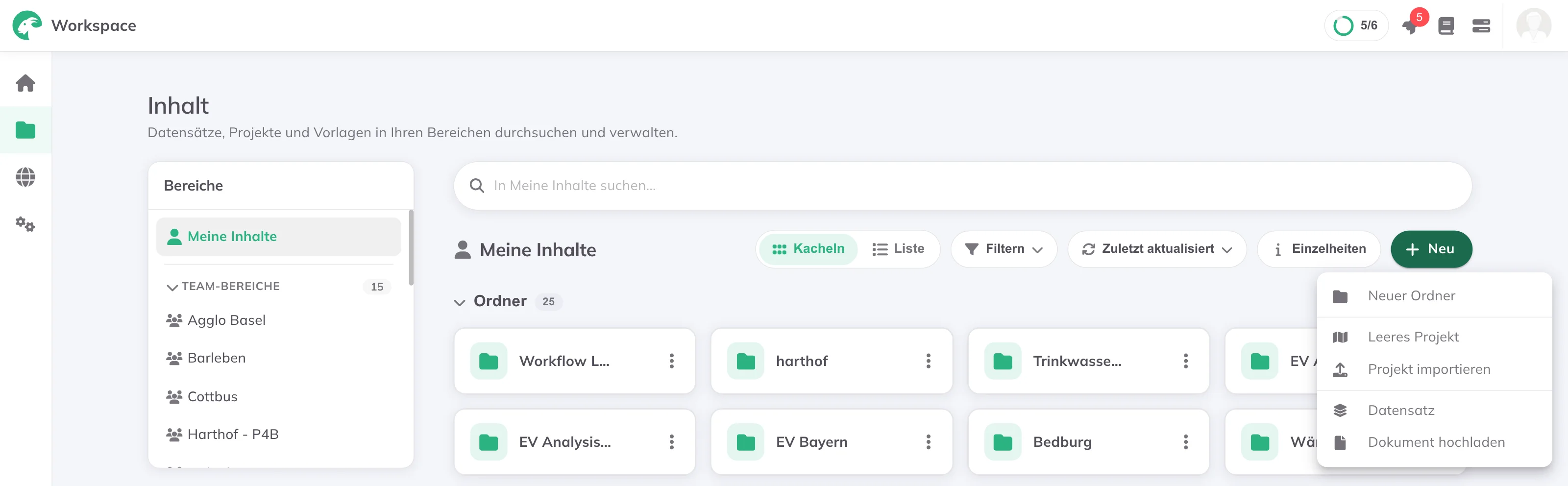
Einen Datensatz hochladen
GOAT unterstützt mehrere Dateiformate zum Hochladen: GeoPackage, GeoJSON, Shapefile, KML, CSV, XLSX, ZIP, Parquet und COG-Dateien sowie GTFS-Archive (gtfs.zip) für ÖPNV-Netze und Overture-Archive (overture.zip) für Straßennetze.
Inhalt und wechseln Sie in den Ordner, in dem der Datensatz liegen soll.Neu und wählen Sie Datensatz hochladen.Layer-Name ist zunächst der Dateiname und lässt sich dort ändern. Über die Ordner-Schaltfläche ändern Sie, wo der Datensatz gespeichert wird, und mit Beschreibung hinzufügen beschreiben Sie ihn.Nur für CSV- und XLSX-Dateien: Klicken Sie auf Spalten einrichten, um eine Vorschau der ersten Zeilen zu prüfen.
Arbeitsblatt: Bei XLSX-Dateien mit mehreren Blättern wählen Sie aus, welches Blatt importiert werden soll.Erste Zeile ist Kopfzeile: standardmäßig aktiviert. Deaktivieren Sie die Option, wenn die erste Zeile Daten enthält; die Spaltennamen werden dann erzeugt und können später in den Layer-Einstellungen umbenannt werden.
Klicken Sie auf Bestätigen, um zur Datei zurückzukehren.
Hochladen.Eine externe Quelle verbinden
Ein Dienst, der die Daten bereits veröffentlicht, etwa ein Web Feature Service (WFS), Web Map Service (WMS), Web Map Tile Service (WMTS), XYZ-Kacheln oder ein Cloud Optimized GeoTIFF (COG), wird mit Daten abrufen / verbinden hinzugefügt. Klicken Sie auf dieser Seite auf Neu und wählen Sie Daten abrufen / verbinden, um ihn zum aktuellen Ordner hinzuzufügen. Innerhalb eines Projekts erreichen Sie die Funktion außerdem über + Layer hinzufügen in der Karte. Die Schritte finden Sie unter Layer hinzufügen.
Nach dem Hinzufügen erscheint ein verbundener Layer auf dieser Seite wie jeder andere Datensatz, mit zwei Unterschieden, die die Herkunft der Daten kennzeichnen:
- Ein
Verbunden-Tag bedeutet, dass der Layer live vom externen Dienst gezeichnet wird und nicht in GOAT gespeichert ist. Sein Inhalt kann sich ändern oder verschwinden, wenn sich der Dienst ändert. - Eine Quellenzeile zeigt Format und Host an, zum Beispiel
WMS, verbunden mit wms.nrw.de. Ein WFS-Layer wird stattdessen als Kopie in GOAT importiert und zeigtAus WFS importiert (wfs.nrw.de).
Mit einem Datensatz arbeiten
Datensatz-Metadaten und Vorschau
Klicken Sie auf den Namen eines Datensatzes, um ihn zu öffnen. Der Reiter Zusammenfassung beschreibt ihn und führt auf, was der Datengeber hinterlegt hat. Wenn der Datensatz Zeilen zum Anzeigen hat, enthält ein Reiter Daten eine Auswahl davon sowie die Spalten und ihre Typen.
Um Name oder Beschreibung eines Datensatzes zu ändern oder Tags hinzuzufügen, öffnen Sie dessen Menü Weitere Optionen und wählen Metadaten bearbeiten.
Einen Datensatz herunterladen
Beim Herunterladen eines räumlichen Datensatzes können Sie im Dialog Folgendes auswählen:
- Download-Typ: das Exportdateiformat (z. B. GeoPackage, GeoJSON, Shapefile).
- Koordinatenreferenzsystem: das KRS, in das die Daten vor dem Download umprojiziert werden. GOAT schlägt automatisch KRS-Optionen basierend auf der geografischen Ausdehnung des Datensatzes vor: Globale Optionen (WGS 84, Web Mercator) sind immer verfügbar, zusätzlich die passende UTM-Zone sowie relevante nationale oder regionale KRS. Der Standardwert ist WGS 84 (EPSG:4326).