Support
Stellen Sie dem GOAT-Team eine Frage, melden Sie ein Problem oder schlagen Sie eine Idee vor, ohne GOAT zu verlassen. Aus jeder Anfrage wird ein Support-Ticket: Die Antworten verfolgen Sie in GOAT, und sie werden Ihnen auch per E-Mail geschickt.
Das Support-Menü
Klicken Sie rechts in der oberen Leiste auf das Symbol Support. Auf dem Smartphone finden Sie dieselben Einträge im Kontomenü.
Support-Tickets: öffnet die Liste Ihrer Tickets. Eine Zahl daneben zeigt, wie viele Tickets auf Ihre Antwort warten oder Antworten enthalten, die Sie noch nicht gelesen haben.Problem melden: öffnet das Formular für ein neues Ticket.Dokumentation: öffnet diese Dokumentation in einem neuen Tab.
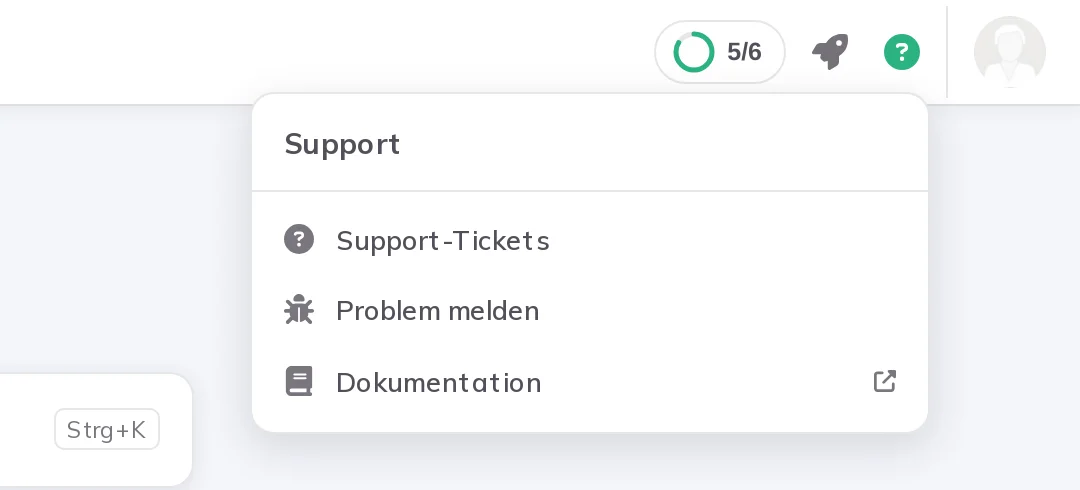
Tickets, die Ihre Aufmerksamkeit brauchen, stehen oben im Menü, sodass Sie sie direkt öffnen können.
Auf Installationen ohne Support-Tickets öffnet Problem melden stattdessen eine E-Mail an das Support-Team, und es gibt keine Ticketliste.
Ein Ticket erstellen
Support auf Problem melden. Sie können auch auf der Seite Support auf Neues Ticket klicken.Wobei brauchen Sie Hilfe? eine Kategorie: Fehler, Anleitung, Datenproblem, Funktionswunsch, Konto & Abrechnung oder Sonstiges.Betreff und eine Beschreibung ein. Beschreiben Sie bei einem Fehler, was Sie getan haben, was Sie erwartet haben und was stattdessen passiert ist.Wie sehr blockiert Sie das? Nur eine Frage, Bremst mich aus oder Blockiert meine Arbeit. Das hilft dem Team zu entscheiden, was es zuerst ansieht. Bei einem Funktionswunsch entfällt diese Frage.Ergänzen Sie bei Bedarf weiteren Kontext:
Zugehöriges Projekt: das Projekt, um das es geht. Bei Tickets zu Konto & Abrechnung wird es nicht abgefragt.Anhänge: Screenshots, exportierte Layer oder Logs. Bis zu 10 Dateien, je 10 MB und zusammen höchstens 50 MB.Kolleginnen und Kollegen einbeziehen: Personen aus Ihrer Organisation, die mitlesen und antworten können und Updates auch per E-Mail erhalten.Technische Details anhängen: die Seite, von der Sie kommen, Ihr Browser und Ihre Bildschirmgröße. Diese Option ist standardmäßig aktiviert.
Ticket senden. Das Ticket öffnet sich, und Sie erhalten eine Bestätigung per E-Mail.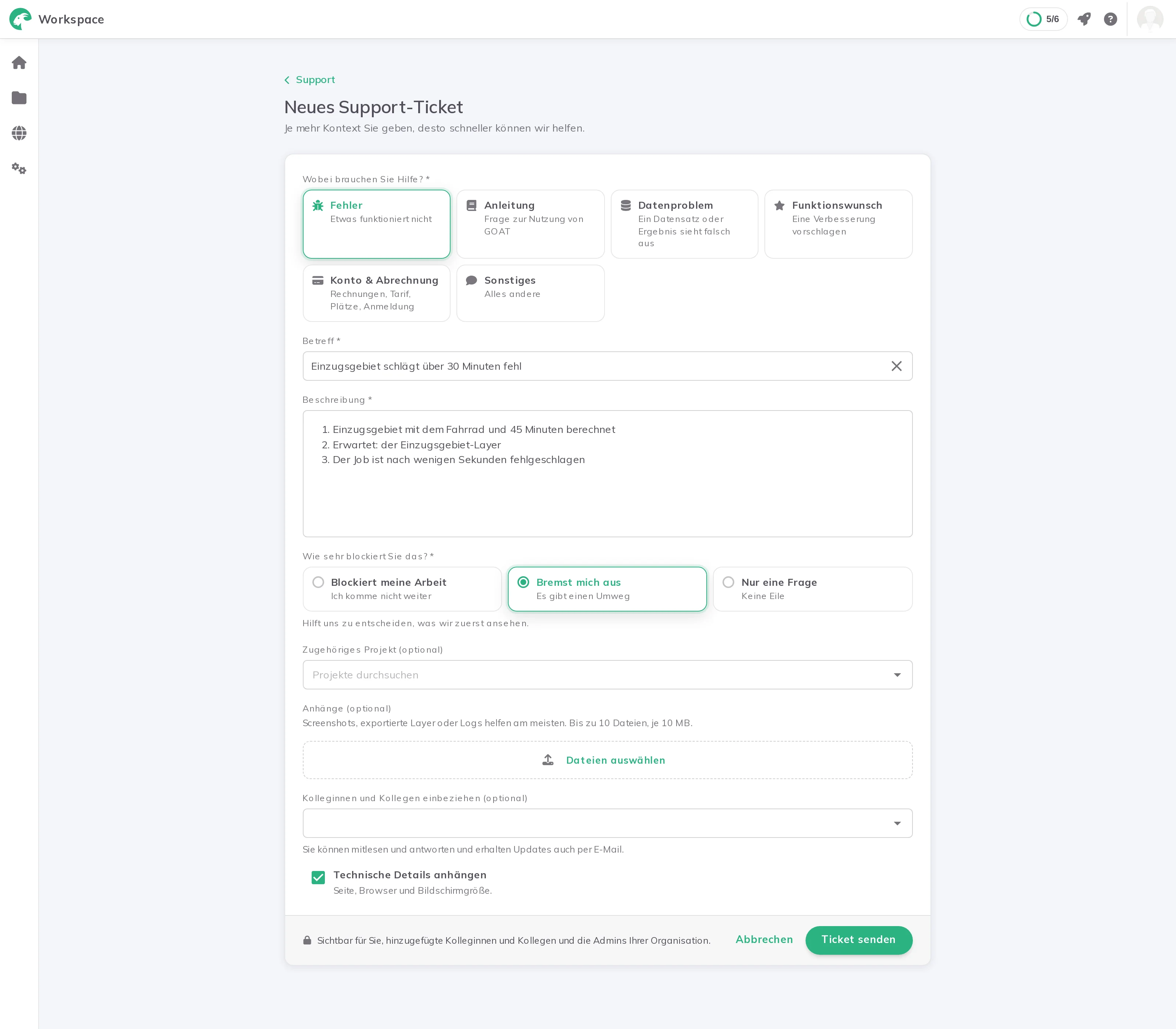
Ein Ticket ist sichtbar für Sie, die hinzugefügten Kolleginnen und Kollegen und die Admins Ihrer Organisation.
Ihre Tickets verfolgen
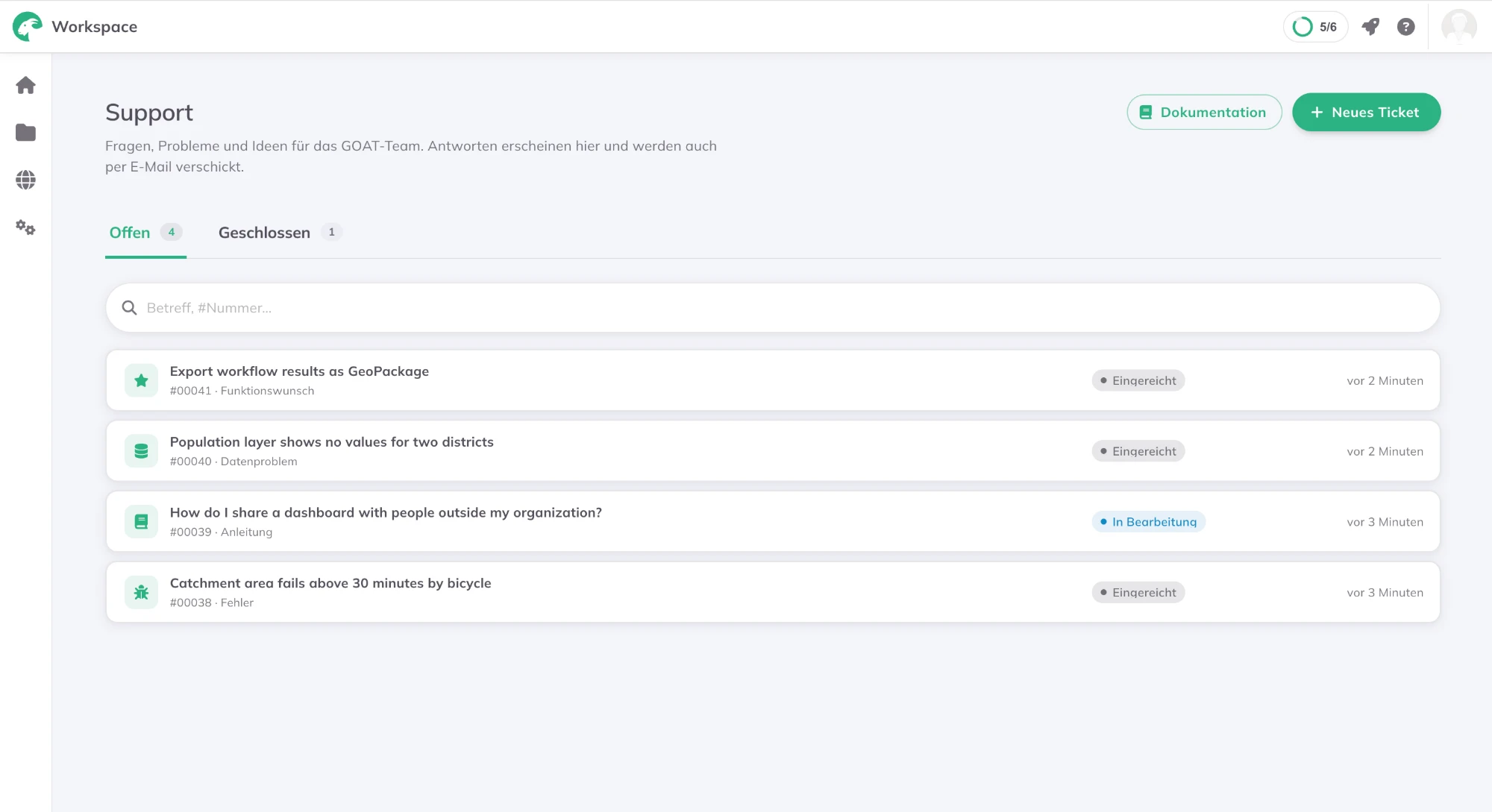
Die Seite Support listet Ihre Tickets unter Offen und Geschlossen. Suchen Sie nach Betreff oder Ticketnummer. Jedes Ticket zeigt seinen Status:
| Status | Bedeutung |
|---|---|
Eingereicht | Das Ticket ist angekommen und wartet auf das Team. |
In Bearbeitung | Jemand aus dem GOAT-Team arbeitet daran. |
Wartet auf Ihre Antwort | Das Team hat Ihnen eine Frage gestellt. |
Gelöst | Das Team hat es gelöst. |
Geschlossen | Das Ticket ist geschlossen. |
Öffnen Sie ein Ticket, um den Verlauf zu lesen und zu antworten. Sie können einer Antwort Dateien anhängen und auch per E-Mail antworten. Rechts sehen Sie, wer das Ticket bearbeitet, die Beteiligten und die Details. Wenn Sie die Beteiligten verwalten dürfen, können Sie dort Kolleginnen und Kollegen hinzufügen, und sich selbst können Sie jederzeit entfernen.
Ist Ihr Problem gelöst, klicken Sie auf Als gelöst markieren. Tritt es wieder auf, klicken Sie auf Wieder öffnen oder antworten Sie einfach. Bei einem gelösten Ticket können Sie bewerten, wie zufrieden Sie mit dem Team waren.
Organisations-Admins sehen alle Tickets ihrer Organisation. Auf der Seite Support können sie zwischen Meine Tickets und Organisation wechseln. Mitglieder sehen nur Tickets, die sie eröffnet haben oder zu denen sie hinzugefügt wurden.