Einstellungen
Auf der Einstellungen-Seite können Sie Ihre Präferenzen und Einstellungen bezüglich Ihres Kontos, Teams, Organisation und Abrechnung anzeigen und ändern.
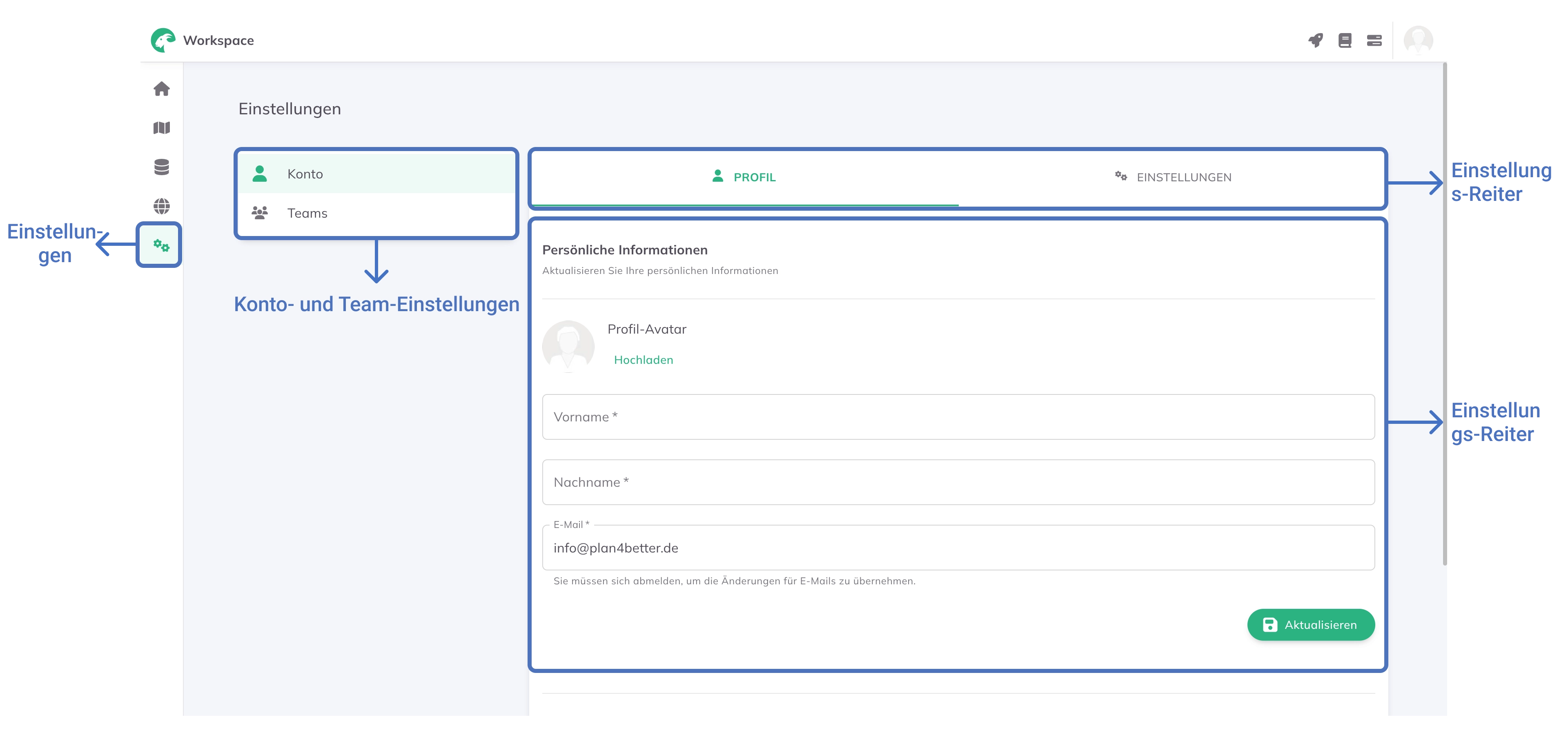
Konto-Einstellungen
Unter den Konto-Einstellungen können Sie Ihr Profil und Ihre Präferenzen anpassen.
- Im
Profil-Tab können Sie Ihren Vornamen, Nachnamen und Ihre E-Mail-Adresse aktualisieren und ein Profilbild hochladen. - Im
Präferenzen-Tab können Sie Ihre bevorzugte Sprache (Englisch oder Deutsch) und Theme (heller und dunkler Modus) wählen.
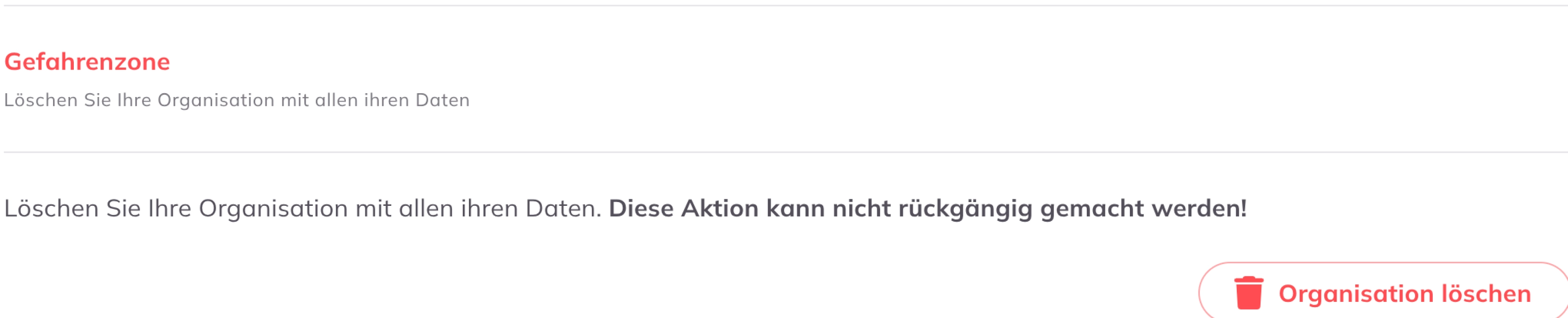
Wenn Sie Ihr Konto löschen möchten, können Sie dies auch in diesem Bereich tun. Bitte klicken Sie nur auf diese Schaltfläche, wenn Sie sich über diesen Schritt sicher sind, da dies nicht rückgängig gemacht werden kann.
Team-Einstellungen
Durch einfaches Klicken auf ein Team öffnen sich die Team-Einstellungen. Hier können Sie:
- Ein neues Team erstellen, indem Sie auf die
+ Neues Team-Schaltfläche klicken - Ein bereits erstelltes Team betreten:
- Im
Profil-Tab können Sie, wenn Sie der Besitzer des Teams sind, es umbenennen, die Beschreibung ändern oder ein Logo oder Bild hochladen. Wenn Sie ein Mitglied des Teams sind, können Sie nur die Team-Informationen anzeigen. - Im
Mitglieder-Tab können Sie, wenn Sie der Besitzer des Teams sind, Mitglieder hinzufügen oder löschen. Wenn Sie ein Mitglied des Teams sind, können Sie nur die Mitgliederliste anzeigen.
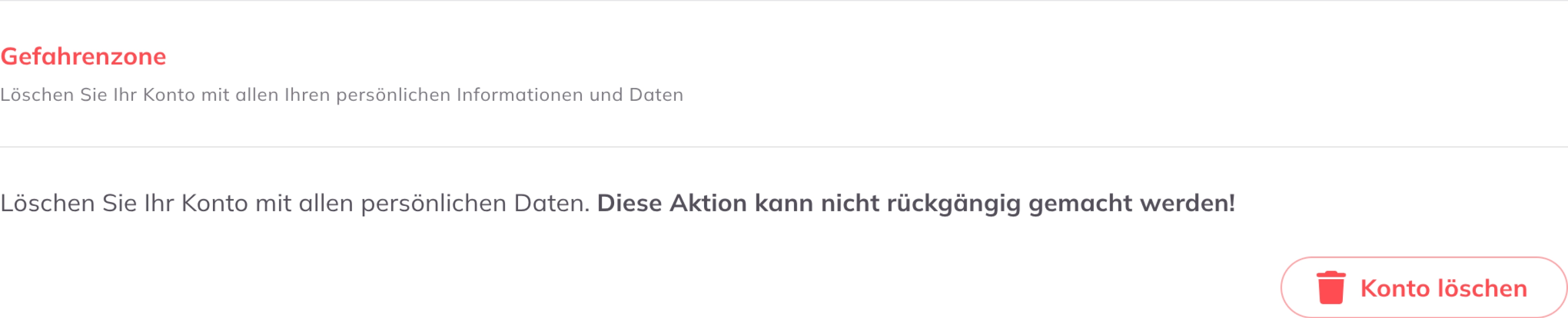
- Im
Wenn Sie im Profil-Tab nach unten zur Gefahrenzone scrollen, finden Sie auch eine Option zum Löschen Ihres Teams. Bitte klicken Sie nur auf diese Schaltfläche, wenn Sie sich über diesen Schritt sicher sind, da dies nicht rückgängig gemacht werden kann.
Organisations-Einstellungen
Unter den Organisations-Einstellungen können Sie das Profil Ihrer Organisation anpassen und die Organisationsmitglieder verwalten:
- Im
Profil-Tab können Sie den Namen Ihrer Organisation ändern und ein Logo oder Bild hochladen. - Im
Mitglieder-Tab können Sie die Mitgliederliste Ihrer Organisation anzeigen. Durch Klicken auf die drei Punkte können Sie ihre Rollen verwalten und persönliche Informationen. Außerdem können Sie neue Mitglieder einladen, Ihrer Organisation per E-Mail beizutreten.
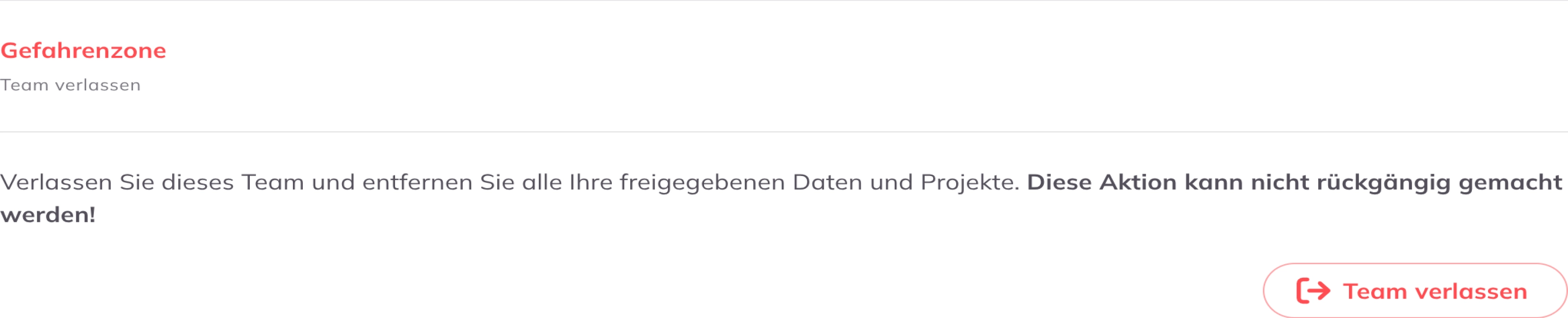
Wenn Sie zur Gefahrenzone nach unten scrollen, finden Sie auch eine Option zum Löschen Ihrer Organisation. Bitte klicken Sie nur auf diese Schaltfläche, wenn Sie sich über diesen Schritt sicher sind, da dies nicht rückgängig gemacht werden kann.
Abrechnung
Im Menü Abrechnung können Sie Ihren aktuellen Plan sowie verfügbare Pläne einsehen. So bleiben Sie stets über Ihren Planstatus informiert und können bei Bedarf Anpassungen vornehmen, die Ihren Anforderungen besser entsprechen.
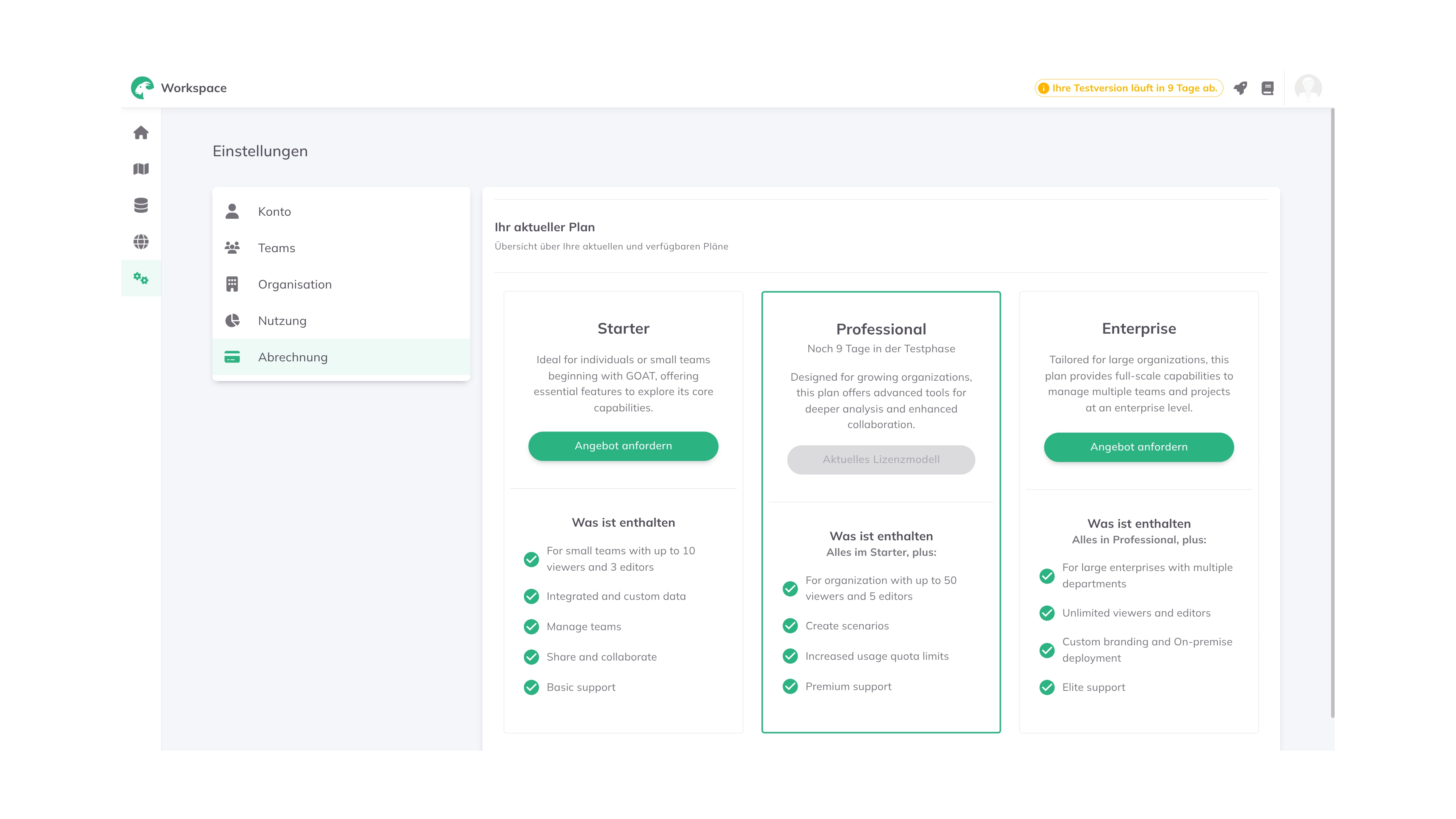
Bitte zögern Sie nicht, jederzeit den Support zu kontaktieren, falls Sie Fragen zu Ihrem Plan haben.
White Label
Unter White Label können Sie Dashboards auf Ihrer eigenen Domain veröffentlichen und Analytics-Tracking für veröffentlichte Dashboards konfigurieren. White-Label-Einstellungen gelten für die gesamte Organisation und sind für Organisationsinhaber zugänglich.
Eigene Domains
Veröffentlichen Sie Ihre Dashboards unter Ihrer eigenen Domain. Jede Domain bedient ein veröffentlichtes Projekt. Um eine Domain einem Projekt zuzuweisen, wählen Sie sie im Dialog Teilen des Projekts im Tab Öffentlich unter Adresse; siehe Öffentliches Teilen.
So fügen Sie eine eigene Domain hinzu:
Erste Domain hinzufügen (Leer-Zustand) oder auf + Eigene Domain hinzufügen.Domainnamen ein, entweder eine Subdomain (z. B. dashboards.example.com) oder eine Apex-Domain (z. B. example.com). Klicken Sie auf Weiter.Der Schritt DNS konfigurieren öffnet sich und zeigt den genauen Eintrag, den Sie bei Ihrem DNS-Anbieter erstellen müssen. Der Eintragstyp hängt von Ihrer Domain ab:
Subdomain (z. B. maps.example.com):
| Typ | Host | Ziel | TTL |
|---|---|---|---|
| CNAME | maps | cname.goat.plan4better.de | 3600 |
Apex-Domain (z. B. example.com):
| Typ | Host | Ziel | TTL |
|---|---|---|---|
| A | @ | 46.225.38.48 | 3600 |
Der Dialog enthält Kopierschaltflächen für jeden Wert. GOAT prüft die DNS-Propagierung automatisch alle 30 Sekunden. Klicken Sie auf Jetzt erneut prüfen für eine sofortige Prüfung oder auf Fertig, um den Dialog zu schließen und im Hintergrund zu warten.
Domain-Status in der Liste:
| Status | Beschreibung | Verfügbare Aktionen |
|---|---|---|
| Warte auf DNS | DNS-Eintrag noch nicht erkannt | DNS anzeigen, Erneut prüfen |
| Zertifikat wird ausgestellt | DNS verifiziert, SSL-Zertifikat wird ausgestellt | Details |
| Aktiv | Domain ist aktiv und bedient Dashboards | Zuweisung aufheben (wenn zugewiesen), Löschen |
| Fehlgeschlagen | DNS- oder Zertifikat-Provisioning fehlgeschlagen | Details, Erneut versuchen, Löschen |
Um DNS-Eintragsdetails anzuzeigen oder eine fehlgeschlagene Domain zu analysieren, klicken Sie auf Details oder DNS anzeigen, um die Domain-Detailansicht zu öffnen. Diese zeigt den aktuellen DNS- und Zertifikatstatus sowie eine Schaltfläche Jetzt erneut prüfen.
Um eine Domain von einem Projekt zu entfernen, ohne sie zu löschen, verwenden Sie den Teilen-Dialog des Projekts. Die Schaltfläche Zuweisung aufheben in der Domain-Liste wird nur angezeigt, wenn die Domain aktiv und zugewiesen ist.
Analytics
Konfigurieren Sie Analytics-Tracking für Ihre veröffentlichten Dashboards. Sie können mehrere Analytics-Instanzen hinzufügen, eine pro Matomo-Site. Das Tracking erfolgt per Opt-in pro Dashboard über den Teilen-Dialog.
GOAT unterstützt derzeit Matomo als Analytics-Anbieter.
So fügen Sie eine Analytics-Instanz hinzu:
+ Analytics hinzufügen.Füllen Sie im Dialog Analytics hinzufügen folgende Felder aus:
Name: ein Label zur Unterscheidung der Instanzen, z. B.Client XY Matomo.Anbieter: wählen SieMatomo.Matomo-URL: die URL Ihrer Matomo-Instanz inklusive abschließendem Schrägstrich (z. B.https://matomo.example.org/).Site-ID: zu finden in Matomo → Administration → Websites.
Speichern.Jede Instanz in der Liste zeigt die Matomo-URL, Site-ID und wie viele veröffentlichte Dashboards sie verwenden. Über die Symbole rechts können Sie eine Instanz bearbeiten oder entfernen. Mit Dashboards verwalten können Sie Dashboards einer Analytics-Instanz zuweisen oder die Zuweisung aufheben.
Fügen Sie jede Ihrer eigenen Domains zur URL-Liste Ihrer Matomo-Site hinzu und konfigurieren Sie benutzerdefinierte Dimension 1 als "Project ID", damit eine projektweise Auswertung in Matomo funktioniert.