Teams & Mitglieder
Das Teilen von Datensätzen und Projekten ermöglicht einen effizienteren Arbeitsablauf, da das Gewähren von Zugriff auf andere Mitglieder ihnen erlaubt, Ihre Datensätze oder Projekte gleichzeitig zu bearbeiten und/oder anzusehen.
Das Teilen dupliziert nicht Ihre Daten, sondern gewährt nur Zugriff darauf.
Teams und Mitglieder verwalten
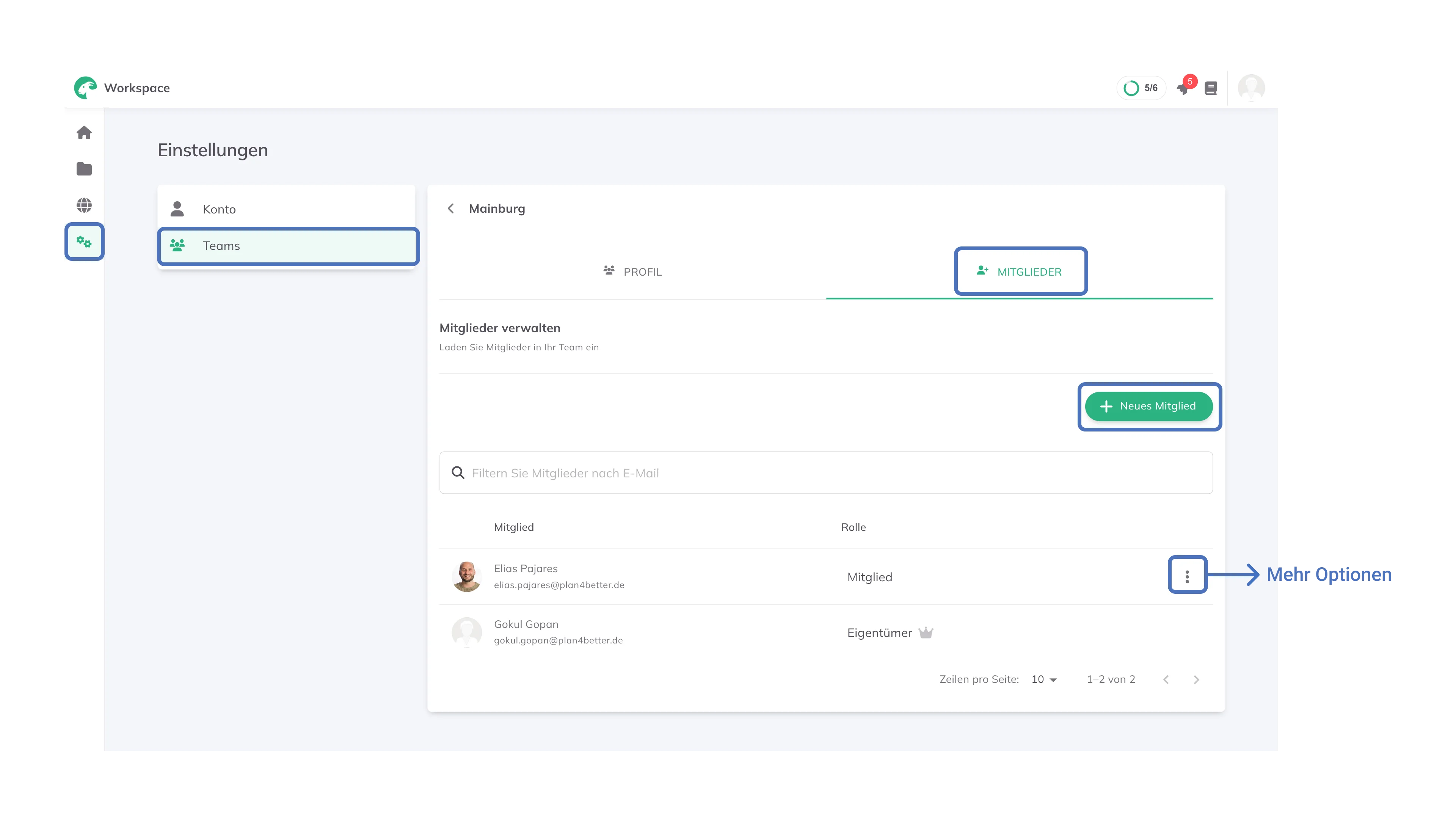
Einstellungen.Team und dann auf den Tab Mitglieder, um die Mitglieder und ihre Rollen zu sehen.Wenn Sie Besitzer der Organisation sind, können Sie:
- Auf
+ Neues Mitgliedklicken, um ein neues Mitglied hinzuzufügen. - Auf das
Mehr Optionen-Menü neben einem Mitglied klicken, um weitere Optionen wie
 Löschenzu sehen.
Wenn Sie einen Datensatz/ein Projekt mit einem Team oder einer Organisation teilen, haben alle Mitglieder Zugriff darauf.
Zugriff auf einen Datensatz, ein Projekt oder einen Ordner verwalten
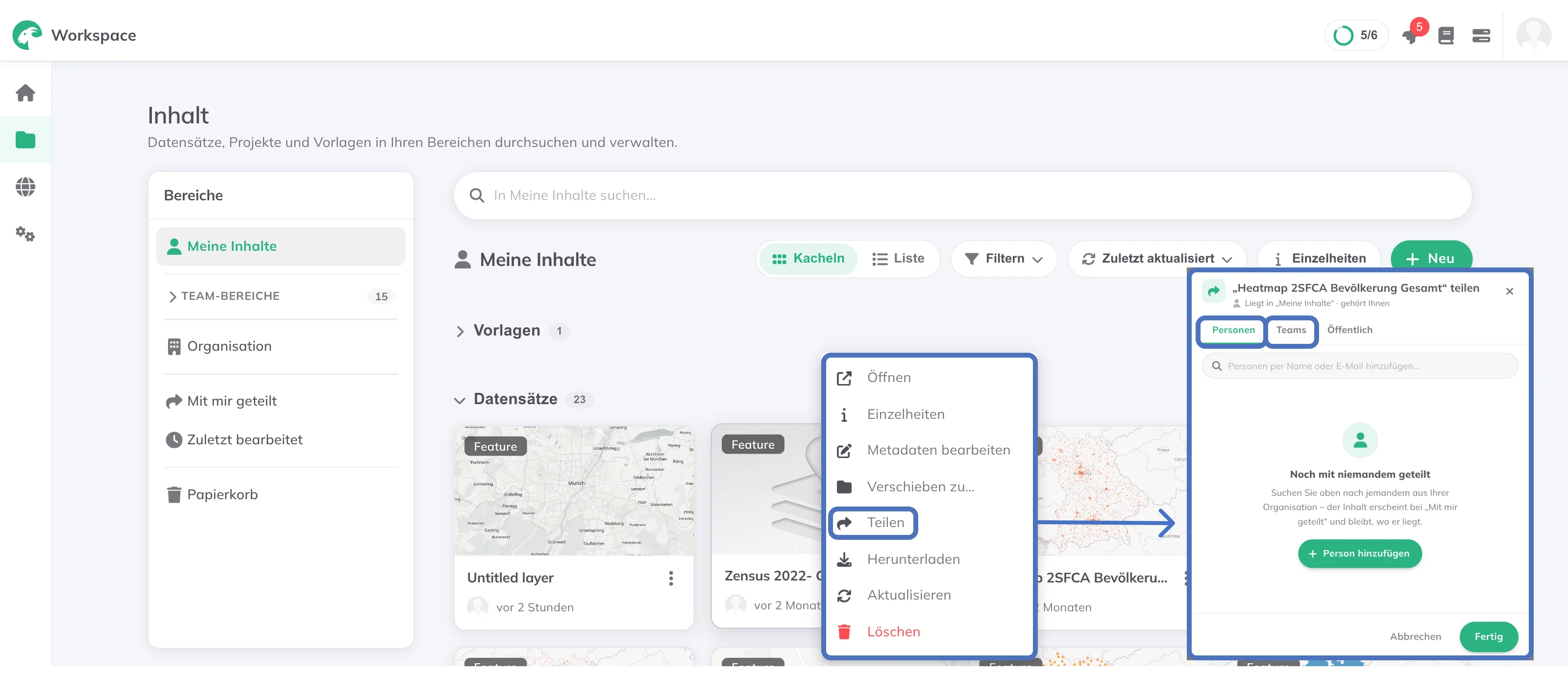
Öffnen Sie das Weitere Optionen-Menü des Inhalts und wählen Sie Teilen. Der Dialog hat diese Tabs:
- Personen: einen Datensatz, ein Projekt oder eine Vorlage mit einer einzelnen Person aus Ihrer Organisation teilen. Suchen Sie sie; der Inhalt erscheint bei ihr unter
Mit mir geteiltund bleibt, wo er liegt. Ordner und Datenpakete lassen sich nur mit Teams und der Organisation teilen. - Teams: mit einem ganzen Team oder einer Organisation teilen. Gewähren Sie den Mitgliedern
Viewer- oderEditor-Zugriff, oderKein Zugriff, um ihn zu entziehen. - Öffentlich (nur Datensätze und Projekte): einen Datensatz für alle GOAT-Nutzer öffentlich machen; bei einem Projekt eine öffentliche Momentaufnahme veröffentlichen, die jeder ohne GOAT-Konto öffnen kann. Beides wird unter Öffentliches Teilen behandelt.
Um den Zugriff zu entziehen, öffnen Sie den Teilen-Dialog erneut und setzen Sie die Rolle zurück auf Kein Zugriff.
Einen Ordner teilen
Sie können auch einen ganzen Ordner auf einmal teilen. Das Teilen eines Ordners gewährt Zugriff auf alle darin enthaltenen Datensätze und Projekte, sodass Sie nicht jedes Element einzeln teilen müssen.
Weitere Optionen und wählen Sie Teilen.Organisation oder ein Team und gewähren Sie Viewer- oder Editor-Zugriff nach Bedarf.Ein Ordner kann gleichzeitig mit mehreren Teams und der Organisation geteilt werden. Elemente in einem geteilten Ordner erben den Zugriff des Ordners, sodass ein individuelles Teilen nicht erforderlich ist.
Geteilte Elemente aufrufen
Alles, was mit Ihnen geteilt wurde, persönlich oder über ein Team oder die Organisation, erscheint unter Mit mir geteilt im Panel Bereiche unter Inhalt.
Rechte übertragen
Sie können einen Inhalt an ein Team oder eine Organisation übergeben, sodass er nicht mehr Ihnen persönlich gehört. Dies funktioniert für Datensätze, Projekte, Ordner, Datenpakete und Vorlagen, die Ihnen in Meine Inhalte gehören; bei Inhalten in einem Team- oder Organisationsbereich erscheint die Option nicht. Unter Inhalt steht, wie sich das vom Teilen unterscheidet.
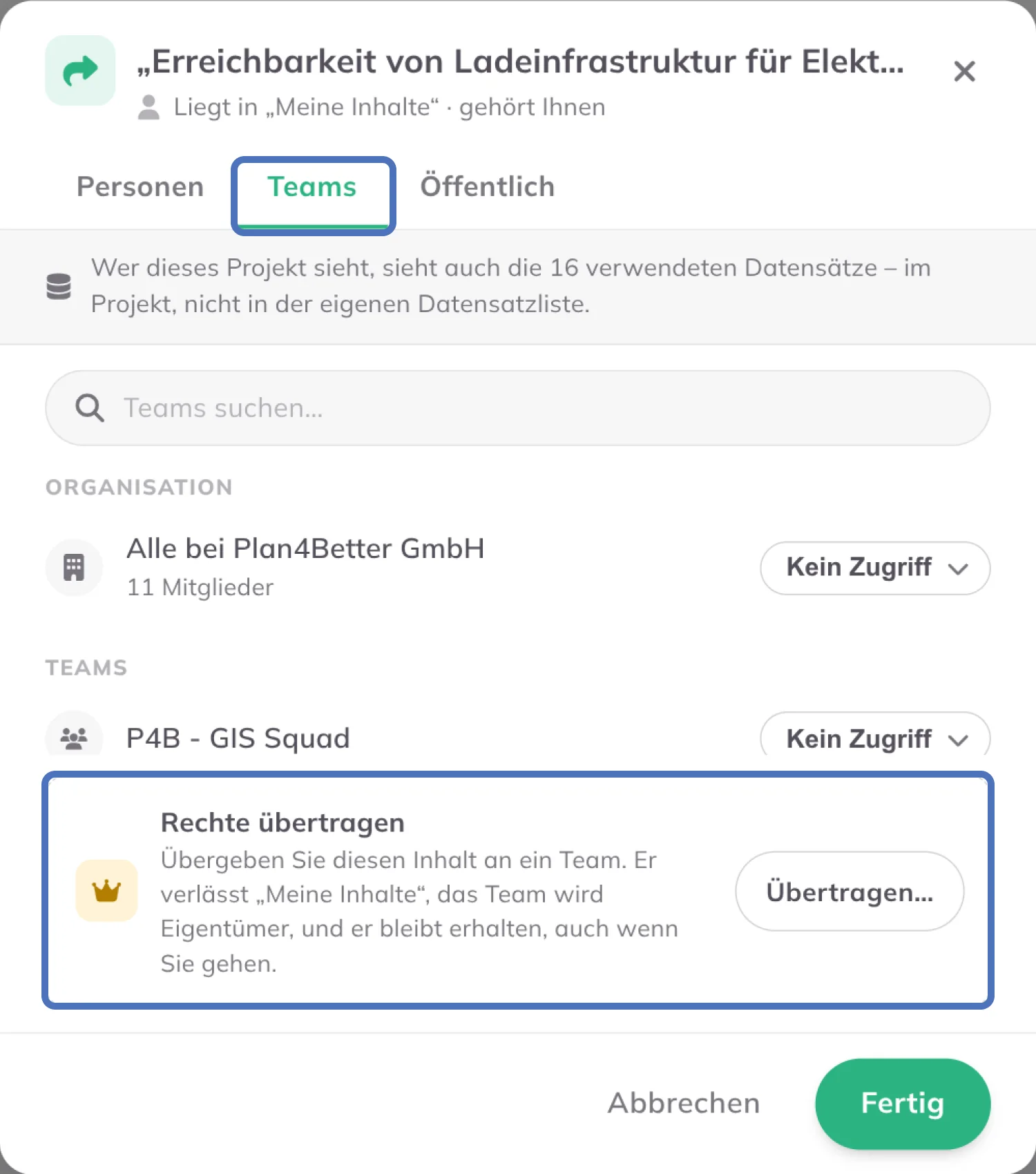
Weitere Optionen-Menü des Inhalts, wählen Sie Teilen und öffnen Sie den Tab Teams. Klicken Sie in der Zeile Rechte übertragen auf Übertragen….An das Team oder die Organisation, das/die den Inhalt besitzen soll.Verknüpfung am alten Ort hinterlassen ist standardmäßig aktiviert, damit der Inhalt weiterhin von seinem bisherigen Ort erreichbar ist. Deaktivieren Sie die Option, wenn Sie keine Verknüpfung möchten, und bestätigen Sie die Übertragung.Nach einer Übertragung:
- Der Inhalt verlässt „Meine Inhalte“ und gehört dem Team (oder der Organisation). Er bleibt beim Team, auch wenn Sie es später verlassen.
- Alle im Team oder in der Organisation erhalten Zugriff. Persönliche Freigaben für einzelne Personen werden entfernt, da die Mitgliedschaft im Bereich übernimmt.
- Datensätze, die weiterhin von Projekten anderswo genutzt werden, behalten Lesezugriff, sodass diese Projekte weiter funktionieren.
Das Übertragen der Rechte ändert, wem der Inhalt gehört, und ersetzt dessen persönliche Freigaben. Wenn Sie anderen nur Zugriff geben möchten, ohne ihn zu übergeben, verwenden Sie stattdessen Teilen.
Papierkorb
Gelöschte Inhalte werden nicht sofort entfernt. Sie wandern zuerst in den Papierkorb.
Jeder Bereich hat einen eigenen Papierkorb. Wählen Sie unter Inhalt im Panel Bereiche links einen Bereich; wenn Sie ihn besitzen, erscheint unten im Panel sein Papierkorb. Nur der Besitzer eines Bereichs kann dessen Papierkorb öffnen und Inhalte wiederherstellen; in einem Team-Bereich wenden Sie sich also an den Besitzer des Teams.
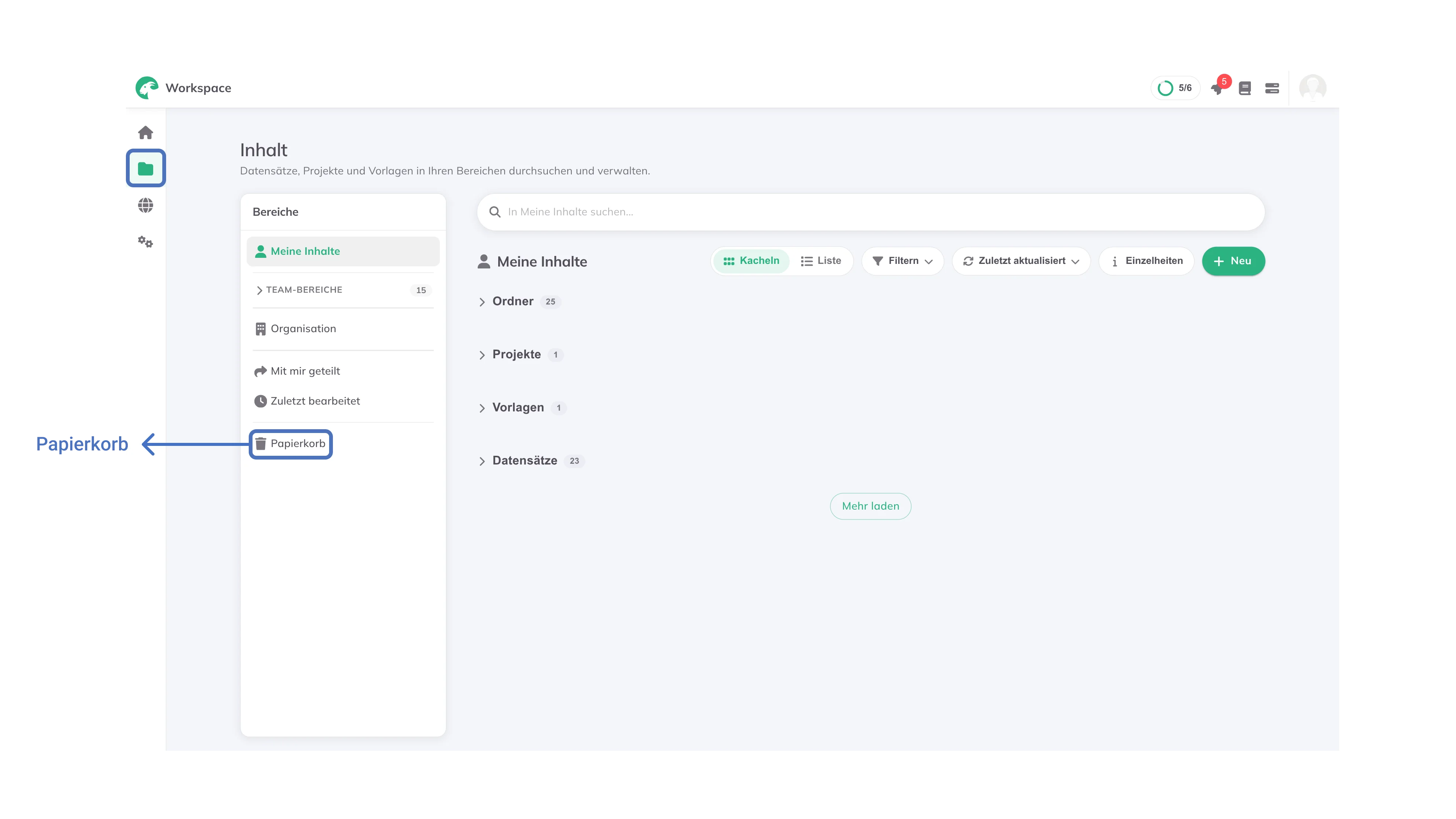
- Beim Löschen wird ein Inhalt in den Papierkorb verschoben, wo er 30 Tage lang wiederhergestellt werden kann.
- Öffnen Sie den Papierkorb, um einen Inhalt
Wiederherstellenzu lassen, oder belassen Sie ihn dort: Inhalte werden 30 Tage nach dem Löschen endgültig entfernt.
Wenn Sie die Rechte an einem Ordner übertragen, wandern darin enthaltene, gelöschte Inhalte mit und bleiben im Papierkorb.
Rollen
Siehe die Tabelle unten, um zu erfahren, was jeder Benutzer innerhalb einer Organisation/eines Teams und in einem geteilten Datensatz/Projekt tun kann:
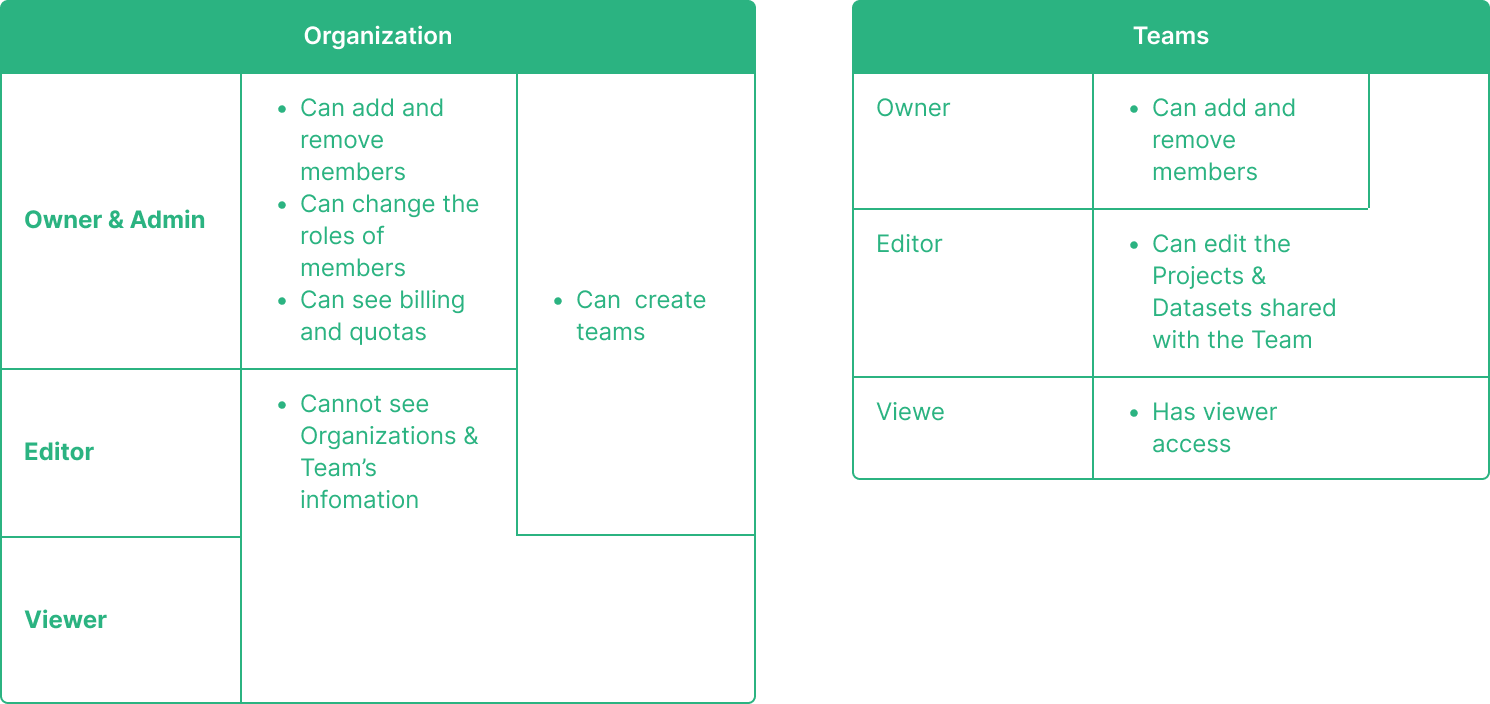
Das Löschen eines Datensatzes aus einem geteilten Projekt, das Sie besitzen, entfernt ihn auch für andere Benutzer. Er landet in Ihrem Papierkorb, sodass Sie ihn innerhalb von 30 Tagen wiederherstellen können.
Als Editor: Wenn Sie einen Datensatz oder eine Ebene aus dem Projekt löschen, bleibt dieser für den Besitzer weiterhin im persönlichen Datensatz erhalten.