Workflow-Benutzeroberfläche
Workflows in GOAT bieten ein mächtiges visuelles Automatisierungssystem zur Erstellung anspruchsvoller räumlicher Analysepipelines. Anstatt einzelne Werkzeuge nacheinander auszuführen, können Sie mehrere Analyseschritte mit einer Drag-and-Drop-Leinwand verbinden und dabei eine automatisierte Datenverarbeitung erstellen, die wiederholende manuelle Arbeit eliminiert.
Die Workflows können bei verschiedenen Datensätzen und Szenarien wiederverwendet werden. Jeder Workflow besteht aus verschiedenen Arten von Knoten, die durch Kanten verbunden sind, und ermöglicht Ihnen:
- Automatisierung komplexer analytischer Pipelines: Verketten Sie mehrere Werkzeuge, bei denen die Ausgabe einer Analyse automatisch in die nächste eingespeist wird
- Erstellen von Multi-Source-Daten-Workflows: Bauen Sie anspruchsvolle Analyseprozesse auf, die mehrere Datensätze und Verarbeitungsschritte integrieren
- Dokumentieren automatisierter Prozesse: Fügen Sie Textanmerkungen hinzu, um Methodik und analytische Entscheidungen zu erklären
- Ausführung mit flexibler Automatisierung: Führen Sie einzelne Knoten aus, führen Sie Workflow-Segmente aus oder automatisieren Sie ganze Pipelines
- Erstellen wiederverwendbarer Automatisierungsvorlagen: Speichern Sie Workflows innerhalb von Projekten für die Wiederholbarkeit bei verschiedenen Szenarien
- Nutzen erweiterter Automatisierungsfeatures: Verwenden Sie Workflow-Variablen und benutzerdefinierte SQL für anspruchsvolle parametrisierte Analysen
Die visuelle Leinwand-Benutzeroberfläche macht komplexe räumliche Analyseautomatisierung für Benutzer aller technischen Ebenen zugänglich und bewahrt dabei die vollständige Dokumentation des analytischen Prozesses für Reproduzierbarkeit und Zusammenarbeit.
1. Benutzeroberflächen-Komponenten
Die Workflow-Benutzeroberfläche besteht aus zwei Hauptpanels und der Workflow-Leinwand und bietet einen intuitiven Arbeitsbereich für die visuelle Workflow-Konstruktion.
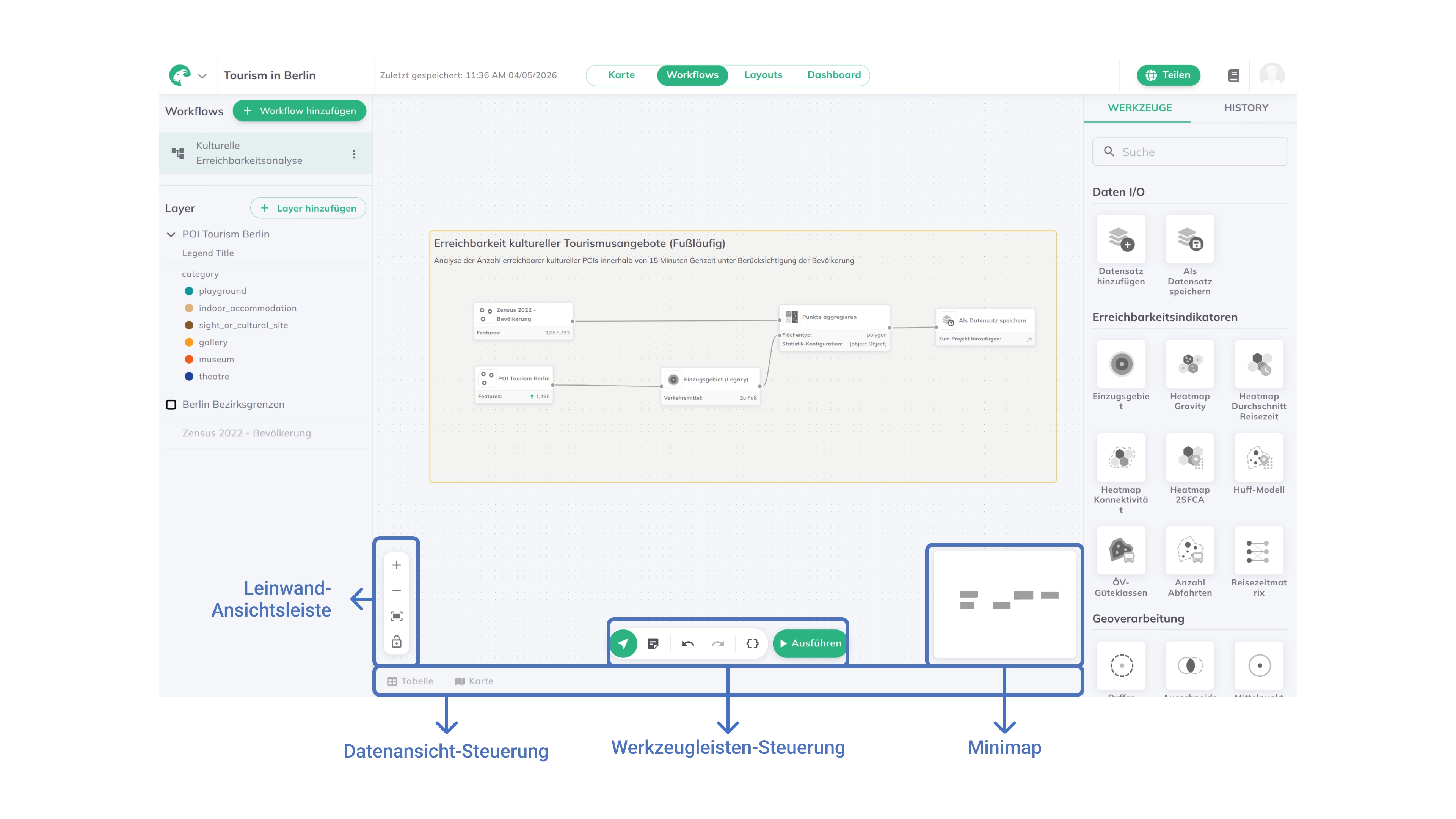
Workflow-Management und Projekt-Ebenen Panel
Dieses Panel befindet sich links und ist in zwei Bereiche unterteilt:
Workflow-Management
Workflow hinzufügen: Klicken Sie auf
+ Workflow hinzufügen, um neue analytische Pipelines zu erstellenWorkflow-Liste: Verwalten Sie vorhandene Workflows mit Optionen zum Umbenennen, Duplizieren und Löschen
Projekt-Ebenen
Ebenenbaum: Schreibgeschützte Anzeige der Datenebenen des Projekts. Sie können sie per Drag-and-Drop auf die Leinwand ziehen, um den Workflow zu erstellen.
Ebene hinzufügen: Fügen Sie neue Ebenen zum Projekt hinzu, um sie im Workflow- und Kartenmodus zu verwenden.
Workflow-Leinwand
Leinwand-Arbeitsbereich
Der Leinwand-Arbeitsbereich ist der Ort, wo Sie Knoten per Drag-and-Drop bewegen, zoomen, schwenken und Elemente auswählen können. Er enthält mehrere Steuerungsbereiche:
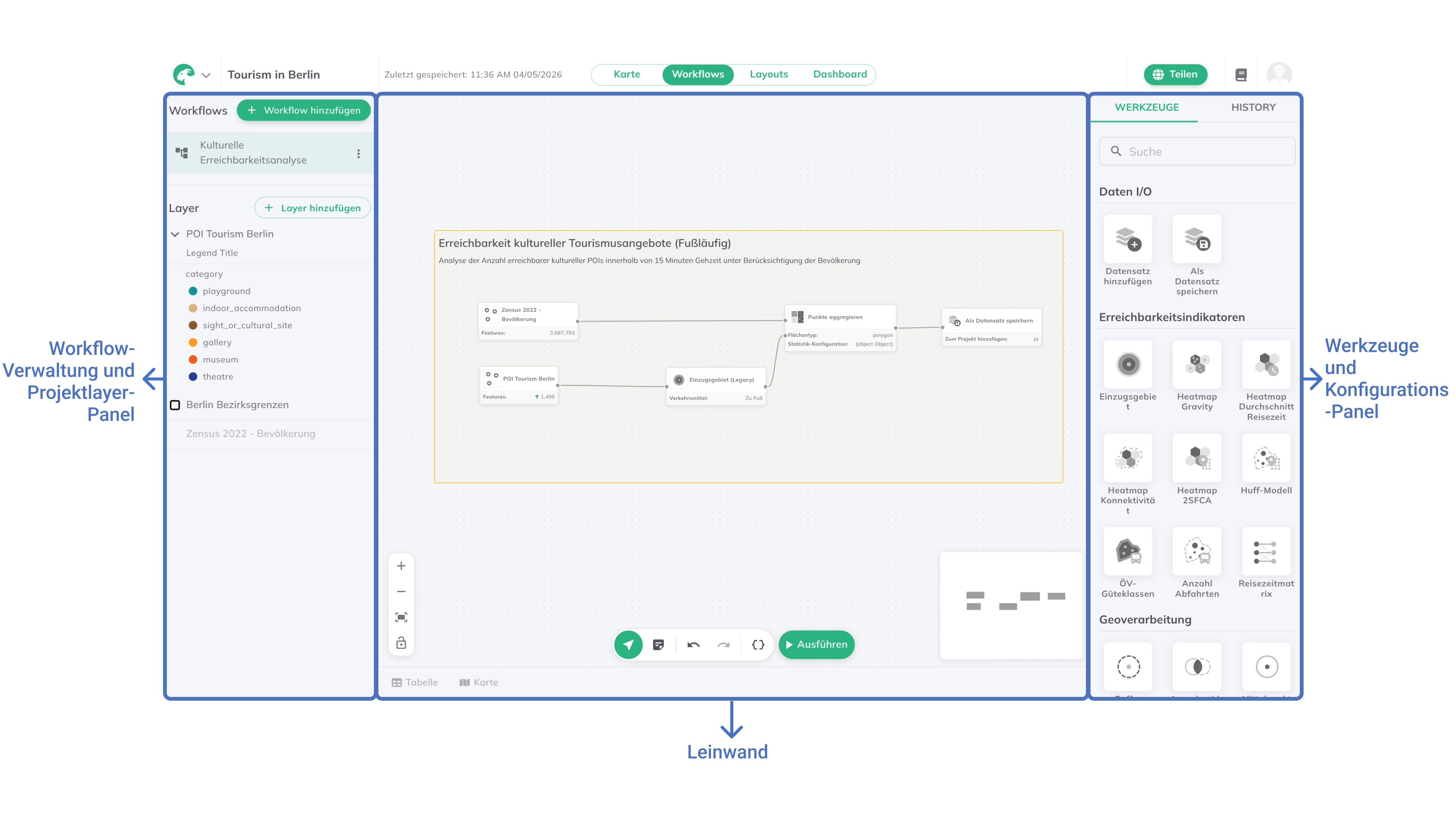
Leinwand-Ansichtsleiste: Befindet sich in der unteren linken Ecke der Leinwand:

Hineinzoomen: Vergrößert die Leinwand-Vergrößerung für detaillierte Arbeit
Herauszoomen: Verringert die Leinwand-Vergrößerung, um mehr vom Workflow zu sehen
Ansicht anpassen: Passt die Ansicht an, um den gesamten Workflow auf einmal anzuzeigen
Ansicht sperren: Verhindert versehentliches Schwenken und Zoomen der Leinwand
Symbolleisten-Steuerung: Befindet sich am mittleren unteren Rand der Leinwand:

Auswählen: Standard-Cursor zum Auswählen und Bewegen von Knoten
Textkarte: Fügen Sie Textanmerkungen hinzu zur Dokumentation von Workflow-Schritten
Wiederholen: Stellt die letzte rückgängig gemachte Aktion wieder her
Rückgängig: Macht die letzte Aktion rückgängig
Variablen: Erstellen und verwalten Sie Workflow-Variablen für wiederverwendbare Parameter
Ausführen: Führt den gesamten Workflow aus
Minimap: Befindet sich in der unteren rechten Ecke der Leinwand und bietet einen Übersichtsnavigator für komplexe Workflows.
Datenansicht-Steuerung: Befindet sich am unteren Rand der Leinwand. Wählen Sie einen Knoten aus, um das Panel zu aktivieren — es zeigt die Daten des Layers dieses Knotens:
Tabelle: Öffnet die Attributtabelle des ausgewählten KnotensKarte: Öffnet eine Kartenvorschau des Layers des ausgewählten Knotens (nur verfügbar, wenn der Layer Geometrie enthält)
Werkzeuge und Konfigurations-Panel
Das rechte Panel ändert sich je nachdem, ob ein Knoten ausgewählt ist oder nicht. Wenn kein Knoten ausgewählt ist, wird das Werkzeuge und Verlauf Panel sichtbar. Wenn ein Werkzeug-Knoten ausgewählt ist, erscheint das Konfigurations-Panel, und wenn ein Datensatz-Knoten ausgewählt ist, erscheint das Datensatz-Panel.
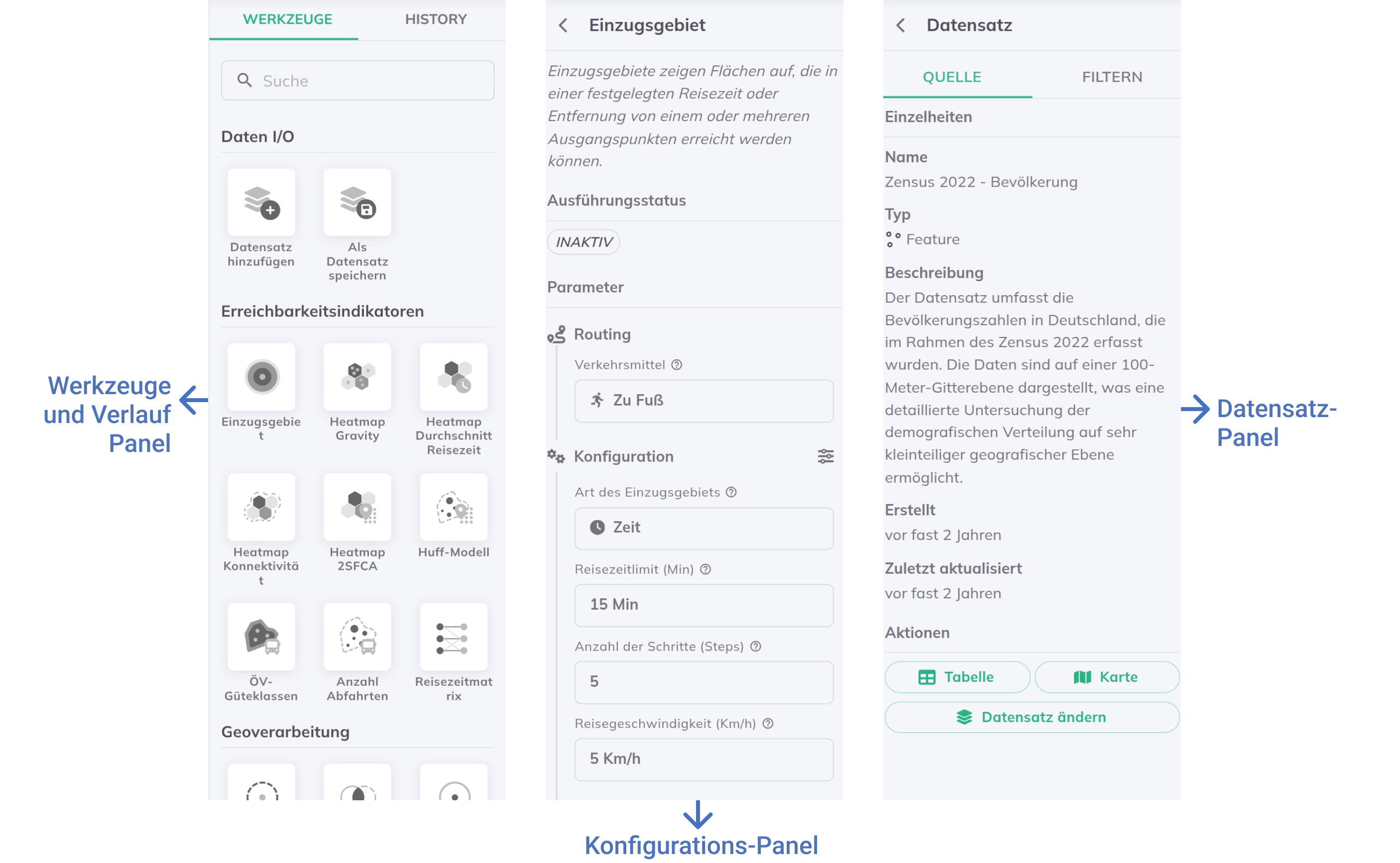
Werkzeuge und Verlauf Panel
Werkzeuge Tab
Dieser Tab enthält kategorisierte Werkzeuge, die für die Workflow-Konstruktion verfügbar sind, ähnlich der Karten-Modus-Toolbox. Ziehen Sie Werkzeuge per Drag-and-Drop auf die Leinwand, um sie zu Ihrem Workflow hinzuzufügen. Die Werkzeuge sind in die folgenden Kategorien unterteilt:
- Daten I/O
+ Datensatz hinzufügen: Erstellt Datensatz-KnotenAls Datensatz speichern: Speichert Workflow-Ergebnisse als permanente Datensätze. Konfigurieren Sie den **Dataset-Namen**, aktivieren Sie **Zum Projekt hinzufügen**, um das Ergebnis automatisch zur Projektlayerliste hinzuzufügen, und aktivieren Sie **Bei erneutem Ausführen überschreiben**, um das zuvor exportierte Dataset bei jeder Ausführung des Workflows zu ersetzen, anstatt einen neuen Datensatz zu erstellen.
Vergeben Sie für jeden Als Datensatz speichern-Knoten einen aussagekräftigen Namen und aktivieren Sie Bei erneutem Ausführen überschreiben, wenn Sie denselben Workflow mehrfach ausführen — so bleibt Ihr Projekt übersichtlich und es entstehen keine doppelten Layer nach jeder Ausführung.
Erreichbarkeitsindikatoren
- Alle Werkzeuge, die im Abschnitt Erreichbarkeitsindikatoren der Toolbox verfügbar sind
Geoanalyse
- Alle Werkzeuge, die im Abschnitt Geoanalyse der Toolbox verfügbar sind
Geoprozessierung
- Alle Werkzeuge, die im Abschnitt Geoprozessierung der Toolbox verfügbar sind
Datenmanagement
- Verknüpfen, Zusammenführen und andere Datenmanipulations-Werkzeuge
- Benutzerdefinierte SQL: Erweiterte Datenverarbeitung mit SQL-Abfragen
Steuerung
Bedingung: Fügt einen Verzweigungsknoten hinzu, der den Layer basierend auf definierten Bedingungen in einen Wahr- oder Falsch-Pfad weiterleitet. Siehe Bedingung.
Verlauf Tab Hier können Sie Folgendes sehen:
- Ausführungsprotokoll: Vorherige Workflow-Läufe mit Zeitstempeln und Status
- Ausführungsdetails: Dauer, Erfolg-/Fehlerstatus und Fehlermeldungen
- Ergebniszugriff: Links zu vorherigen Workflow-Ausgaben
Konfigurations-Panel (Werkzeug-Knoten ausgewählt)
Wenn ein Werkzeug-Knoten ausgewählt ist, zeigt das rechte Panel das Werkzeug-Konfigurations-Panel an. Konfigurieren Sie alle werkzeugspezifischen Parameter für die ausgewählte Analyse. Sie können auch Workflow-Variablen in Parameterfeldern für dynamische Werte verwenden.
Datensatz Panel (Datensatz-Knoten ausgewählt)
Wenn ein Datensatz-Knoten ausgewählt ist, erscheint das Datensatz-Panel mit zwei verfügbaren Tabs:
Quelle Tab: Zeigen Sie Metadaten aus der Datenquelle an und greifen Sie auf Tabellen- und Kartenansichten zu. Sie können auch den dem Knoten zugewiesenen Datensatz von diesem Tab aus ändern.
Filter Tab: Wenden Sie spezifische Filter für den Workflow an, ohne die ursprüngliche Ebene zu beeinträchtigen.
2. Beispielhafte Anwendungsfälle
- Erreichbarkeitsanalyse-Pipeline: Erstellen Sie Einzugsgebiete, überschneiden Sie mit Bevölkerungsdaten, berechnen Sie Erreichbarkeitsindikatoren und exportieren Sie Ergebnisse
- Standorteignungsbewertung: Puffern Sie Beschränkungen, führen Sie räumliche Überlagerungen durch, wenden Sie Gewichtungsfaktoren an und bewerten Sie geeignete Standorte
- Multi-Source-Datenintegration: Verknüpfen Sie mehrere Datensätze, wenden Sie räumliche Filter an, aggregieren Sie Statistiken und erstellen Sie umfassende analytische Ausgaben
- Qualitätsbewertungs-Workflow: Validieren Sie Datenqualität, prüfen Sie räumliche Beziehungen, generieren Sie Validierungsberichte mit benutzerdefinierter SQL
- Vergleichende Szenarioanalyse: Verwenden Sie Workflow-Variablen, um identische Analysen mit unterschiedlichen Parametern oder Datensätzen durchzuführen
3. Wie man die Workflow-Benutzeroberfläche verwendet
Beginnen Sie mit einfachen 2-3 Knoten-Workflows, um die Benutzeroberfläche zu verstehen, und bauen Sie dann schrittweise komplexere analytische Pipelines auf, wenn Sie sich mit dem System vertraut gemacht haben.
Erstellen Ihres ersten Workflows
Workflows in GOATs Hauptnavigation, um auf die Workflow-Benutzeroberfläche zuzugreifen.+ Workflow hinzufügen im linken Panel, um einen neuen [Workflow](/docs/de/further_reading/glossary#workflow) zu erstellen.Erstellen Ihres Workflows
+ Datensatz hinzufügen vom Werkzeuge Tab des rechten Panels auf die Leinwand ziehen oder indem Sie Ebenen direkt vom Projekt-Ebenen Panel links ziehen. Konfigurieren Sie den Datensatz-Knoten so, dass er auf Ihre Eingangsdaten-Ebenen verweist.Ausführung und Verwaltung von Workflows
Workflow ausführen, um den gesamten Workflow von Anfang bis Ende auszuführen.Tabelle und Karte am unteren Rand der Leinwand, um die Ergebnisse des ausgewählten Knotens zu inspizieren, sobald der Workflow abgeschlossen ist.Ergebnisse
Die erfolgreiche Nutzung der Workflow-Benutzeroberfläche bietet:
- Reproduzierbare Analyse: Dokumentierte analytische Prozesse, die mit verschiedenen Daten oder Parametern erneut ausgeführt werden können
- Effizienter Workflow: Rationalisierte mehrstufige Analyseausführung mit automatischem Abhängigkeitsmanagement
- Qualitätskontrolle: Validierungsmöglichkeiten bei jedem Schritt komplexer analytischer Pipelines
- Kollaborative Dokumentation: Visuelle Darstellung der Methodik für Teamfreigabe und Wissenstransfer
- Erweiterte Fähigkeiten: Zugriff auf spezialisierte Werkzeuge wie benutzerdefinierte SQL und Workflow-Variablen für anspruchsvolle Analysen
Workflows speichern Änderungen automatisch, während Sie sie erstellen. Das System bewahrt alle Konfigurationen, Verbindungen und Ausführungszustände auf.
4. Workflows aus der Kartenansicht ausführen
Workflows können auch direkt aus der Kartenansicht ausgeführt werden, ohne den Workflow-Editor zu öffnen. Öffnen Sie die Toolbox, klicken Sie auf den Tab Workflows und wählen Sie einen Workflow aus der Liste. Wenn der Workflow Variablen enthält, erscheint ein Abschnitt Variablen, in dem Sie Werte vor der Ausführung festlegen können.