Zum Hauptinhalt springen

Variablen

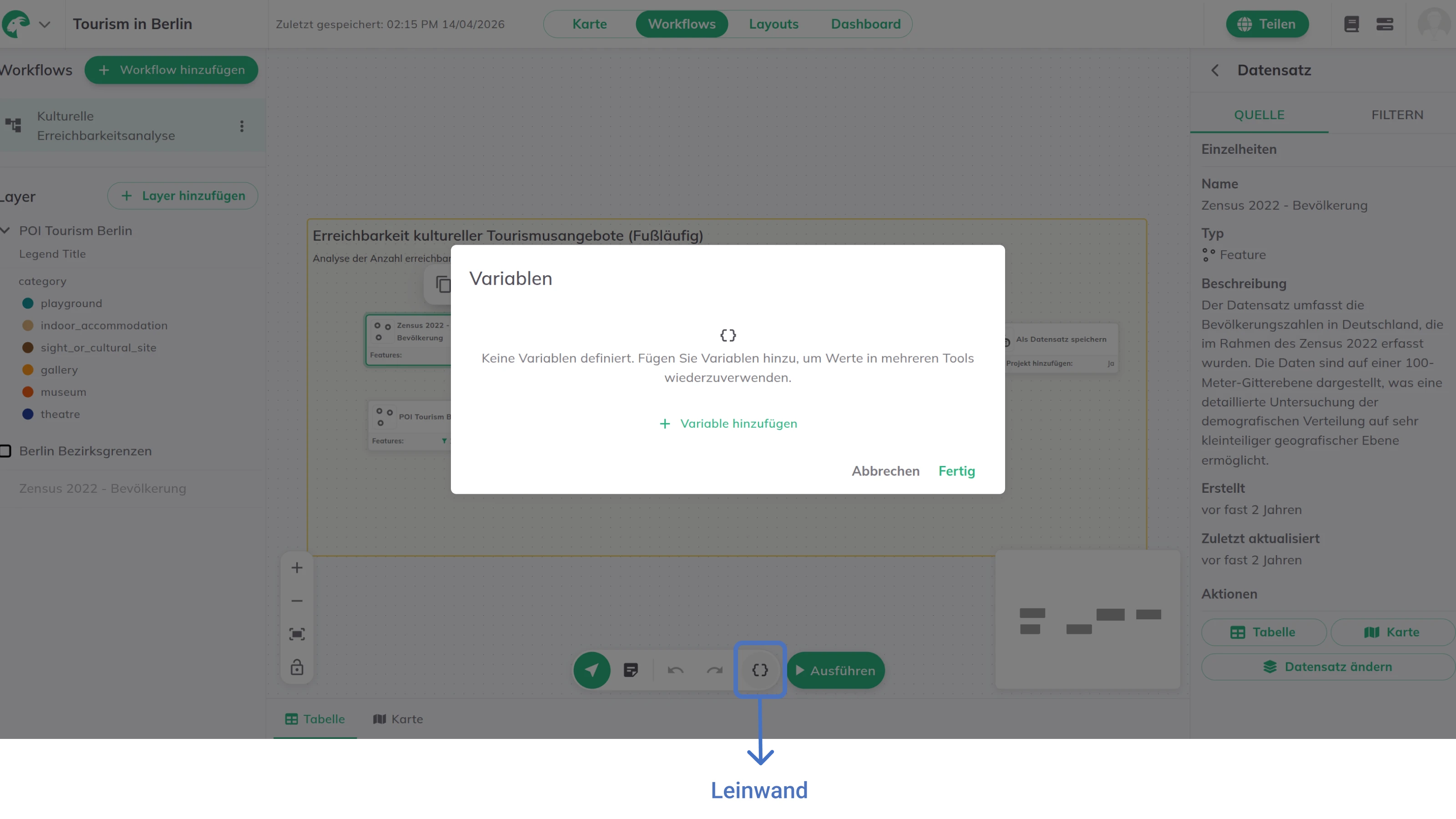
Workflow-Variablen ermöglichen es Ihnen, wiederverwendbare, parametrisierte Workflows zu erstellen, indem Sie dynamische Werte definieren, die geändert werden können, ohne die Workflow-Struktur zu modifizieren. Diese mächtige Funktion macht Ihre Analyse anpassungsfähig und teilbar.

Kartenoberfläche Übersicht

Übersicht

Variablen ermöglichen es Ihnen:

  • Vorlagen für wiederholte Analysen mit verschiedenen Parametern zu erstellen
  • Workflows zu erstellen, die andere ohne technische Kenntnisse anpassen können
  • Verschiedene Szenarien zu testen, indem Sie Schlüsselwerte einfach ändern
  • Standardisierte analytische Prozesse projektübergreifend zu teilen

Variablen verwenden die Syntax {{@variable_name}} und können in den meisten Werkzeugparametern in Ihrem Workflow verwendet werden.

Variablentypen

GOAT unterstützt mehrere Variablentypen, um verschiedenen Parameteranforderungen zu entsprechen:

Text-Variablen

Für Zeichenkettenwerte wie Datensatznamen, Beschriftungen oder Filterkriterien:

Variablenname: district_name
Typ: Text
Standardwert: Innenstadt
Verwendung: {{@district_name}}

Zahlen-Variablen

Für numerische Parameter wie Entfernungen, Schwellenwerte oder Berechnungen:

Variablenname: buffer_distance
Typ: Zahl
Standardwert: 500
Verwendung: {{@buffer_distance}}

Boolean-Variablen

Für wahr/falsch-Optionen und Schalter:

Variablenname: include_residential  
Typ: Boolean
Standardwert: true
Verwendung: {{@include_residential}}

Listen-Variablen

Für Dropdown-Auswahlen aus vordefinierten Optionen:

Variablenname: amenity_type
Typ: Liste
Optionen: [restaurant, school, hospital, park]
Standardwert: restaurant
Verwendung: {{@amenity_type}}

Erstellen von Variablen

Verwenden des Variablen-Panels

1
Öffnen Sie das Variablen-Panel auf der rechten Seite der Workflow-Benutzeroberfläche.
2
Klicken Sie auf die Schaltfläche Variable hinzufügen, um eine neue Variable zu erstellen.
3
Konfigurieren Sie die Variableneigenschaften:
  • Name: Verwenden Sie beschreibende Namen wie search_radius oder poi_type
  • Typ: Wählen Sie den entsprechenden Datentyp aus
  • Standardwert: Setzen Sie einen vernünftigen Standard für den Parameter
4
Klicken Sie auf Speichern, um die Variable zu Ihrem Workflow hinzuzufügen.

Variablen-Management

Variablen bearbeiten: Klicken Sie auf eine beliebige Variable im Variablen-Panel, um ihre Eigenschaften zu ändern.

Variablen löschen: Verwenden Sie die Löschen-Schaltfläche, um ungebrauchte Variablen zu entfernen.

Verwendung von Variablen in Workflows

In Werkzeug-Parametern

Variablen können in vielen Konfigurationsfeldern verwendet werden:

Puffer-Analyse: Setzen Sie dynamische Pufferentfernungen

Pufferentfernung: {{@analysis_radius}}

Filter: Erstellen Sie flexible Filterkriterien

Annehmlichkeitstyp: {{@selected_amenity}}
Bevölkerungsschwellenwert: {{@min_population}}

Benutzerdefinierte SQL: Parametrisieren Sie Abfragen

SELECT * FROM input_1 
WHERE category = '{{@category_filter}}'
AND value > {{@threshold_value}}

Variablen-Syntax-Regeln

  • Format: Verwenden Sie immer die Syntax {{@variable_name}}
  • Groß-/Kleinschreibung beachten: Variablennamen sind groß-/kleinschreibungssensitiv
  • Keine Leerzeichen: Verwenden Sie Unterstriche anstelle von Leerzeichen (z.B. max_distance nicht max distance)
  • Beschreibende Namen: Verwenden Sie klare, beschreibende Namen, die den Zweck des Parameters erklären

Bewährte Praktiken

Variablen-Design

Aussagekräftige Namen

Verwenden Sie beschreibende Variablennamen, die ihren Zweck klar angeben: search_radius anstelle von radius, poi_type anstelle von type.

Vernünftige Standards

Setzen Sie Standardwerte, die für häufige Anwendungsfälle funktionieren, sodass Benutzer Workflows sofort ausführen können, während Anpassungen weiterhin möglich sind.

Einschränkungen

  • Variablennamen müssen innerhalb eines Workflows eindeutig sein
  • Einige erweiterte Werkzeugparameter unterstützen möglicherweise keine Variablen
  • Variablenwerte werden mit dem Workflow gespeichert, nicht global
  • Listen-Variablen sind auf vordefinierte Optionen beschränkt