Puffer
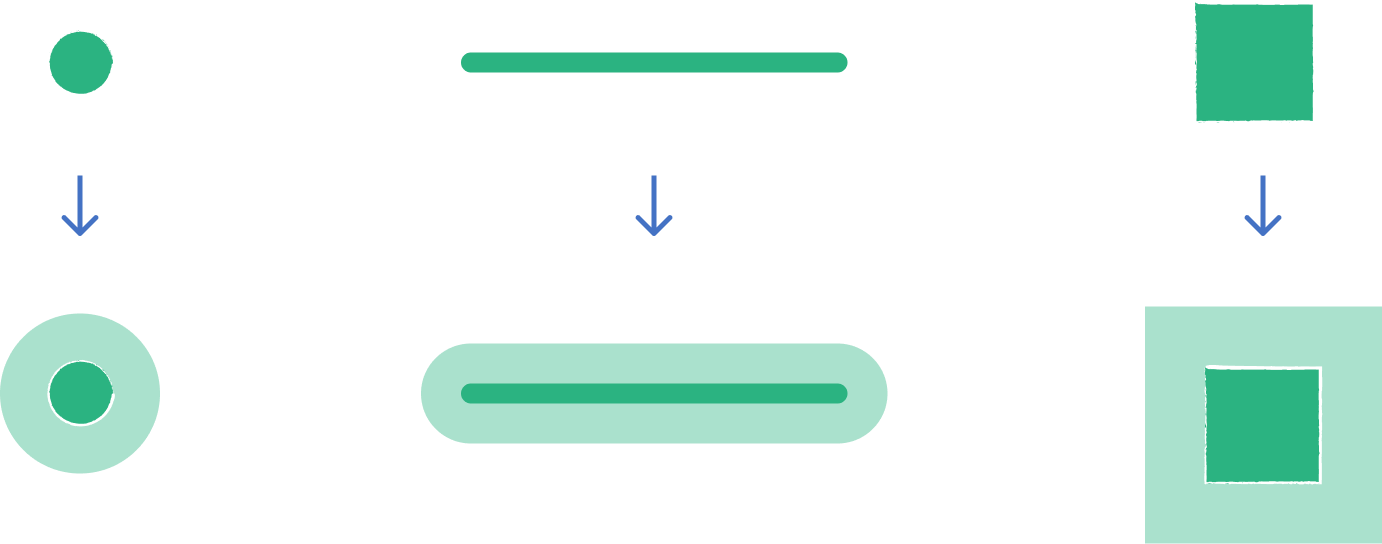
Dieses Werkzeug ermöglicht es Ihnen, Zonen um Punkte, Linien oder Polygone mit einem bestimmten Abstand zu erstellen.
1. Erklärung
Ein Puffer ist ein Werkzeug, das verwendet wird, um das Einzugsgebiet um einen bestimmten Punkt, eine Linie oder ein Polygon abzugrenzen und die Ausdehnung des Einflusses oder der Reichweite von diesem Feature zu veranschaulichen. Benutzer können die Entfernung des Puffers definieren und damit den Radius des abgedeckten Bereichs anpassen.
2. Beispiel-Anwendungsfälle
- Analyse der Bevölkerung innerhalb von 500m um Bahnstationen
- Zählung der Geschäfte, die innerhalb von 1000m von Bushaltestellen erreichbar sind
3. Wie wird das Werkzeug verwendet?
Werkzeuge  .
. Geoverarbeitung auf Puffer.Eingabe
Eingabe-Layer, um dessen Objekte Sie die Puffer erstellen möchten. Es können Punkt-, Linien- und Polygon-Layer verwendet werden.Konfiguration
Der Bereich Konfiguration wird verfügbar, sobald ein Eingabe-Layer ausgewählt ist.
Wählen Sie die Abstandsquelle:
- Konstant (Standard): Für alle Objekte werden dieselben Abstände verwendet. Geben Sie diese unter
Pufferabständedurch Kommas getrennt ein (z.B.100, 200, 300). GOAT erstellt für jedes Objekt und jeden Abstand einen Puffer. - Feld: Jedes Objekt erhält einen eigenen Abstand. Wählen Sie das numerische
Abstandsfelddes Eingabe-Layers, das den Abstand enthält. Objekte mit leerem Wert oder dem Wert 0 werden übersprungen.
Entfernungseinheit der Abstände: Meters (Standard), Kilometers, Feet, Miles, Nautical Miles oder Yards.Legen Sie Überlappende Puffer zusammenführen fest:
- Deaktiviert (Standard): GOAT erstellt um jedes Eingabeobjekt einen eigenen Puffer. Die Puffer behalten die Attribute ihres Eingabeobjekts.
- Aktiviert: GOAT führt alle Puffer mit demselben Abstand zu einem Polygon zusammen. Das Ergebnis enthält ein Polygon je Abstand; die Attribute der Eingabeobjekte werden nicht übernommen. Dies ist nützlich, wenn Sie die insgesamt abgedeckte Fläche je Abstand sehen möchten.
Polygon Difference. Wenn Sie ihn aktivieren, zieht GOAT jeden kleineren Abstand vom nächstgrößeren ab, sodass das Ergebnis aus Ringen besteht, die sich nicht überlappen. Dies wirkt sich nur bei der Abstandsquelle Konstant und mindestens zwei Pufferabständen aus.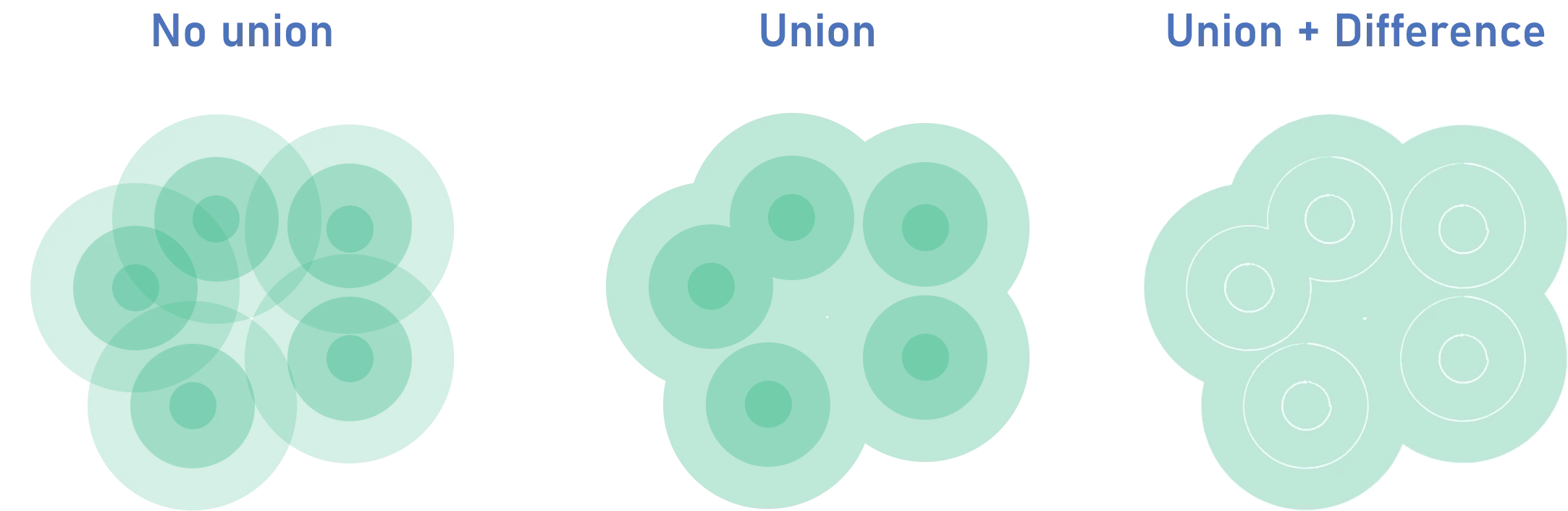
Klicken Sie optional auf das Optionen-Symbol  in der Kopfzeile von
 Konfiguration, um weitere Einstellungen für die Pufferform anzuzeigen:
Kurvenglättung: Anzahl der Segmente, mit denen ein Viertelkreis angenähert wird (Standard 8). Höhere Werte ergeben glattere Kanten, verlängern aber die Berechnung.Endkappenstil: Form des Puffers an Linienenden: CAP ROUND (Standard), CAP FLAT oder CAP SQUARE.Verbindungsstil: Form des Puffers an Ecken: JOIN ROUND (Standard), JOIN MITRE oder JOIN BEVEL.Gehrungsgrenze: nur bei JOIN MITRE sichtbar; begrenzt, wie weit spitze Ecken hinausragen (Standard 1).
Ergebnisse
Name der Ergebnislayer (Standard: Puffer).Ausführen. Dies startet die Berechnung des Puffers. Sobald sie abgeschlossen ist, wird der resultierende Polygon-Layer zu Ihrer Karte hinzugefügt.Der Ergebnis-Layer enthält die Spalte buffer_distance. Bei der Abstandsquelle Konstant enthält sie den Abstand in Metern, und die Puffer werden nach Abstand eingefärbt. Bei der Abstandsquelle Feld enthält sie den Wert des Abstandsfelds.
Möchten Sie Ihre Puffer stylen und schön aussehende Karten erstellen? Siehe Styling.