Objekte verbinden
Dieses Werkzeug ermöglicht es Ihnen, Daten aus zwei Layern basierend auf Attributabgleichen oder räumlichen Beziehungen zu kombinieren. Das Ergebnis ist ein neuer Layer, der die Geometrie und Attribute des Ziel-Layers enthält, angereichert mit Attributen des Join-Layers.
1. Erklärung
Das Verknüpfen ist der Prozess des Anhängens von Feldern aus einem Layer (Join-Layer) an einen anderen Layer (Ziel-Layer).
GOAT unterstützt drei Verknüpfungsmethoden:
- Attributiv: Abgleich von Features basierend auf einem gemeinsamen Feld (z. B. Postleitzahl in beiden Layern).
- Räumlich: Abgleich von Features basierend auf ihrer geometrischen Beziehung (z. B. Features, die sich schneiden).
- Räumlich und Attributiv: Erfordert sowohl eine räumliche Überschneidung als auch ein passendes Attribut.
- Attribut-Verknüpfung
- Räumliche Verknüpfung
- Räumliche und Attribut-Verknüpfung
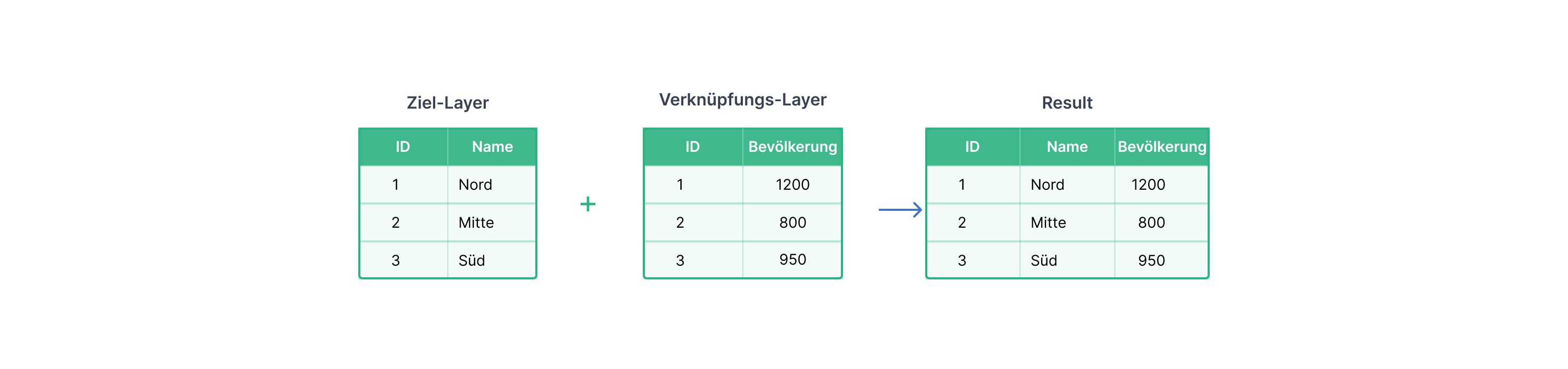
Eine attributive Verknüpfung verbindet zwei Layer durch den Vergleich von Werten in einem gemeinsamen Feld. Jedes Feature im Ziel-Layer wird mit Features im Join-Layer abgeglichen, bei denen die Feldwerte übereinstimmen.
Verbindungstyp
Der Verbindungstyp bestimmt, welche Features in der Ausgabe erscheinen:
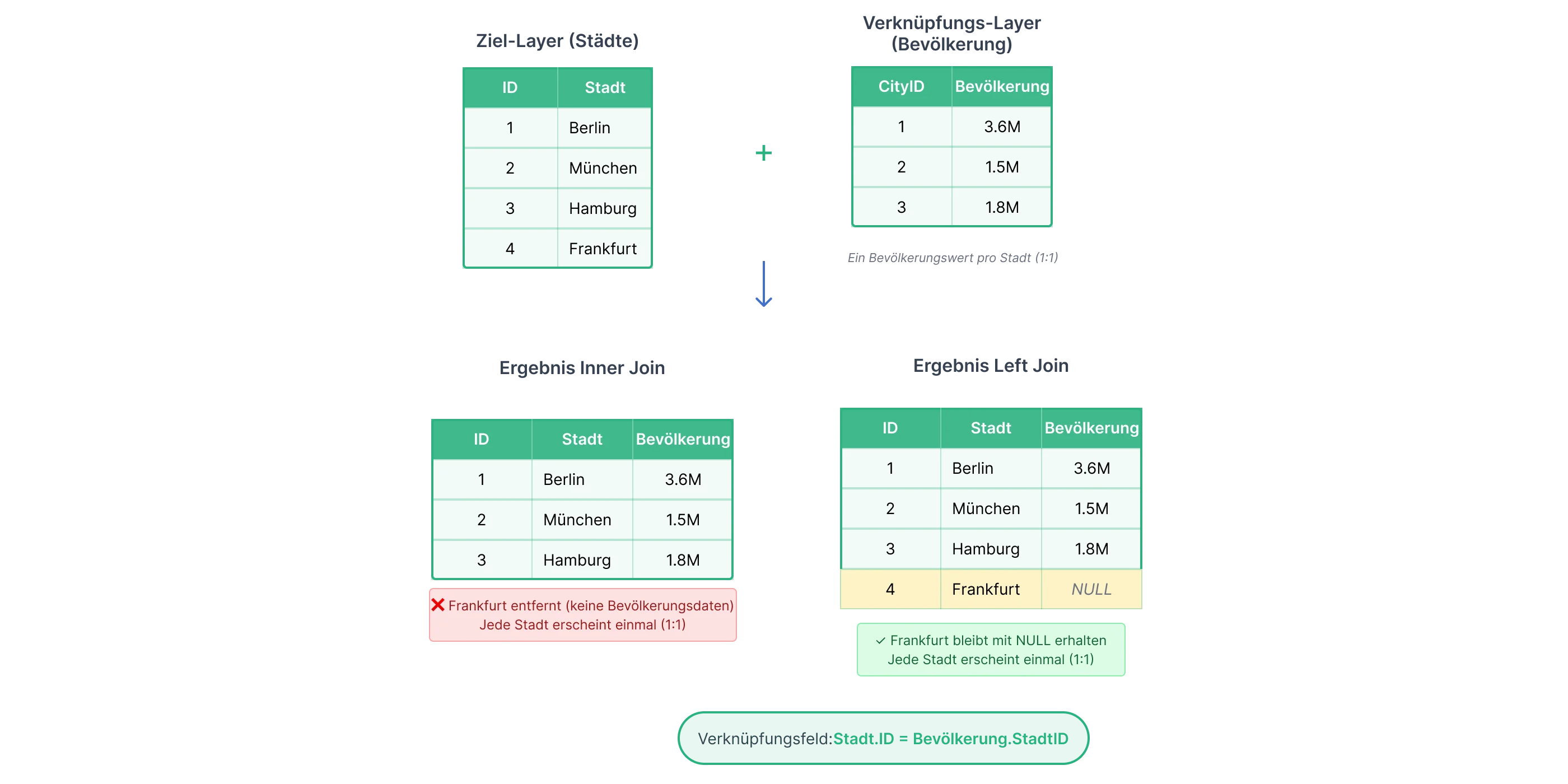
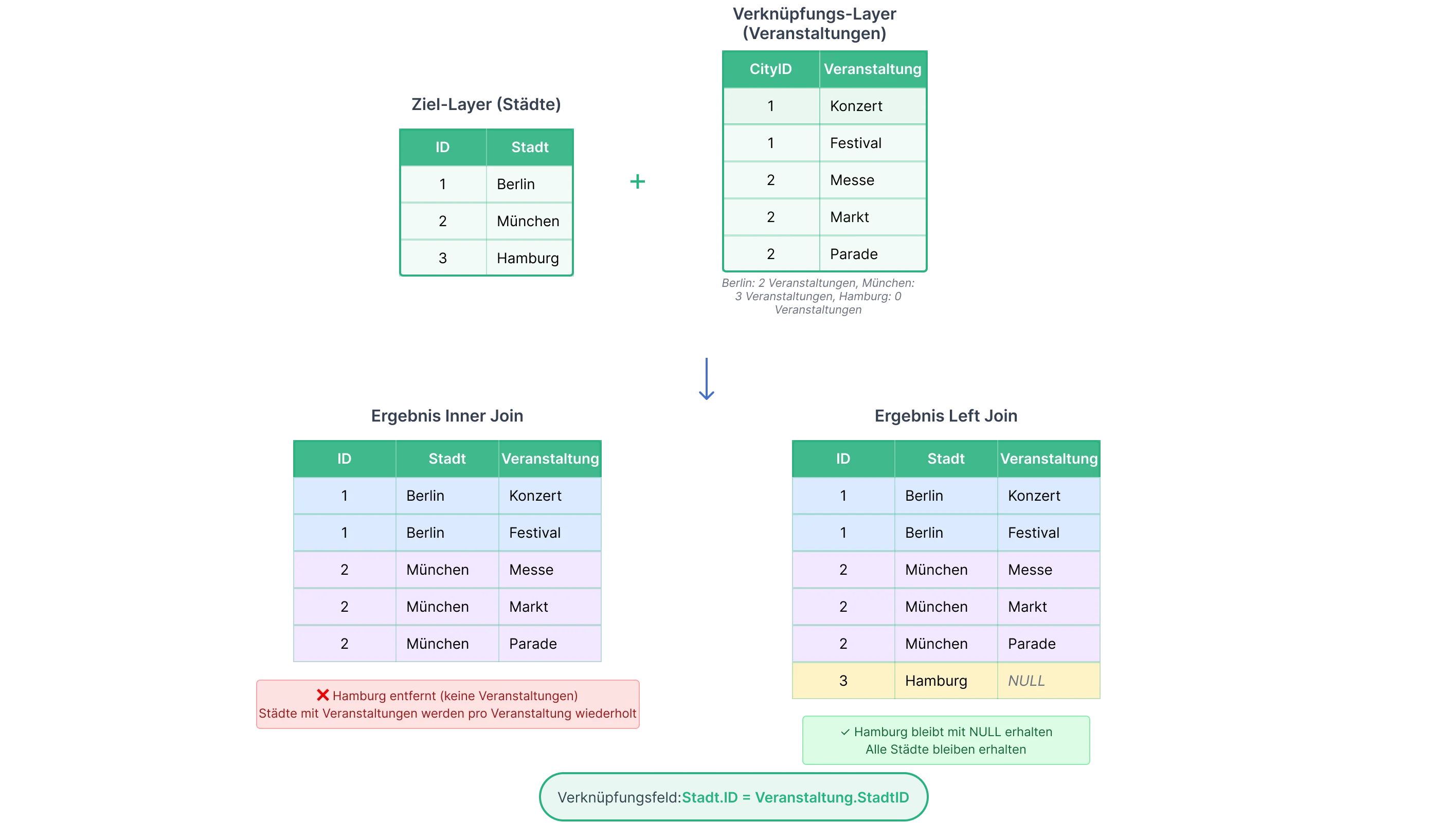
- Inner Join: nur Features mit einer Übereinstimmung in beiden Layern werden behalten. Features ohne Übereinstimmung werden entfernt.
- Left Join: alle Features des Ziel-Layers werden behalten. Features ohne Übereinstimmung erhalten
NULLfür die verknüpften Felder.
Eins zu Eins
Wenn jedes Ziel-Feature höchstens einem Feature im Join-Layer entspricht, enthält das Ergebnis die gleiche Anzahl von Zeilen wie der Ziel-Layer.
Eins zu Viele
Wenn ein Ziel-Feature mehreren Features im Join-Layer entspricht, enthält das Ergebnis eine Zeile pro Übereinstimmung: Die Ziel-Geometrie wird für jeden passenden Datensatz wiederholt.
Eine räumliche Verknüpfung verbindet Features basierend auf ihrer geometrischen Beziehung, ein gemeinsames Feld ist daher nicht erforderlich. Jedes Feature im Ziel-Layer wird mit Features im Join-Layer abgeglichen, die die ausgewählte räumliche Beziehung erfüllen.
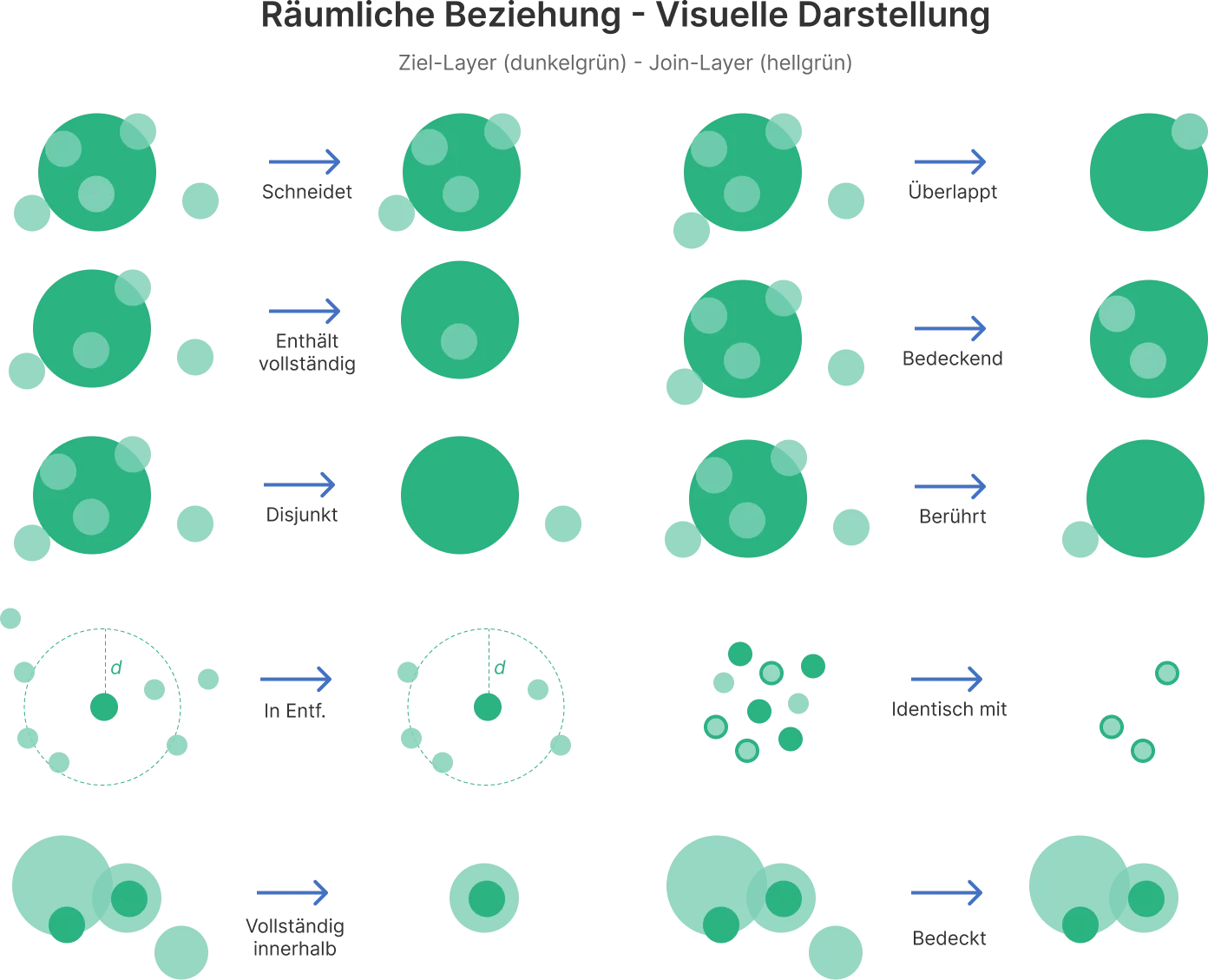
Verfügbare räumliche Beziehungen:
| Beziehung | Beschreibung |
|---|---|
Schneidet | Ziel- und Join-Features teilen beliebige Geometrie (Punkt, Linie oder Fläche). |
Überlappt | Features überlappen sich teilweise, keines ist vollständig im anderen enthalten. |
Enthält vollständig | Ziel-Feature enthält das Join-Feature vollständig. |
Bedeckend | Ziel-Feature enthält das Join-Feature vollständig. |
Disjunkt | Features haben keine räumliche Beziehung: Sie berühren oder überlappen sich nicht. |
Berührt | Features teilen eine Grenze, überlappen sich jedoch nicht. |
In einer Entfernung von | Features liegen innerhalb einer festgelegten Entfernung voneinander. |
Identisch mit | Features haben exakt dieselbe Geometrie. |
Vollständig innerhalb von | Ziel-Feature liegt vollständig innerhalb des Join-Features. |
Bedeckt | Ziel-Feature wird vom Join-Feature bedeckt. |
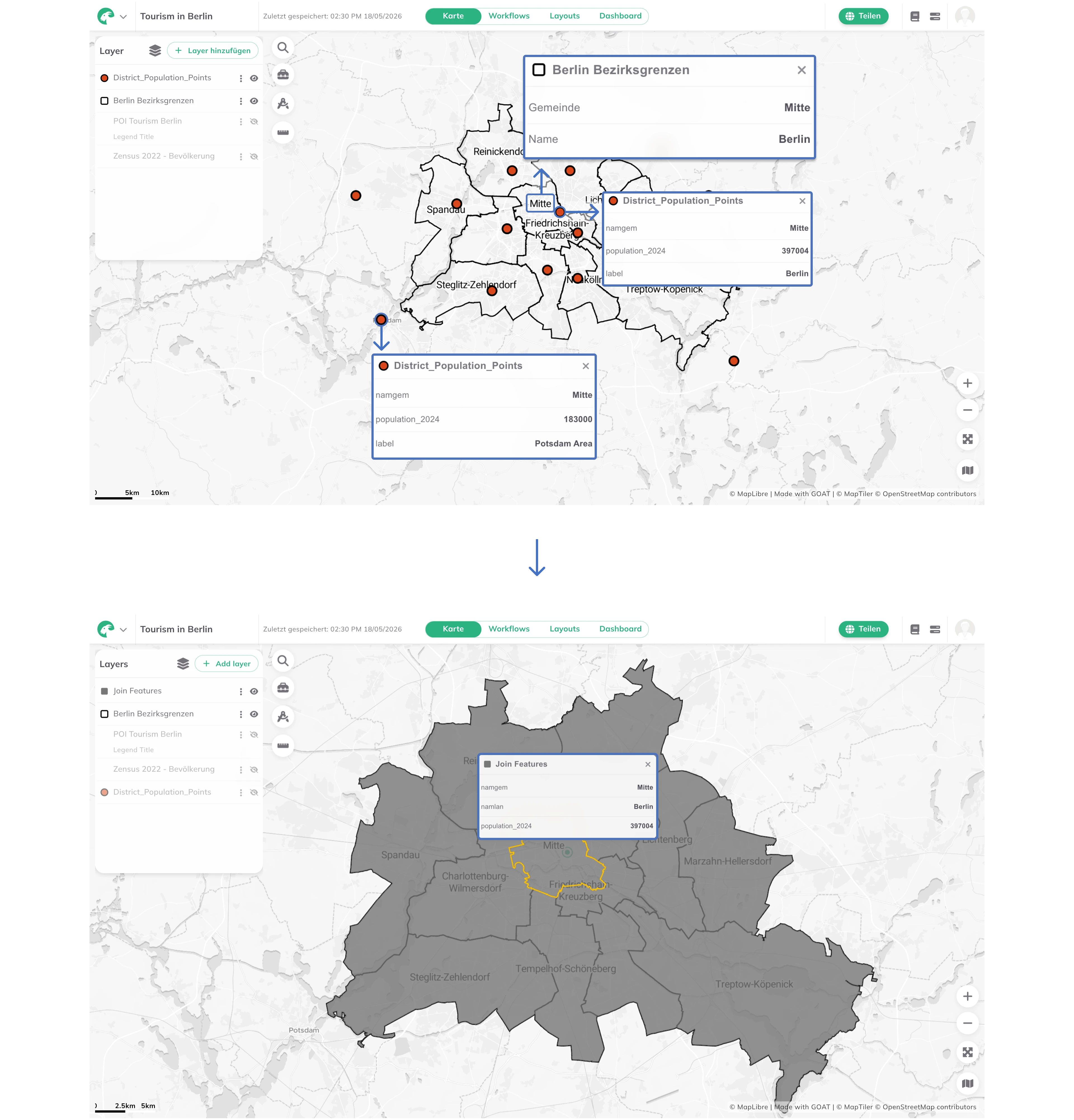
Diese Methode erfordert sowohl eine räumliche Beziehung als auch einen übereinstimmenden Attributwert. Ein Feature wird nur verknüpft, wenn beide Bedingungen gleichzeitig erfüllt sind. Verwenden Sie dies, wenn der Standort allein nicht ausreicht, z. B. für Gebäude innerhalb eines Bezirks, die zusätzlich dieselbe Nutzungsklassifikation aufweisen.
In diesem Beispiel werden Bevölkerungsdaten mit Berliner Stadtbezirken verknüpft. Ein rein attributiver Abgleich über das Feld namgem könnte fälschlicherweise Bevölkerungswerte einer Stadt wie Potsdam zuweisen, wenn der Name übereinstimmt. Durch die zusätzliche räumliche Bedingung (Schneidet) wird sichergestellt, dass nur Punkte verknüpft werden, die sich sowohl innerhalb des richtigen Bezirks befinden als auch denselben namgem-Wert aufweisen.
2. Beispiel-Anwendungsfälle
Attributive Verknüpfung
- Bevölkerungsdaten zu Postleitzahl-Gebieten hinzufügen (Abgleich über Postleitzahl).
- Umfragedaten mit Zensus-Bezirksgrenzen kombinieren (Abgleich über Bezirks-ID).
Räumliche Verknüpfung
- Anzahl der Schulen in jedem Stadtbezirk zählen (Punkte in Polygonen).
- Die nächstgelegene Feuerwehrstation zu jedem Gebäude finden.
- Summierung der Gesamtlänge von Straßen innerhalb eines Parks.
Räumliche und Attributive Verknüpfung
- Gebäude innerhalb einer Hochwasserzone abgleichen, die zudem denselben Gebäudetyp aufweisen.
3. Wie verwendet man das Werkzeug?
Toolbox  . Unter
 Datenmanagement klicken Sie auf Objekte verbinden.Layer auswählen
Ziel-Layer: den Hauptlayer, dessen Geometrie Sie behalten möchten.Join-Layer: den Layer, der die Felder enthält, die Sie hinzufügen möchten.Zuordnungsmethode
Zuordnungsmethode die gewünschte Methode: Attribut-Zuordnung, Räumliche Zuordnung oder beide.- Attributiv
- Räumlich
- Räumlich und Attributiv
Klicken Sie unter Attributbeziehung auf Hinzufügen Zuordnungsfelder, und wählen Sie dann das Ziel-Feld und das Join-Feld: das gemeinsame Feld, das zur Zuordnung von Features zwischen den beiden Layern verwendet wird.
Wählen Sie unter Räumliche Beziehung die gewünschte räumliche Beziehung aus. Bei Auswahl von In einer Entfernung von geben Sie die Entfernung und die Einheit an.
Konfigurieren Sie sowohl die Räumliche Zuordnung (räumliche Beziehung auswählen) als auch die Attributbeziehung (auf Hinzufügen Zuordnungsfelder klicken und Abgleichfelder auswählen). Beide Bedingungen müssen erfüllt sein, damit ein Feature verknüpft wird.
Verknüpfungsoptionen
Verbindungstyp: Inner Join (nur übereinstimmende Features behalten) oder Left Join (alle Ziel-Features behalten, nicht übereinstimmende erhalten NULL).Übereinstimmungen: Eins zu Eins oder Eins zu Viele.Aktivieren Sie optional Verknüpfungsfelder hinzufügen, um festzulegen, welche Felder aus dem Join-Layer in die Ausgabe aufgenommen werden sollen, und/oder aktivieren Sie Statistiken berechnen, um aggregierte Werte zu berechnen, wenn mehrere Join-Layer-Datensätze einem einzelnen Ziel-Layer-Feature entsprechen. Wenn Statistiken berechnen aktiviert ist, konfigurieren Sie die Statistik:
Operation auswählen:Anzahl,Summe,Min,Max,DurchschnittoderStandardabweichung.Feld auswählen: wählen Sie das numerische Feld aus dem Join-Layer, das aggregiert werden soll (ausgeblendet beiAnzahl).Name der Ergebnisspalte(optional): Name für die Ausgabespalte. Leer lassen für Standardname (z. B.countoderFeldname_Operation).
Ausführen, um die Verknüpfung durchzuführen. Der Ergebnis-Layer wird der Karte hinzugefügt.