Öffentliches Teilen
In GOAT können Sie zwei Arten von Inhalten öffentlich machen: ein Projekt, damit jeder seine Karte ohne GOAT-Konto ansehen kann, und einen Datensatz, damit alle angemeldeten GOAT-Nutzer ihn verwenden können. Diese Seite behandelt beides.
Ein Projekt im Web veröffentlichen
Sie können ein Projekt veröffentlichen, sodass jeder seine Karte ohne GOAT-Konto ansehen kann. Das eignet sich ideal, um räumliche Analysen zu präsentieren, Einblicke zu teilen oder interaktive Karten auf externen Plattformen einzubetten.
Beim Veröffentlichen entsteht eine Momentaufnahme des Projekts: Die öffentliche Seite zeigt das Projekt so, wie es zum Zeitpunkt der Veröffentlichung war, während das Projekt selbst an seinem Platz bleibt und seine Zugriffsrechte behält. Besucher sehen das Projekt so, wie es im Dashboard angeordnet ist.
Öffentliches Teilen ist nur zum Ansehen. Wenn andere die Karte bearbeiten sollen, teilen Sie sie in den Tabs Personen und Teams des Dialogs Teilen. Siehe Teams & Mitglieder.
Wie teile ich eine Karte öffentlich?
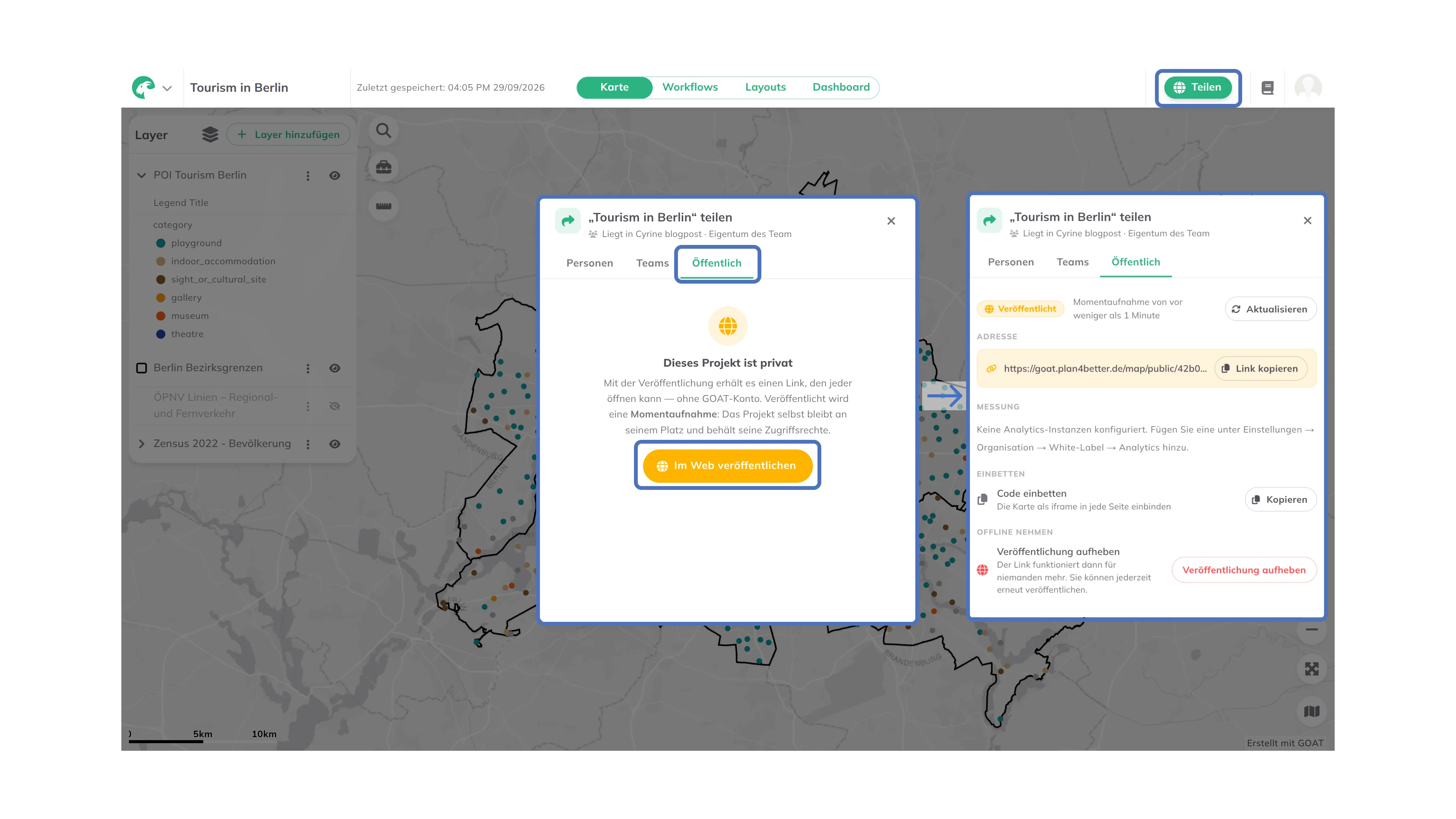
Teilen.Öffentlich.Im Web veröffentlichen.Nun können Sie:
-
Link kopierenunterAdresse: Teilen Sie den Direktlink, damit andere die Karte im Browser öffnen können. -
KopierennebenCode einbettenunterEinbetten: Betten Sie die Karte als iframe in Websites oder Tools ein, die HTML und iframes unterstützen.
Weitere Einstellungen im Tab „Öffentlich“
Sobald das Projekt veröffentlicht ist, bietet der Tab Öffentlich außerdem diese Einstellungen:
-
Adresse: Wenn Ihre Organisation eine eigene Domain eingerichtet hat, wählen Sie hier, ob die Karte über diese Domain oder über dieGOAT-Standarddomainbereitgestellt wird. Ohne eigene Domain zeigt dieser Abschnitt nur den Link. Eigene Domains richten Sie unter Einstellungen ein. -
Messung: Hier legen Sie fest, ob Besuche der öffentlichen Seite gezählt werden. Was Sie sehen, hängt von Ihrer Organisation ab:- Hat sie noch keine Analytics-Instanz, zeigt dieser Abschnitt
Keine Analytics-Instanzen konfiguriertund wo Sie eine hinzufügen. Das Einrichten ist unter Analytics beschrieben. - Hat sie eine oder mehrere Instanzen, wählen Sie eine, um Besuche zu zählen, oder
Kein Tracking. Sobald Sie eine Instanz wählen, lässt sich der SchalterCookie-Einwilligungsbannerdarunter verwenden (beiKein Trackingist er ausgegraut und zeigtNicht erforderlich — es wird nichts erfasst): Lassen Sie ihn an, um Besucher zu fragen, bevor das Tracking startet. Schalten Sie ihn aus, zeigt GOAT eine Warnung, denn ohne Einwilligung ist Tracking in Deutschland und den meisten EU-Ländern nicht mit der DSGVO vereinbar.
- Hat sie noch keine Analytics-Instanz, zeigt dieser Abschnitt
Kartenausdehnung anpassen
Um zu steuern, wie weit Nutzer die Karte verschieben und herauszoomen können, können Sie die Kartenausdehnung sperren.
Kartenausdehnung sperren. Die Karte lässt sich nun nicht mehr über diesen Bereich hinaus verschieben oder herauszoomen. Um die Sperre aufzuheben, klicken Sie im selben Menü auf Kartenansicht entsperren.Um stattdessen die Zoomstufen zu begrenzen, nutzen Sie Zoom-Grenzen in den Einstellungen des Dashboards.
Wenn Ihre Karte bereits veröffentlicht ist, müssen Sie sie erneut veröffentlichen, damit die Änderungen wirksam werden. Der Link bleibt gleich.
Öffentliche Karte aktualisieren (erneut veröffentlichen)
Die öffentliche Seite übernimmt spätere Änderungen am Projekt nicht automatisch. So aktualisieren Sie sie mit Ihren neuesten Änderungen:
Teilen.Öffentlich.Aktualisieren. Die Momentaufnahme wird durch den aktuellen Stand des Projekts ersetzt; der Link bleibt gleich, sodass auch eingebettete Karten die neue Version zeigen.Veröffentlichung aufheben
Teilen und öffnen Sie den Tab Öffentlich.Offline nehmen auf Veröffentlichung aufheben. Der Link funktioniert dann für niemanden mehr, auch nicht in eingebetteten Karten. Sie können jederzeit erneut veröffentlichen.Einen Datensatz öffentlich machen
Als Eigentümer eines Datensatzes können Sie ihn für alle GOAT-Nutzer öffentlich machen. Dabei entsteht kein öffentlicher Link und keine Momentaufnahme: Der Datensatz wird nur für andere angemeldete GOAT-Nutzer geöffnet.
Weitere Optionen-Menü  des Datensatzes, wählen Sie
 Teilen, öffnen Sie den Tab Öffentlich und aktivieren Sie Öffentlich für alle GOAT-Nutzer.Sobald er öffentlich ist, kann jeder angemeldete GOAT-Nutzer, in jeder Organisation, den Datensatz ansehen und zu seinen Projekten hinzufügen. Er wird nirgends aufgelistet; man erreicht ihn über die Projekte und Vorlagen, die ihn enthalten, und die Bearbeitungsrechte ändern sich nicht. Wenn ein öffentlicher Datensatz mit einer Vorlage mitgeliefert wird, wird er mit einem öffentlich-Badge angezeigt.