Einstellungen
Im Einstellungsbereich können Sie die Kartensteuerung, das Branding, Social Sharing und das Interaktionsverhalten Ihres Dashboards konfigurieren. Wenn Sie eine Funktion deaktivieren, steht sie im Betrachter-Modus nicht zur Verfügung.
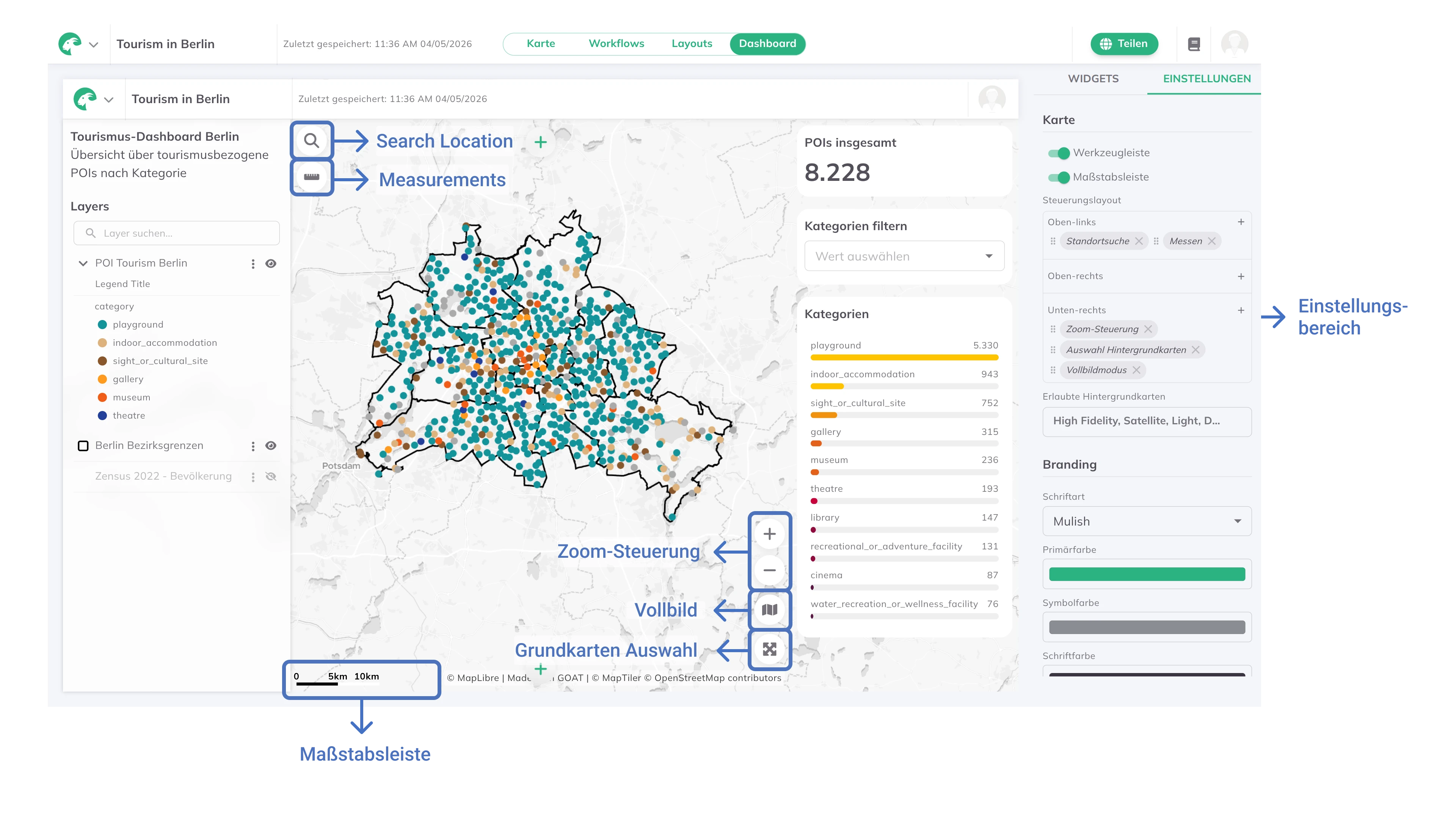
Karte
Werkzeugleiste: zeigt die obere Leiste mit dem GOAT-Logo, Projektnamen, Zuletzt-gespeichert-Zeitstempel und Projektinfo im Betrachter-Modus.Maßstabsleiste: zeigt eine Skala auf der Karte, mit der Abstände von einem Punkt zum anderen gemessen werden können.
Steuerungslayout
Steuert die Position der Kartenelemente im Betrachter-Modus. Drei Positionen stehen zur Verfügung: Oben-links, Oben-rechts und Unten-rechts. Klicken Sie bei jeder Position auf +, um ein Steuerelement hinzuzufügen, ziehen Sie Chips zum Umsortieren, und klicken Sie auf × an einem Chip, um ihn zu entfernen.
Verfügbare Steuerelemente:
| Steuerelement | Beschreibung |
|---|---|
Standortsuche | Suchleiste, um einen Ort auf der Karte anzuspringen |
Messen | Werkzeug zum Messen von Distanzen und Flächen auf der Karte |
Zoom-Steuerung | Schaltflächen zum Hinein- und Herauszoomen |
Auswahl Hintergrundkarten | Dropdown zum Wechseln der Hintergrundkarte |
Vollbildmodus | Vollbildmodus ein-/ausschalten |
Meinen Standort finden | Karte auf den aktuellen Standort des Betrachters zentrieren |
Projektinfo | Projektinfo-Panel anzeigen |
Erlaubte Hintergrundkarten
Legen Sie fest, welche Hintergrundkarten Betrachter verwenden können. Wählen Sie eine oder mehrere aus dem Dropdown aus, und Betrachter sehen nur die hier aktivierten Optionen. Wird nur angezeigt, wenn Auswahl Hintergrundkarten an einer Position platziert ist.
Zoom-Grenzen
Begrenzen, wie weit Dashboard-Betrachter hinein- und herauszoomen können. Mit einem Bereichsregler legen Sie den minimalen und maximalen Zoomwert fest (0–22). Der aktuelle Kartenzoom wird als Markierung auf dem Regler angezeigt.
Branding
Passen Sie die visuelle Identität Ihres Dashboards für den Betrachter-Modus an.
Schriftart: wählen Sie eine Schriftart aus dem Dropdown. Wählen SieEigene…, um eine Schriftdatei-URL und einen Schriftart-Namen für eine eigene Schriftart einzugeben.Primärfarbe: legen Sie die Hauptakzentfarbe für Schaltflächen und Hervorhebungen fest.Symbolfarbe: legen Sie die Farbe für Symbole im Dashboard fest.Schriftfarbe: legen Sie die Textfarbe im gesamten Dashboard fest.Favicon: laden Sie ein benutzerdefiniertes Browser-Tab-Symbol hoch. Klicken Sie auf×, um es zu entfernen.
Social Sharing
Legen Sie fest, wie Ihr Dashboard beim Teilen in sozialen Medien oder Messenger-Apps erscheint.
- Vorschaubild: Bild hierher ziehen oder klicken, um es hochzuladen (empfohlen: 1200×630 Pixel). Falls nicht gesetzt, wird das Standard-GOAT-Vorschaubild verwendet.
- Beschreibung: fügen Sie eine kurze Beschreibung (bis zu 300 Zeichen) hinzu, die in Social-Media-Vorschauen und Suchergebnissen verwendet wird.
Allgemein
Sprache: legen Sie die Anzeigesprache des Dashboards fest. Optionen:Automatisch (Browser-Standard),English,Deutsch.
Interaktionen
Interaktionen verknüpfen Dashboard-Elemente miteinander, sodass eine Aktion des Betrachters automatisch eine passende Änderung an einem anderen Element auslöst. Zum Beispiel kann das Aktivieren einer Layer-Gruppe den aktiven Tab in einem Widget wechseln, oder das Ein- und Ausblenden eines Layers kann zugehörige Layer ebenfalls anzeigen und ausblenden.
Klicken Sie auf Interaktionen verwalten, um den Interaktionseditor zu öffnen. Jede Interaktion ist eine Regel aus einem Auslöser (Wenn etwas passiert) und einer Aktion (was daraufhin geschieht). Klicken Sie auf Interaktion hinzufügen, um eine neue Regel zu erstellen, und wählen Sie anschließend den Auslöser unter Wenn. Mit dem Schalter Aktiviert können Sie eine einzelne Interaktion ein- oder ausschalten, ohne sie zu löschen.
GOAT unterstützt zwei Arten von Interaktionen:
Layer-Gruppe aktiviert → Tab wechseln
Wenn ein Betrachter eine Layer-Gruppe aktiviert, wechselt ein Tabs-Widget zu einem von Ihnen gewählten Tab.
Wenn auf Layer-Gruppe aktiviert.Ziel-Widget: das Tabs-Widget, dessen aktiver Tab gewechselt werden soll.Layer-Gruppe und Tab jeder Layer-Gruppe den Tab zu, der geöffnet werden soll. Klicken Sie auf Zuordnung hinzufügen, um weitere Paare hinzuzufügen.Layer-Sichtbarkeit geändert → Sichtbarkeit synchronisieren
Wenn ein Betrachter einen Layer ein- oder ausblendet, werden ein oder mehrere andere Layer entsprechend ein- oder ausgeblendet.
Wenn auf Layer-Sichtbarkeit geändert.Quell-Layer: den Layer, dessen Sichtbarkeit überwacht wird.Ziel-Layer hinzu, welche die Sichtbarkeit des Quell-Layers übernehmen sollen. Klicken Sie auf Ziel-Layer hinzufügen, um weitere hinzuzufügen.Mit Zurücksetzen am unteren Ende des Panels können Sie alle Einstellungen auf die Standardwerte zurücksetzen.