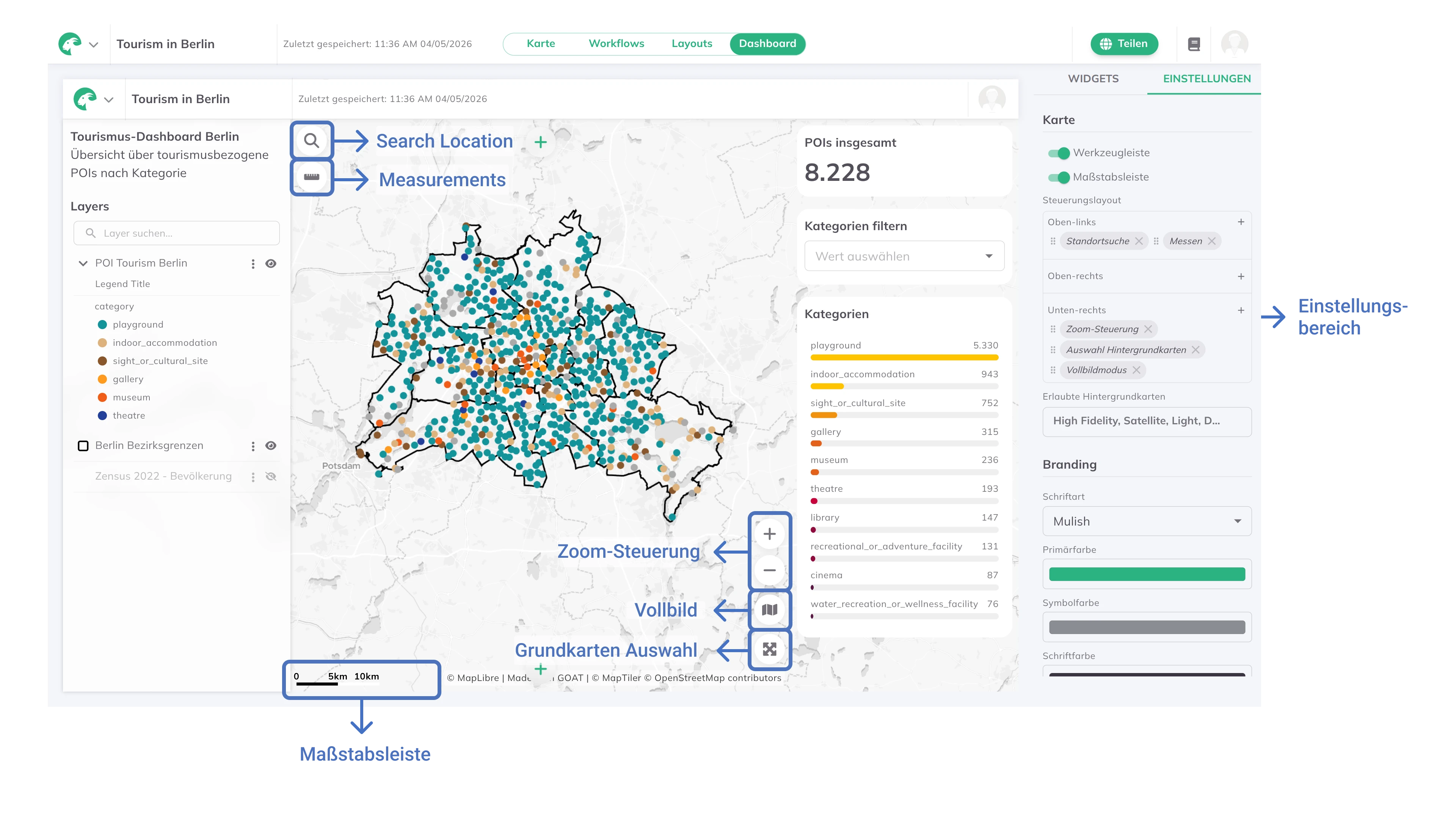
Builder-Kartenoberfläche
Der Wechsel in den Builder-Modus öffnet die Builder-Kartenoberfläche, in der Sie Dashboards gestalten können, indem Sie Panels und Widgets anordnen und Ihr Workspace-Layout anpassen.
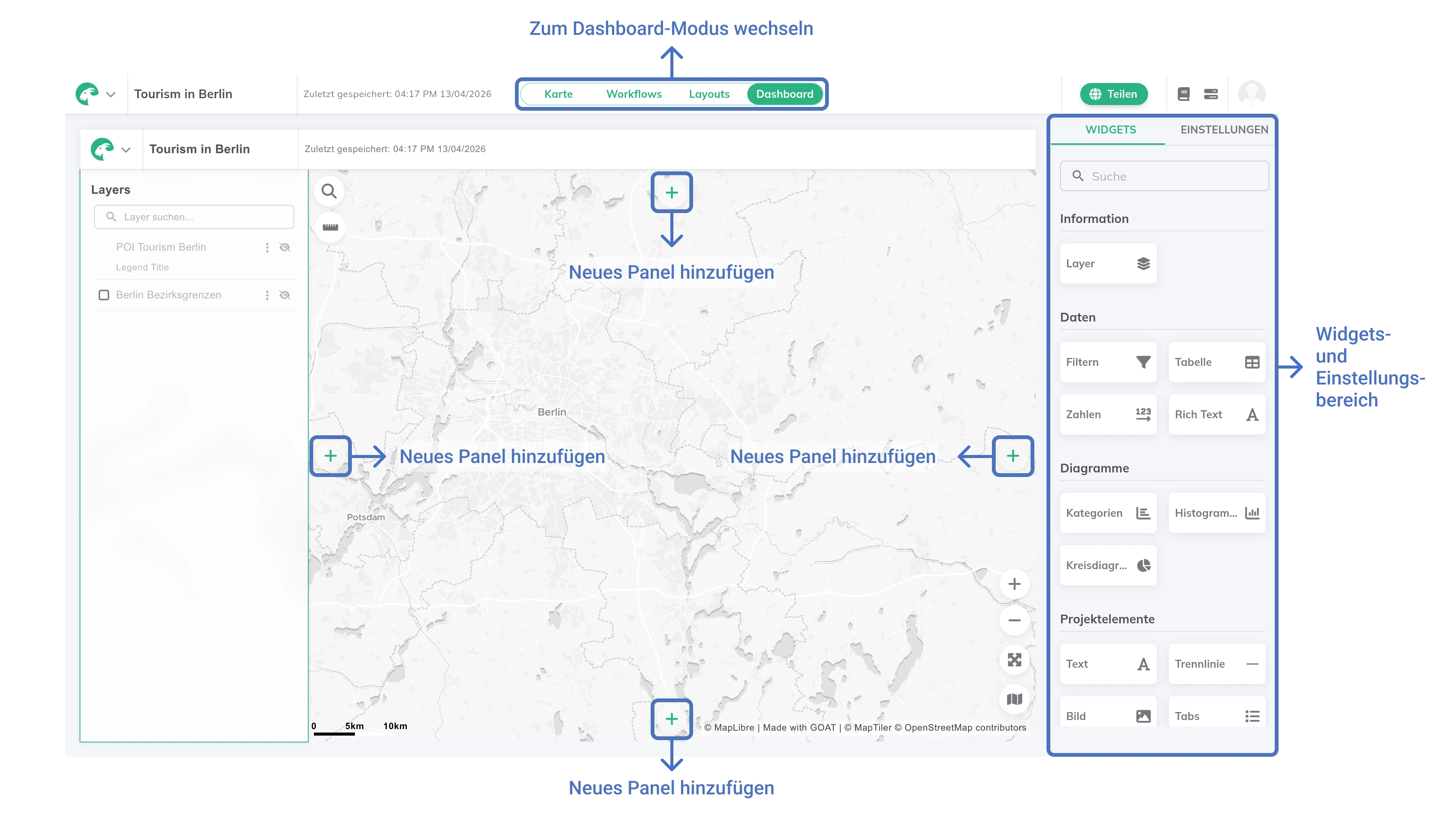
Kartensteuerung
Die folgenden Steuerelemente sind auf der Dashboard-Karte verfügbar. Ihre Position kann in den Einstellungen konfiguriert werden.
- Standortsuche: suchen Sie nach einer Adresse oder einem Ort und zentrieren Sie die Karte darauf
- Zoom-Steuerung: Schaltflächen zum Vergrößern und Verkleinern
- Grundkarten: wechseln Sie zwischen verfügbaren Grundkarten. Siehe Grundkarten
- Messen: messen Sie Abstände, Flächen und Routen direkt auf der Karte. Siehe Messen
Panels
Panels sind die Hauptbereiche, in denen Sie Ihre Widgets organisieren. Sie können Panels hinzufügen, anordnen und stylen, um Ihr Dashboard-Layout zu erstellen.
+ Schaltfläche klicken, um ein neues Panel hinzuzufügen zu jeder Seite der Karte.Panel, um die Einstellungen zu öffnen und das Erscheinungsbild zu bearbeiten.Pfeil an der Seite eines Panels klicken, um es auf volle Höhe/Breite zu erweitern.Unter Optionen können Sie einstellen:
Panelstil:Standard,GerundetoderSchwebendEinklappbares Panel: aktivieren, damit Betrachter das Panel im Betrachter-Modus einklappen können
Unter Aussehen können Sie ändern:
Hintergrundfarbe: Hintergrundfarbe des Panels festlegenDeckkraft(0 = transparent, 1 = undurchsichtig)HintergrundunschärfeSchatten
Unter Position können Sie einstellen:
Elemente ausrichten: Start, Mitte oder EndeAbstand: Entfernung zwischen WidgetsInnenabstand: innerer Abstand um den Panel-Inhalt
Unter Größe können Sie einstellen:
Breite (px): feste Breite des Panels in Pixeln
Um ein Panel zu löschen, klicken Sie unten in den Einstellungen auf Panel löschen.
Widgets
Widgets sind die Bausteine Ihres Dashboards. Sie ermöglichen es Ihnen, Daten, Statistiken, Diagramme und Projektelemente wie Texte oder Bilder anzuzeigen. Jedes Widget ist hochgradig anpassbar: Sie können den Inhalt, das Erscheinungsbild und das Verhalten nach Ihren Bedürfnissen anpassen, egal ob Sie wichtige Kennzahlen hervorheben, Trends visualisieren oder Kontext mit Text und Grafiken hinzufügen möchten.
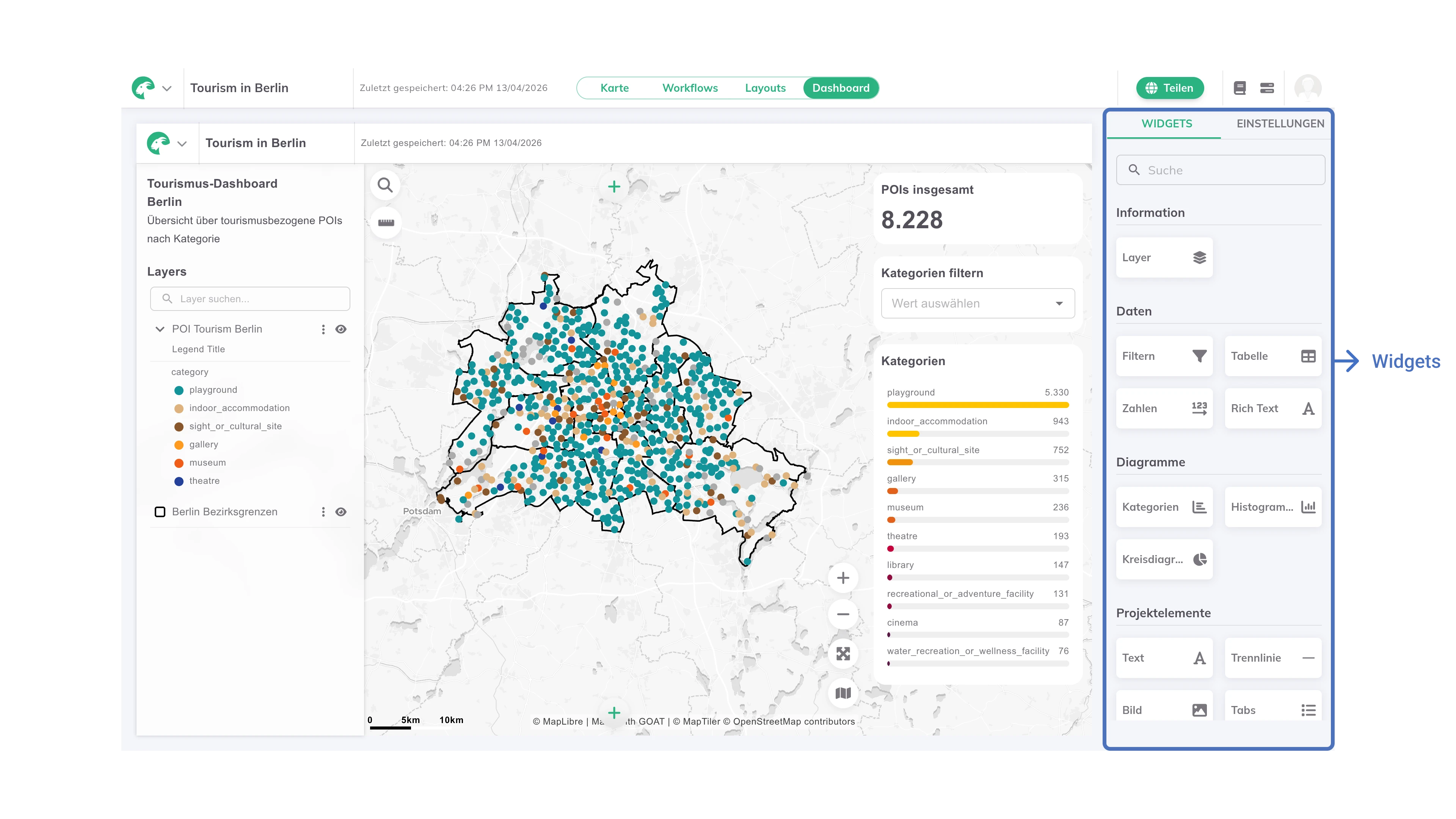
Widgets einfach per Drag & Drop aus der rechten Seitenleiste auf jedes Panel Ihres Dashboards.Widget, um dessen Einstellungen anzupassen.gepunkteten Symbol ziehen.Löschen-Symbol klicken, um das Widget zu entfernen von Ihrem Dashboard.Titel, der oben im Widget erscheint, und die Beschreibung, die unten im Widget angezeigt wird.Weitere Details finden Sie unter Widgets.
Einstellungen
In den Einstellungen können Sie die Karte, das Branding, die Social-Sharing-Optionen, Allgemeine Einstellungen und Interaktionen für Ihr Dashboard konfigurieren. Weitere Details finden Sie unter Einstellungen.