Datensätze
Die Datensätze-Seite ist Ihr Datenmanagement-Hub, wo Sie alle Ihre räumlichen und nicht-räumlichen Daten in GOAT hochladen, organisieren und teilen können. Dieser zentrale Workspace bietet eine organisierte Ansicht Ihrer Datensätze, kategorisiert in Persönliche Datensätze, Team-Datensätze und Organisationsweite geteilte Datensätze. Hier können Sie:
- Neue Datensätze hinzufügen
- Datensätze filtern und organisieren für bessere Datenstruktur und -verwaltung
- Datensätze verwalten durch Teilen, Verschieben, Löschen und andere Funktionen.
Datensätze hinzufügen
Sie können Datensätze auf zwei Arten zu GOAT hinzufügen: durch Hochladen von Dateien von Ihrem Computer oder durch Verbindung zu externen Datenquellen.
Daten hochladen
GOAT unterstützt mehrere Dateiformate zum Hochladen: GeoPackage, GeoJSON, Shapefile, KML, CSV, XLSX, ZIP, Parquet und COG-Dateien.
Datensätze-Seite über die Seitenleisten-Navigation.+ Datensatz hinzufügen und wählen Sie Datensatz hochladen.Weiter.Arbeitsblatt— Bei XLSX-Dateien mit mehreren Blättern wählen Sie aus, welches Blatt importiert werden soll.Erste Zeile ist Kopfzeile— Aktivieren (Standard), wenn die erste Zeile Ihrer Datei Spaltennamen enthält. Deaktivieren, wenn die erste Zeile Daten enthält — Spaltennamen werden dann automatisch generiert und können später in den Layer-Einstellungen umbenannt werden.
Weiter, wenn Sie fertig sind.- Zielordner — Wählen Sie, wo Sie Ihren Datensatz organisieren möchten
- Name — Geben Sie Ihrem Datensatz einen beschreibenden Namen
- Beschreibung (optional) — Fügen Sie Details über den Inhalt und Zweck Ihres Datensatzes hinzu
Weiter.Hochladen, um den Datensatz zu Ihrem Workspace hinzuzufügen.Externe Datenquellen
Verbinden Sie sich mit externen Datendiensten einschließlich Web Feature Service (WFS), Web Map Service (WMS), Web Map Tile Service (WMTS), XYZ-Kacheln und Cloud Optimized GeoTIFF (COG).
Datensätze-Seite über die Seitenleisten-Navigation.+ Datensatz hinzufügen und wählen Sie Externer Datensatz.Weiter.Konfigurieren Sie Ihren Datensatz:
- Zielordner - Wählen Sie, wo Sie Ihren Datensatz organisieren möchten
- Name - Geben Sie Ihrem Datensatz einen beschreibenden Namen
- Beschreibung (optional) - Fügen Sie Details über die externe Datenquelle hinzu
Speichern, um den externen Datensatz hinzuzufügen.Sie können Datensätze auch direkt während der Arbeit in der Karte Oberfläche hochladen für die sofortige Verwendung in Ihren Projekten.
Datensätze filtern und organisieren
Nach Datensatz-Typ filtern
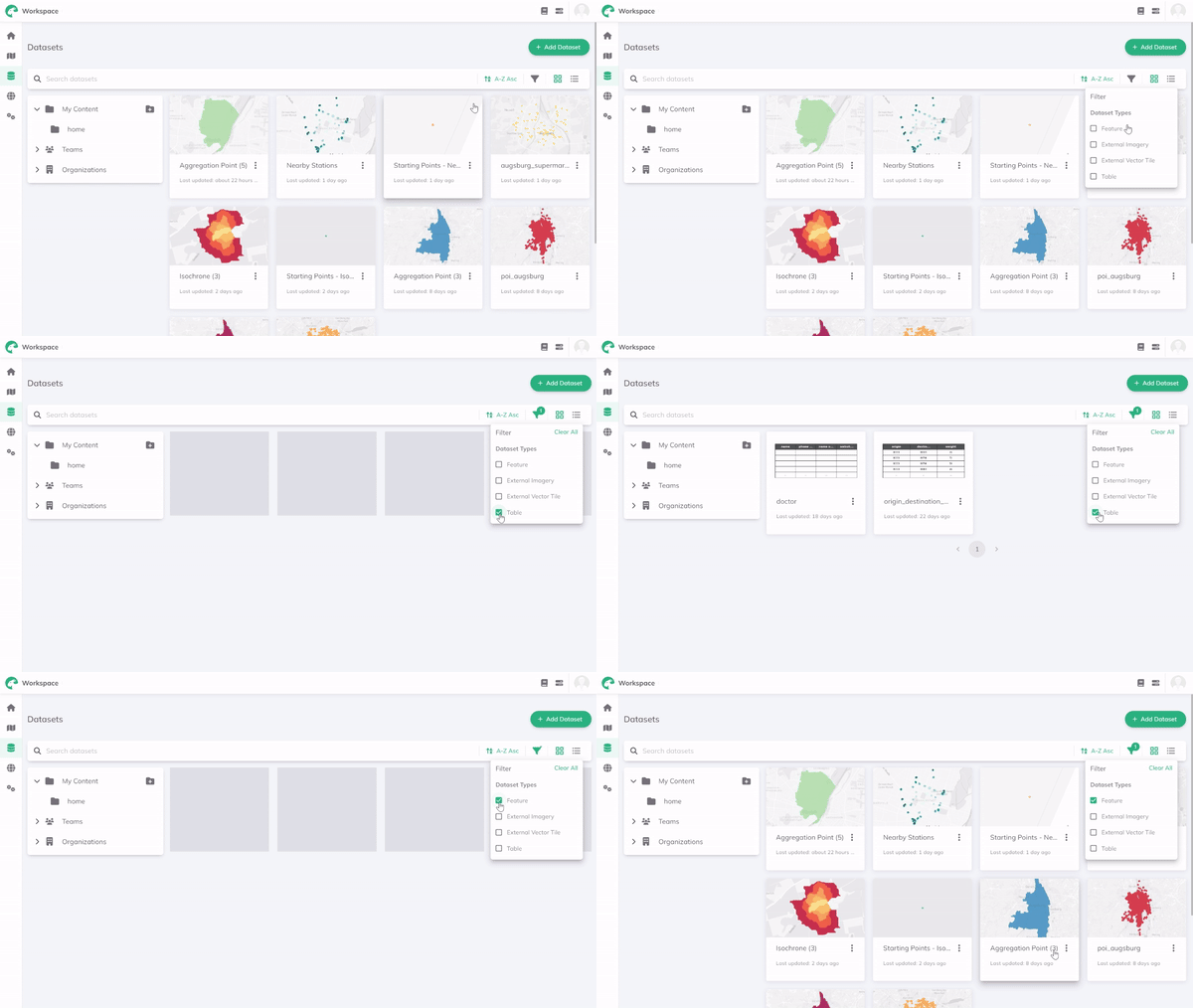
Filtern Sie Ihre Datensätze einfach nach Datensatz-Typ, um genau das zu finden, was Sie brauchen. Verfügbare Filter umfassen:
- Features - Räumliche Datensätze mit Punkten, Linien oder Polygonen
- Tabellen - Nicht-räumliche tabellarische Daten
- Externe Bilder - Rasterdaten aus externen Quellen
- Externe Vektor-Kacheln - Vektor-Kacheln aus externen Diensten
Klicken Sie auf das Filter-Symbol  , um Ihren gewünschten Datensatz-Typ auszuwählen.
Ordner erstellen und verwalten
Organisieren Sie Ihre Datensätze in Ordnern für bessere Struktur und einfachere Navigation.
Um einen neuen Ordner zu erstellen:
 Ordner-Symbol.
Erstellen, um den Ordner zu finalisieren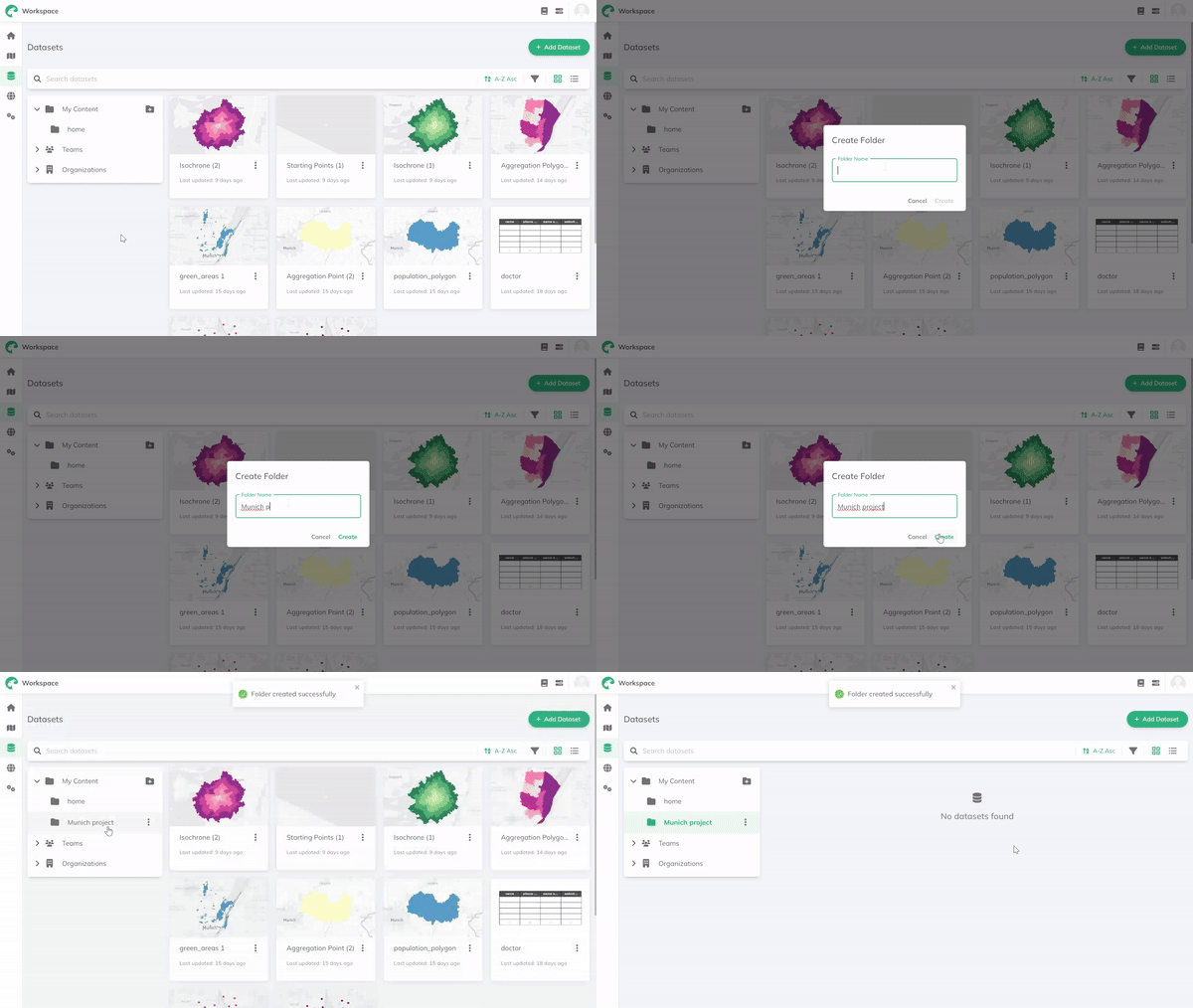
Um einen Ordner umzubenennen, zu teilen oder zu löschen:
Klicken Sie auf das 
Weitere Optionen-Symbol neben einem Ordner:
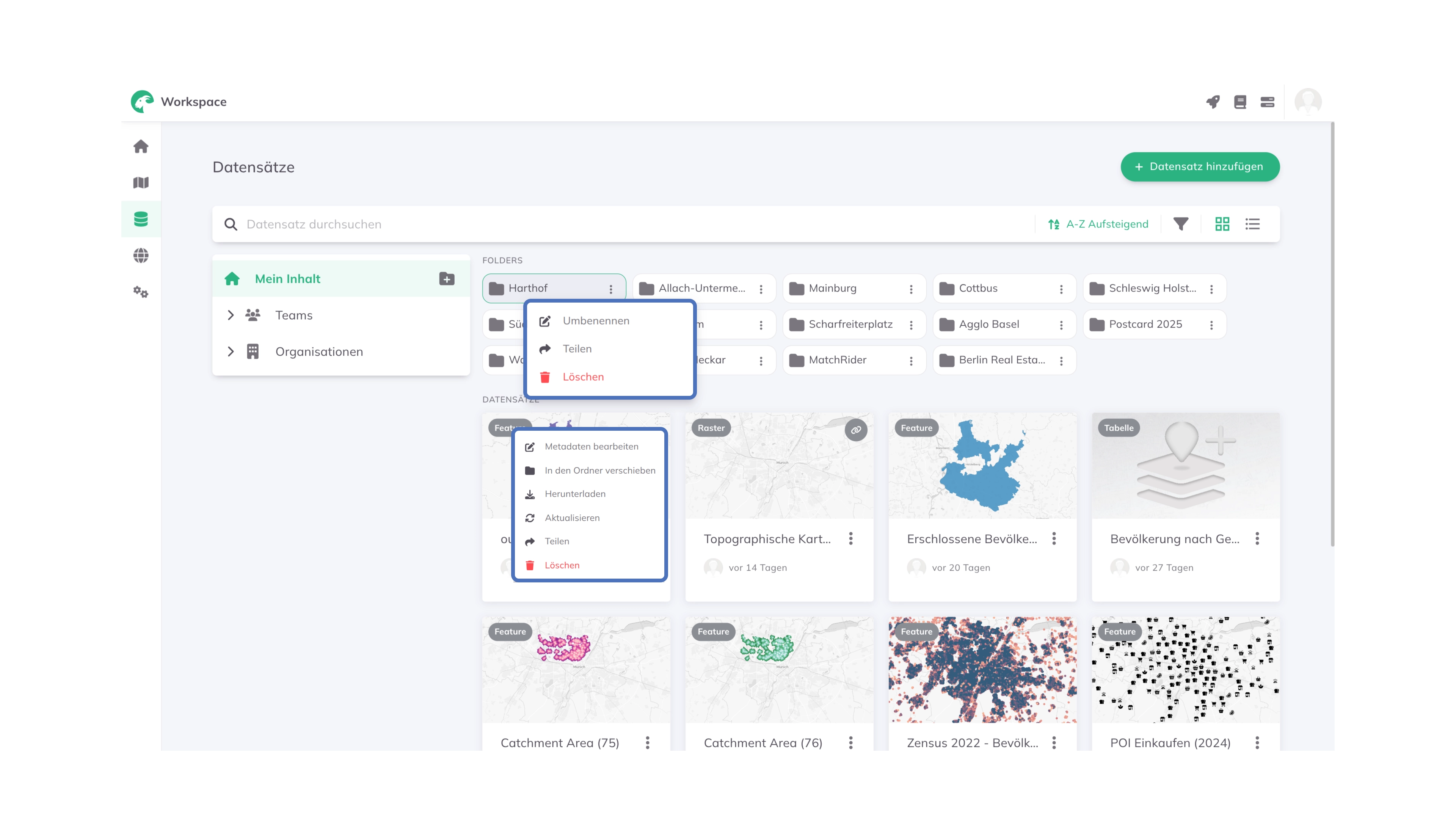
Umbenennen— Ordnernamen ändernTeilen— Den Dialog Zugriff verwalten öffnen, der zwei Tabs enthält: Organisation (Zugriff für die gesamte Organisation) und Teams (Zugriff für bestimmte Teams). Diese schließen sich gegenseitig aus — wird der Organisation Zugriff gewährt, werden alle Team-Freigaben entfernt und umgekehrt. Für jeden Eintrag die Zugriffsebene auf Editor (kann bearbeiten) oder Viewer (nur lesen) setzen, oder Kein Zugriff, um den Zugriff zu entziehen. AufSpeichernklicken, um die Änderungen zu übernehmen. Alle Datensätze innerhalb eines geteilten Ordners erben automatisch den Ordnerzugriff — geerbter Zugriff wird in den Freigabe-Dialogen der jeweiligen Elemente alsÜber Ordnerangezeigt und kann dort nicht direkt geändert werden.Löschen— Ordner entfernen
Um Datensätze in Ordner zu verschieben:
neben Ihrem DatensatzIn den Ordner verschieben aus dem MenüVerschieben.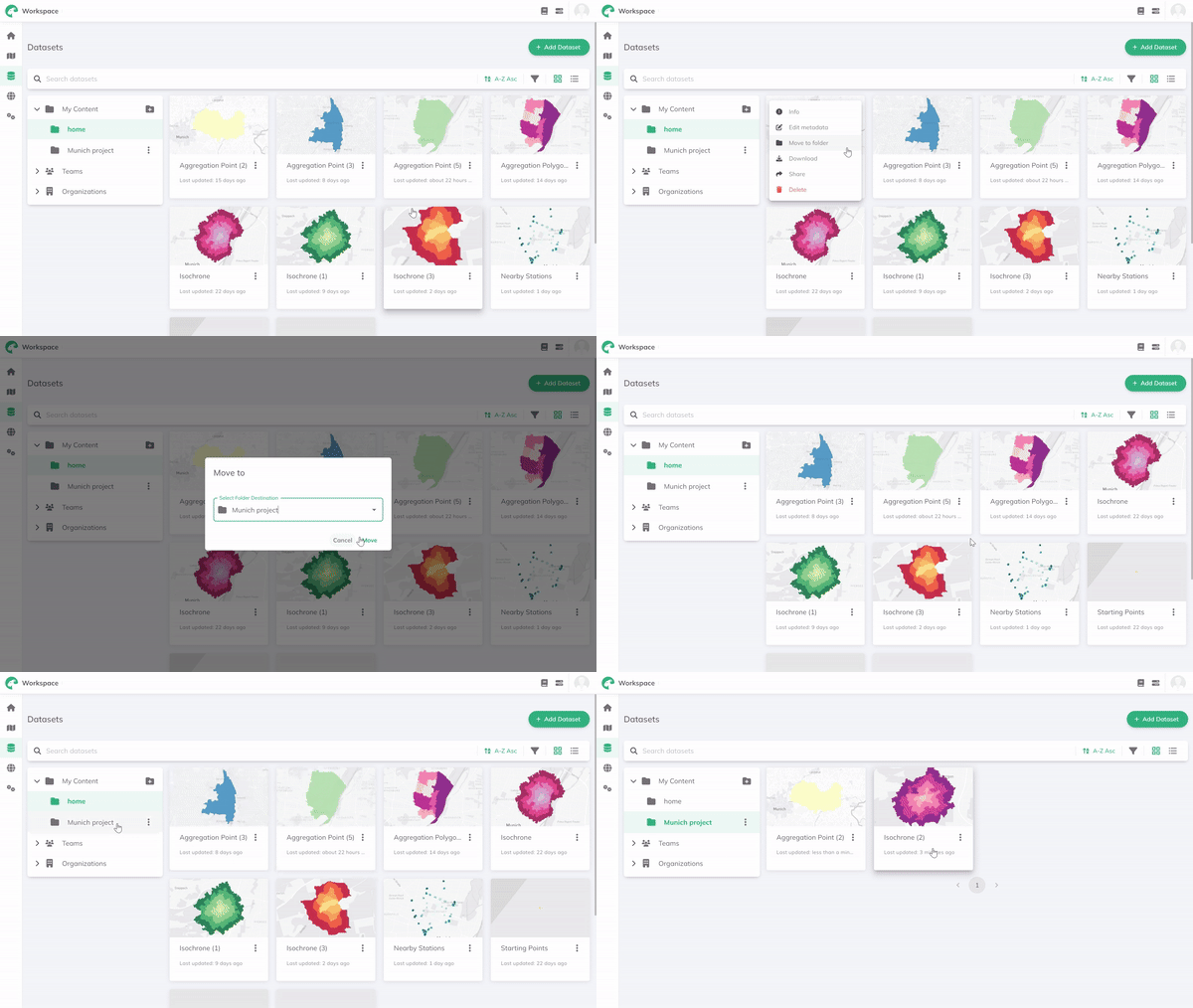
Datensatz-Verwaltung
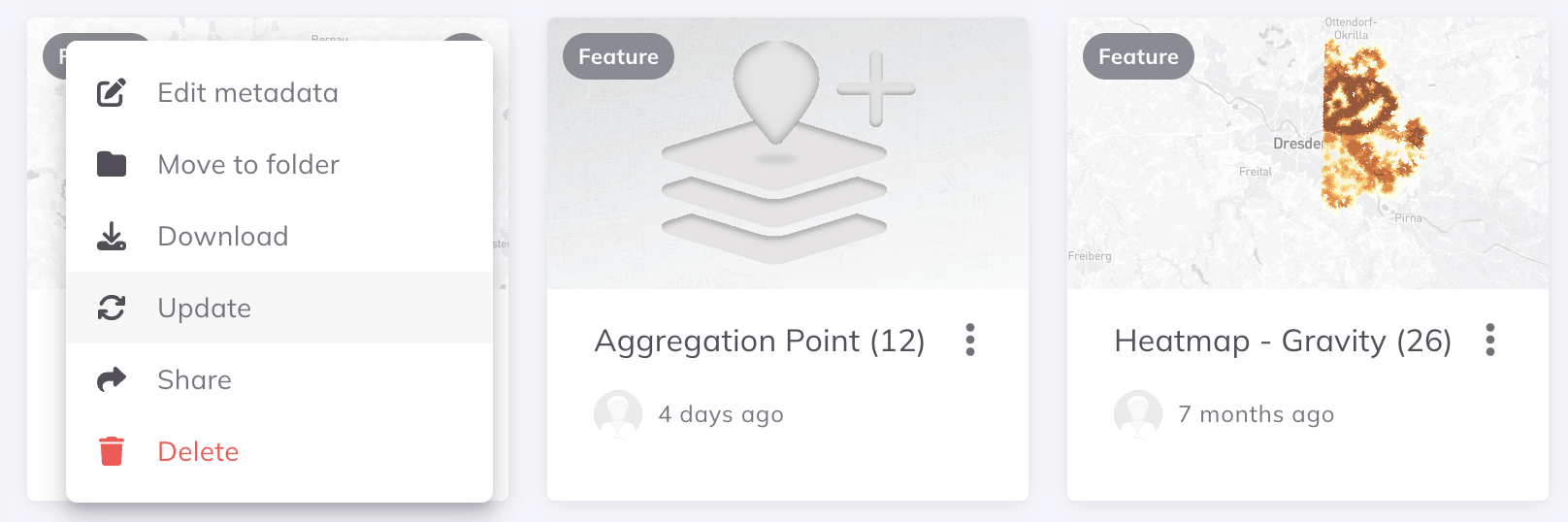
Greifen Sie auf umfassende Datensatz-Verwaltungsoptionen über das Weitere Optionen-Menü neben jedem Datensatz zu. Verfügbare Aktionen umfassen:
Metadaten bearbeiten- Zugriff und Änderung von Datensatz-MetadatenIn den Ordner verschieben- Datensatz-Speicherort neu organisierenHerunterladen- Datensätze auf Ihr lokales Gerät exportierenAktualisieren- Datensatz mit neuen Daten aktualisierenTeilen- Zusammenarbeiten durch Teilen mit Teammitgliedern oder OrganisationLöschen- Datensätze entfernen, die Sie nicht mehr benötigen
Datensätze herunterladen
Beim Herunterladen eines räumlichen Datensatzes können Sie im Dialog Folgendes auswählen:
- Download-Typ — das Exportdateiformat (z. B. GeoPackage, GeoJSON, Shapefile).
- Koordinatenreferenzsystem — das KRS, in das die Daten vor dem Download umprojiziert werden. GOAT schlägt automatisch KRS-Optionen basierend auf der geografischen Ausdehnung des Datensatzes vor: Globale Optionen (WGS 84, Web Mercator) sind immer verfügbar, zusätzlich die passende UTM-Zone sowie relevante nationale oder regionale KRS. Der Standardwert ist WGS 84 (EPSG:4326).
Datensatz-Metadaten und Vorschau
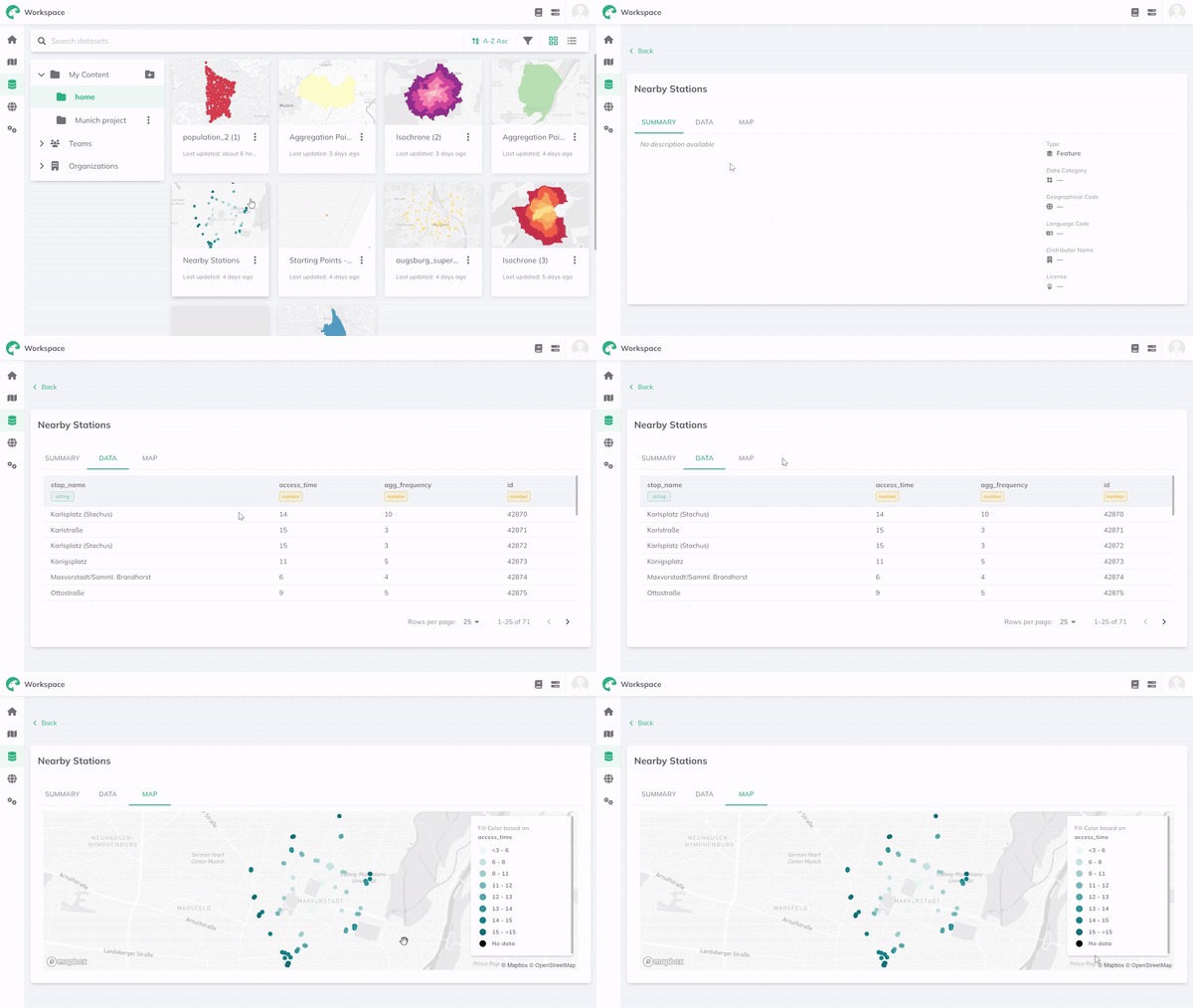
Zeigen Sie detaillierte Informationen über Ihre Datensätze an, um deren Inhalt und Struktur besser zu verstehen. Klicken Sie direkt auf den Datensatz-Namen, um die Metadaten-Ansicht zu öffnen.
Die Metadaten-Ansicht bietet:
Zusammenfassung- Übersicht über Datensatz-Eigenschaften und StatistikenDaten- Detaillierte Ansicht aller Datenfelder und WerteKarte- Räumliche Visualisierung mit interaktiver Legende