Projekte
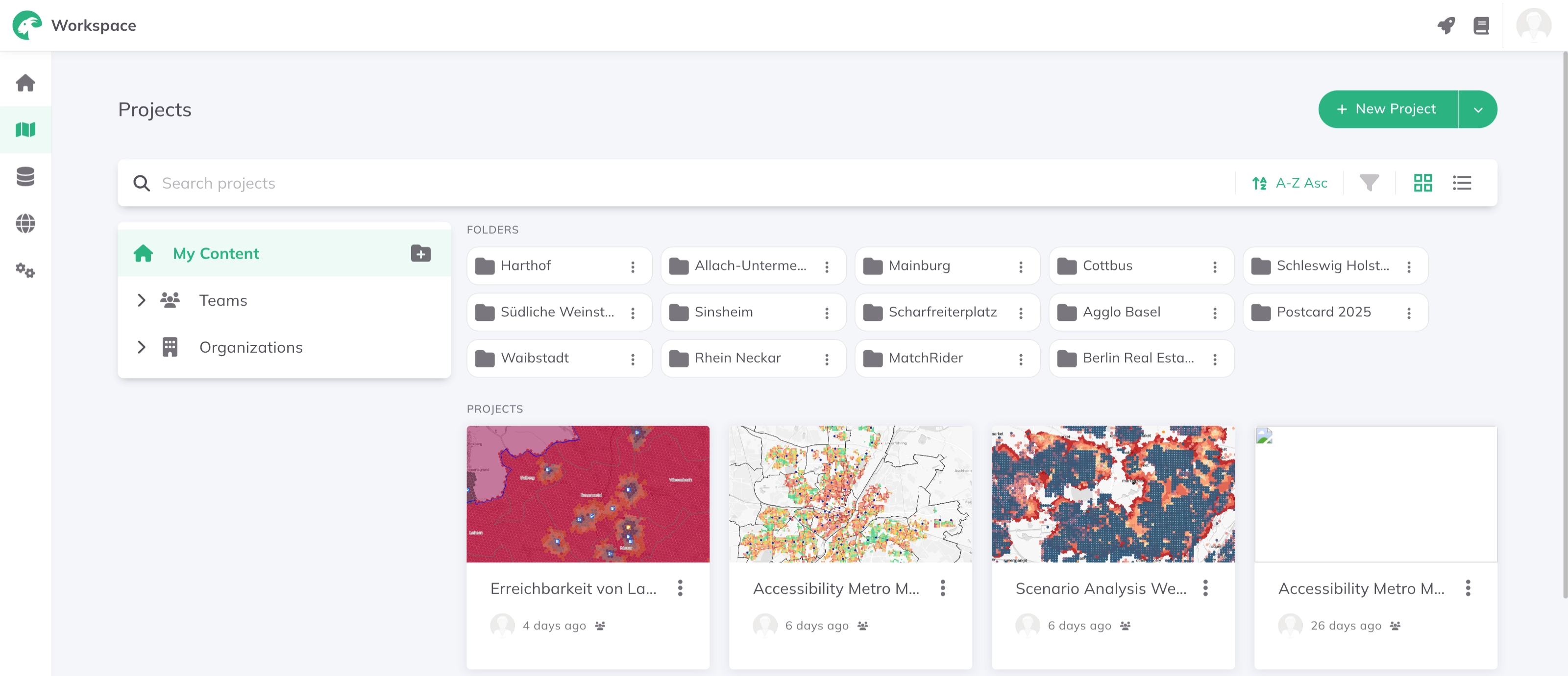
Die Projekte-Seite ist Ihr zentraler Hub zum Erstellen, Verwalten und Teilen von Projekten in GOAT. Hier können Sie all Ihre Arbeit mit einer klaren Übersicht über Ihre Projekte organisieren, kategorisiert in Persönliche Projekte, Team-Projekte und Organisationsweite Projekte. Hier können Sie:
- Projekte organisieren in benutzerdefinierten Ordnern für bessere Struktur
- Projekte filtern und sortieren nach Name, Erstellungsdatum oder letzter Aktualisierung
- Projekt-Metadaten bearbeiten einschließlich Titel und Beschreibungen
- Projekte teilen mit Teammitgliedern oder Ihrer gesamten Organisation
- Projekte exportieren, importieren und duplizieren
- Projekte löschen, wenn sie nicht mehr benötigt werden
Ein neues Projekt erstellen
Folgen Sie diesen einfachen Schritten, um ein neues Projekt zu erstellen:
1
Navigieren Sie zur
Projekte-Seite über die Seitenleisten-Navigation.2
Klicken Sie auf die
+ Neues Projekt-Schaltfläche in der oberen rechten Ecke.3
Füllen Sie die erforderlichen Informationen aus:
- Projekt-Titel - Geben Sie Ihrem Projekt einen beschreibenden Namen
- Projekt-Ordner - Wählen Sie einen Ordner aus oder erstellen Sie einen, um Ihr Projekt zu organisieren
- Beschreibung (optional) - Fügen Sie Details zum Zweck Ihres Projekts hinzu
4
Überprüfen Sie Ihre Informationen und klicken Sie auf die
Erstellen-Schaltfläche, um Ihr neues Projekt zu finalisieren.Ein Projekt importieren
Sie können eine zuvor exportierte GOAT-Projektdatei importieren:
1
Klicken Sie auf die
+ Neues Projekt-Schaltfläche in der oberen rechten Ecke.2
Wählen Sie
Importieren, um eine vorhandene Projektdatei hochzuladen.3
Wählen Sie einen Projekt-Ordner und klicken Sie auf
Importieren, um den Vorgang abzuschließen.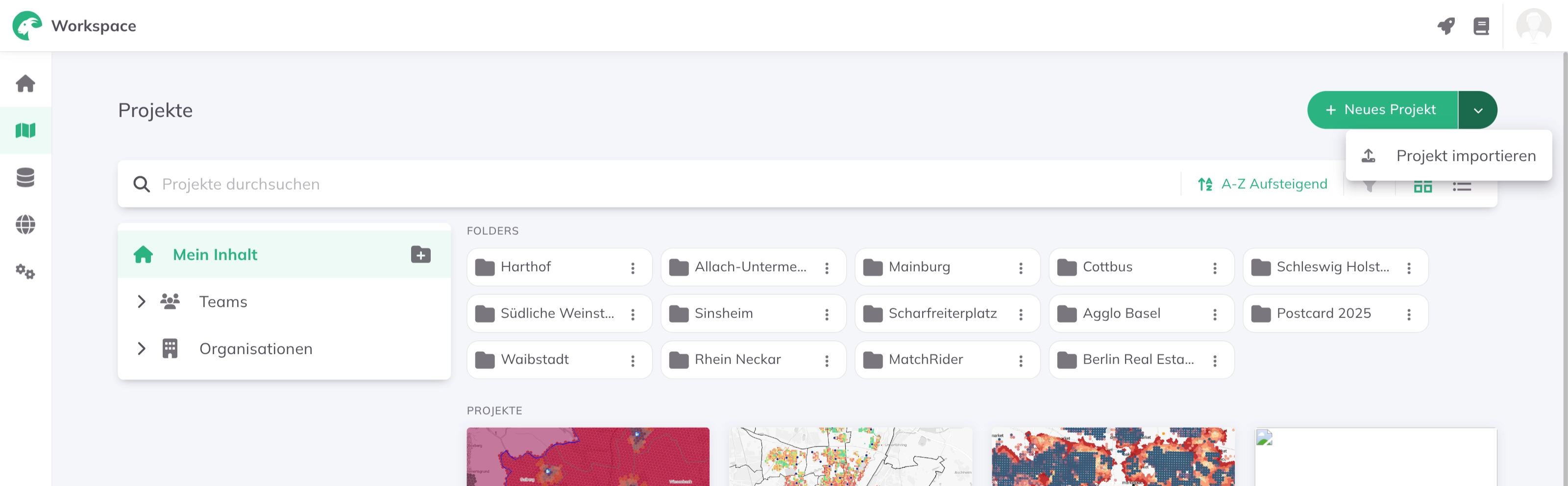
Projekte verwalten
Greifen Sie auf zusätzliche Projekt-Optionen zu, indem Sie auf das 
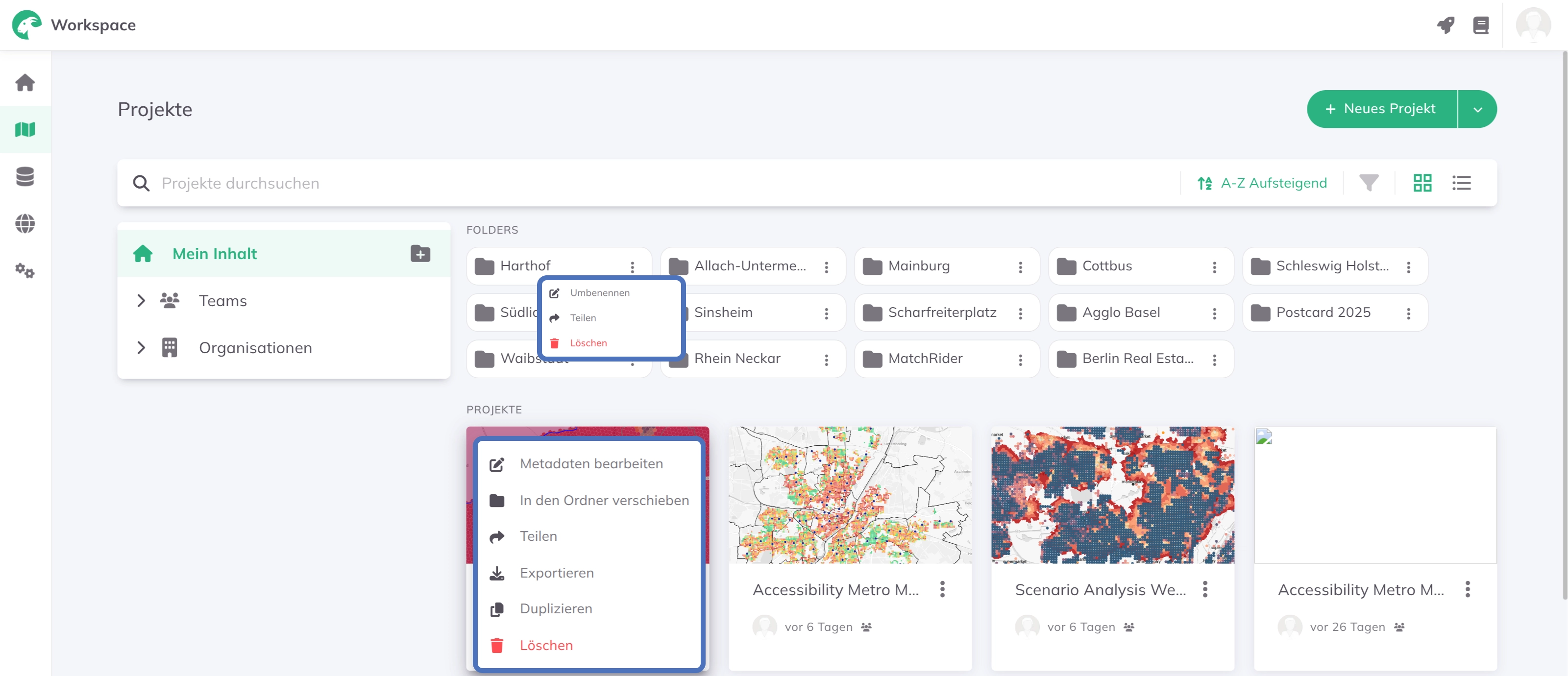
Weitere Optionen-Menü neben jedem Projekt klicken. Sie haben folgende Optionen:
Metadaten bearbeiten- Projekt-Metadaten aufrufen und bearbeitenIn den Ordner verschieben- Ihren Projekt-Speicherort neu organisierenTeilen- Zusammenarbeiten, indem Sie Projekte mit Teammitgliedern oder Ihrer Organisation teilenExportieren- Das Projekt als Datei exportierenDuplizieren- Eine Kopie des Projekts erstellenLöschen- Projekte entfernen, die Sie nicht mehr benötigen
Ordner verwalten
Klicken Sie auf das Weitere Optionen-Symbol neben einem Ordner, um ihn zu verwalten:
Umbenennen— Ordnernamen ändernTeilen— Ordner mit der Organisation oder einzelnen Teams teilen. Zugriffsebene im Dialog Zugriff verwalten festlegen und aufSpeichernklicken.Löschen— Ordner entfernen