Polygone aggregieren
Das Werkzeug "Polygone aggregieren" führt statistische Analysen von Polygonen durch, z.B. Anzahl, Summe, Minimum oder Maximum, und aggregiert die Informationen auf Polygonen.
1. Erklärung
Das Werkzeug "Polygone aggregieren" kann verwendet werden, um die Eigenschaften von Polygonen innerhalb eines bestimmten Gebiets zu analysieren. Es aggregiert die Informationen der Polygone und ermöglicht die Berechnung der Polygonanzahl, die Summe von Polygonattributen oder die Ableitung z.B. des Maximalwerts eines bestimmten Polygonattributs innerhalb eines Aggregationsbereichs.
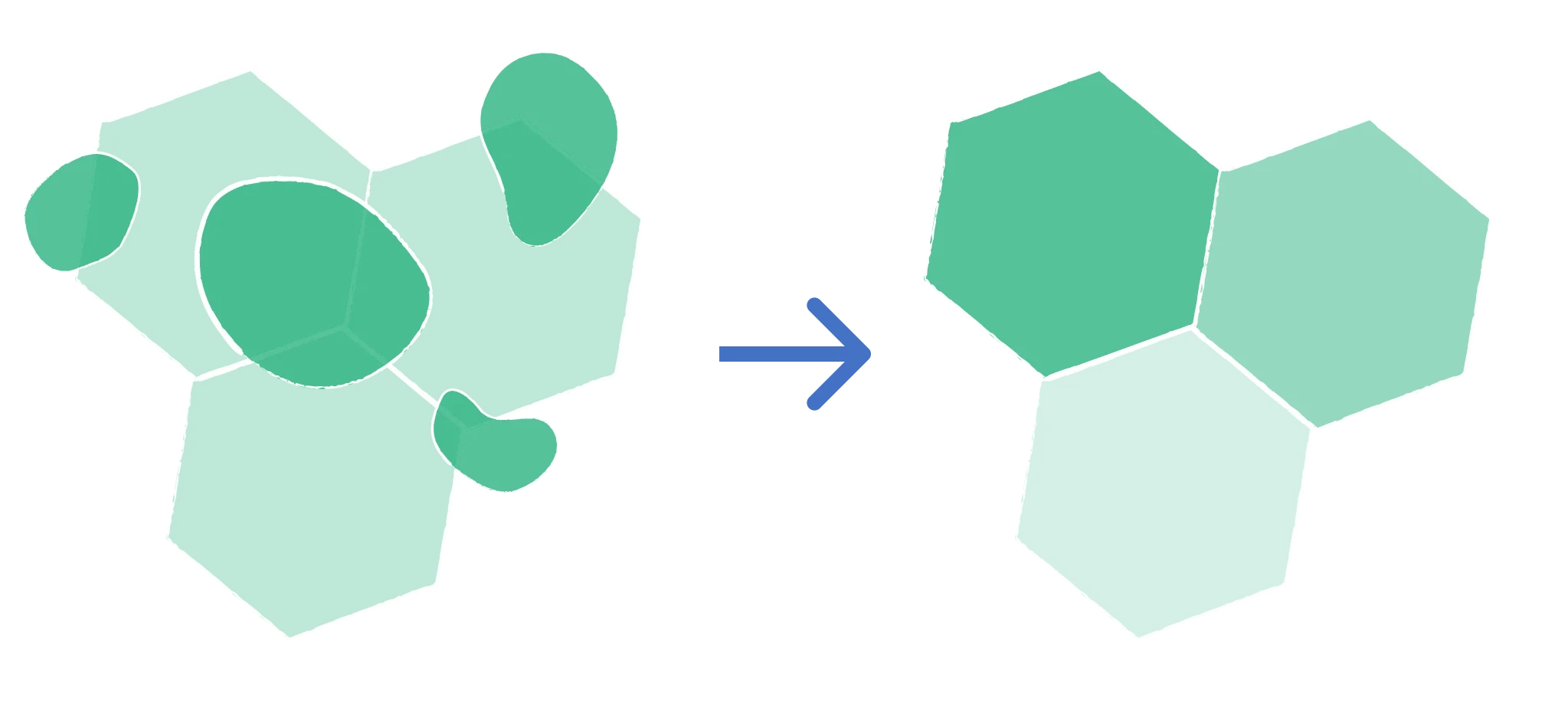
Im folgenden Beispiel werden die Polygone des zu aggregierenden Layers auf Hexagonen zusammengefasst: Das Ergebnis behält die Geometrie der Aggregierungspolygone und erhält die Statistiken, die aus den sie schneidenden Polygonen berechnet werden.
2. Beispiel-Anwendungsfälle
- Visualisierung der Anzahl Parks pro Stadtbezirk.
- Berechnung der durchschnittlichen Gebäudegröße in einem Gebiet.
- Aggregation von Bevölkerungszahlen auf einem Hexagonal-Gitter und Berechnung von Bevölkerungsdichten.
3. Wie wird das Werkzeug verwendet?
Werkzeuge  .
.Geoanalyse auf Polygone aggregieren.Zu aggregierender Layer
Eingabe-Polygon-Layer, der die Polygone enthält, die Sie aggregieren möchten.Aggregierungspolygone
Flächentyp, auf dem Sie die Polygone aggregieren möchten. Sie können zwischen Polygon oder H3 Grid wählen.- Polygon
- H3 Grid
Wählen Sie den Flächen-Layer, der die Polygone enthält, auf denen Sie Ihre Polygondaten aggregieren möchten. Jedes Polygon des Eingabe-Layers wird in jeder Fläche berücksichtigt, die es schneidet.
Wählen Sie die H3-Auflösung. Sie können Auflösungen zwischen 3 (durchschnittliche Kantenlänge von 69km) und 10 (durchschnittliche Kantenlänge von 70m) wählen. Höhere Werte erzeugen kleinere Hexagone. Jedes Polygon des Eingabe-Layers wird dem Hexagon zugeordnet, in dem sein Schwerpunkt liegt.
Um mehr über das H3-Gitter zu erfahren, können Sie das GlossarGlossarH3-GitterEin System, das die Erdoberfläche in hexagonale Zellen mehrerer Auflösungen unterteilt, um Werte flächendeckend zu berechnen und darzustellen.Weiterlesen ↗ besuchen.
Statistik
Statistik-Konfiguration die Operation. Wählen Sie für alle Operationen außer Count zusätzlich unter Field das Feld des Polygon-Layers, für das die Statistik berechnet wird. Es können nur numerische Felder ausgewählt werden.Die folgenden Operationen stehen zur Verfügung:
| Operation | Feld | Beschreibung |
|---|---|---|
| Count | – | Zählt die Polygone in jeder Fläche |
| Sum | number | Berechnet die Summe der Werte des ausgewählten Felds |
| Min | number | Liefert den Mindestwert des ausgewählten Felds |
| Max | number | Liefert den Höchstwert des ausgewählten Felds |
| Mean | number | Berechnet den Durchschnittswert (Mittelwert) des ausgewählten Felds |
| Standard Deviation | number | Berechnet die Standardabweichung des ausgewählten Felds |
Result Name einen Namen für die Ergebnisspalte ein. Wenn Sie das Feld leer lassen, heißt die Spalte bei Count count und sonst <Operation>_<Feld> (z.B. sum_population).Hinzufügen Statistik-Konfiguration und wiederholen Sie die Schritte 5 und 6. Sie können bis zu 30 Statistiken hinzufügen; um eine zu entfernen, klicken Sie auf das Papierkorb-Symbol darüber.Nach Schnittfläche gewichten. Dadurch werden die Werte nach dem Anteil jedes Eingabe-Polygons gewichtet, der innerhalb der Aggregierungsfläche liegt. Die Gewichtung gilt für Sum und Mean beim Flächentyp Polygon; Count, Min, Max, Standard Deviation sowie der Flächentyp H3 Grid werden nicht gewichtet. in der Kopfzeile von
 Statistik und wählen Sie bis zu drei Gruppenfelder des Polygon-Layers. Die Statistiken werden dann zusätzlich je Gruppe (je Kombination der Werte dieser Felder) berechnet.Ergebnisse
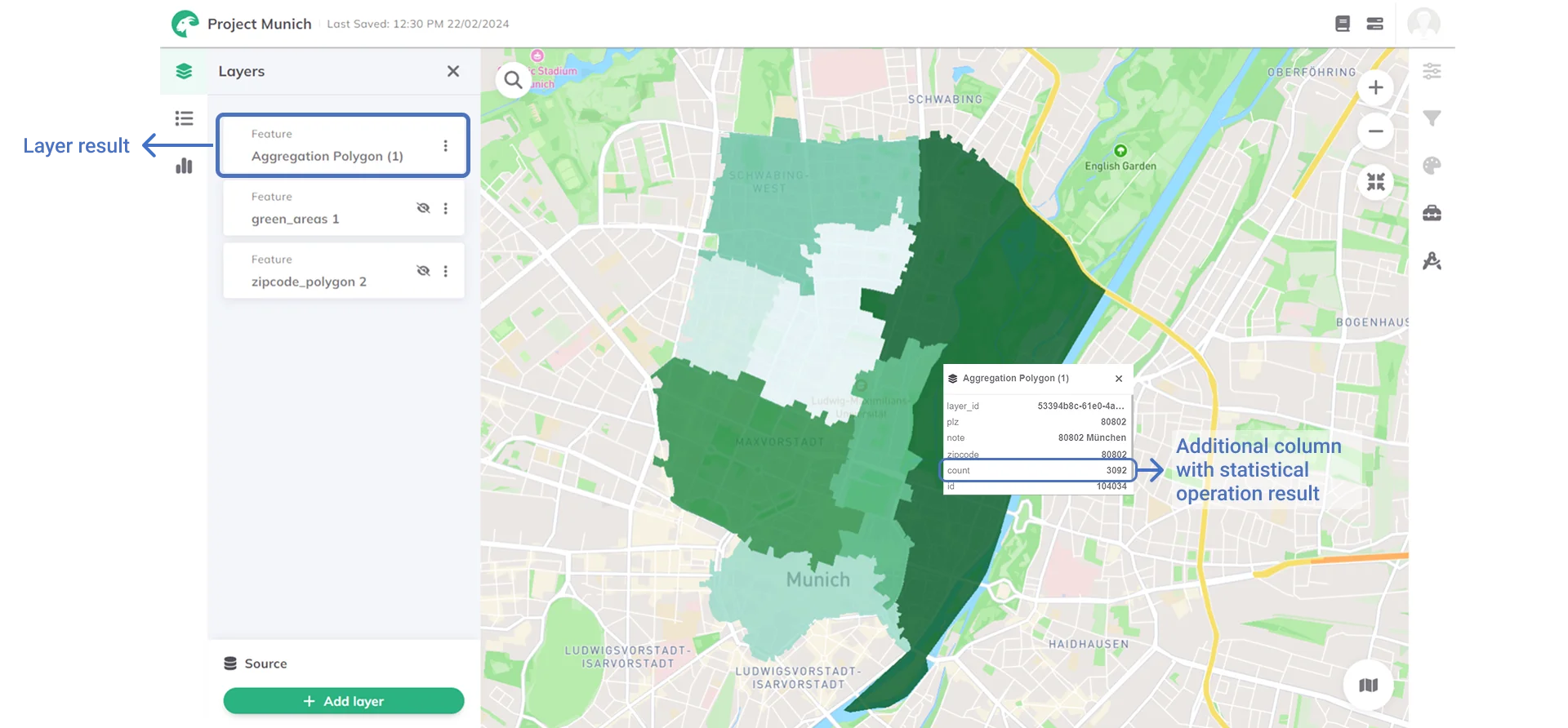
Name der Ergebnislayer (Standard: Polygone aggregieren).Ausführen.Sobald der Berechnungsprozess abgeschlossen ist, wird der resultierende Polygon-Layer zur Karte hinzugefügt. Er enthält je Statistik eine zusätzliche Spalte und wird nach der ersten Statistik eingefärbt. Sie können die Werte sehen, indem Sie auf ein Polygon auf der Karte klicken.
- Beim Flächentyp Polygon enthält das Ergebnis alle Polygone des Flächen-Layers mit ihren Attributen. Flächen ohne schneidende Polygone erhalten den Wert 0.
- Beim Flächentyp H3 Grid enthält das Ergebnis die Hexagone, in denen der Schwerpunkt mindestens eines Polygons liegt. Die Spalte
h3_<Auflösung>(z.B.h3_8) enthält die ID des Hexagons. - Wenn Sie
Gruppenfeldergewählt haben, enthält eine zusätzliche Spalte<Ergebnisspalte>_groupedden Wert jeder Gruppe.
Möchten Sie Ihren Ergebnis-Layer stylen und schön aussehende Karten erstellen? Siehe Styling.