Punkte aggregieren
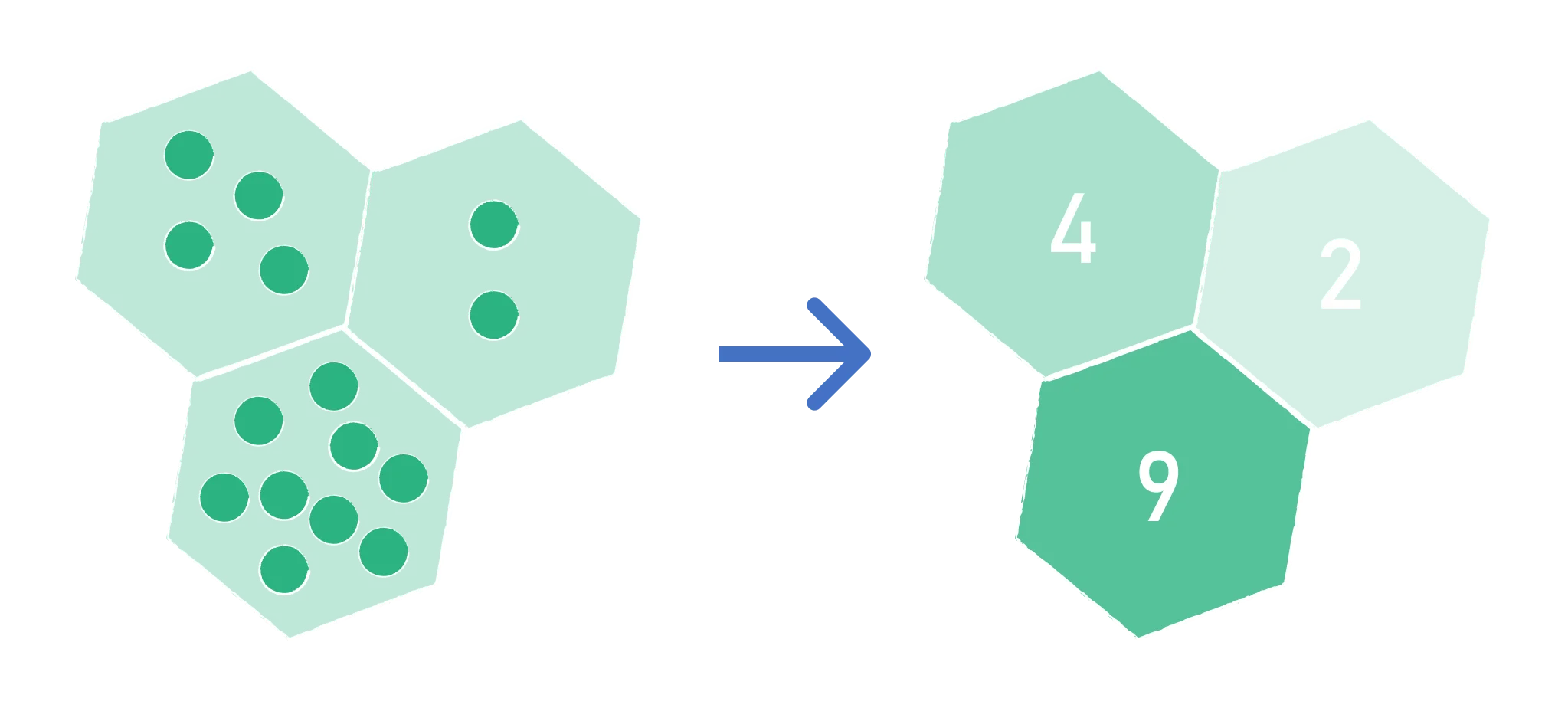
Das Werkzeug "Punkte aggregieren" führt statistische Analysen von Punkten durch, z.B. Anzahl, Summe, Minimum oder Maximum, und aggregiert die Informationen auf Polygonen.
1. Erklärung
Das Werkzeug "Punkte aggregieren" kann verwendet werden, um die Eigenschaften von Punkten innerhalb eines bestimmten Gebiets zu analysieren. Es aggregiert die Informationen der Punkte und ermöglicht dadurch die Berechnung der Punktanzahl, die Summe von Punktattributen oder die Ableitung z.B. des Maximalwerts eines bestimmten Punktattributs innerhalb eines Polygons. Als Polygon-Layer kann entweder ein Feature-Layer (z.B. Stadtbezirke) oder ein Hexagonal-Gitter verwendet werden.
2. Beispiel-Anwendungsfälle
- Aggregation der Bevölkerungszahlen auf einem Hexagon-Gitter.
- Ableitung der Summe von Verkehrsunfällen innerhalb eines Stadtbezirks.
- Visualisierung der durchschnittlichen Anzahl verfügbarer Carsharing-Fahrzeuge pro Station auf Bezirksebene.
3. Wie wird das Werkzeug verwendet?
Werkzeuge  .
.Geoanalyse auf Punkte aggregieren.Zu aggregierender Layer
Eingabe-Punkt-Layer, der die Punkte enthält, die Sie aggregieren möchten.Aggregierungspolygone
Flächentyp, auf dem Sie die Punkte aggregieren möchten. Sie können zwischen Polygon oder H3 Grid wählen.- Polygon
- H3 Grid
Wählen Sie den Flächen-Layer, der die Polygone enthält, auf denen Sie Ihre Punktdaten aggregieren möchten.
Wählen Sie die H3-Auflösung. Sie können Auflösungen zwischen 3 (durchschnittliche Kantenlänge von 69km) und 10 (durchschnittliche Kantenlänge von 70m) wählen. Höhere Werte erzeugen kleinere Hexagone.
Um mehr über das H3-Gitter zu erfahren, können Sie das GlossarGlossarH3-GitterEin System, das die Erdoberfläche in hexagonale Zellen mehrerer Auflösungen unterteilt, um Werte flächendeckend zu berechnen und darzustellen.Weiterlesen ↗ besuchen.
Statistik
Statistik-Konfiguration die Operation. Wählen Sie für alle Operationen außer Count zusätzlich unter Field das Feld des Punkt-Layers, für das die Statistik berechnet wird. Es können nur numerische Felder ausgewählt werden.Die folgenden Operationen stehen zur Verfügung:
| Operation | Feld | Beschreibung |
|---|---|---|
| Count | – | Zählt die Punkte in jeder Fläche |
| Sum | number | Berechnet die Summe der Werte des ausgewählten Felds |
| Min | number | Liefert den Mindestwert des ausgewählten Felds |
| Max | number | Liefert den Höchstwert des ausgewählten Felds |
| Mean | number | Berechnet den Durchschnittswert (Mittelwert) des ausgewählten Felds |
| Standard Deviation | number | Berechnet die Standardabweichung des ausgewählten Felds |
Result Name einen Namen für die Ergebnisspalte ein. Wenn Sie das Feld leer lassen, heißt die Spalte bei Count count und sonst <Feld>_<Operation> (z.B. population_sum).Hinzufügen Statistik-Konfiguration und wiederholen Sie die Schritte 5 und 6. Sie können bis zu 30 Statistiken hinzufügen; um eine zu entfernen, klicken Sie auf das Papierkorb-Symbol darüber. in der Kopfzeile von
 Statistik und wählen Sie bis zu drei Gruppenfelder des Punkt-Layers. Die Statistiken werden dann zusätzlich je Gruppe (je Kombination der Werte dieser Felder) berechnet.Ergebnisse
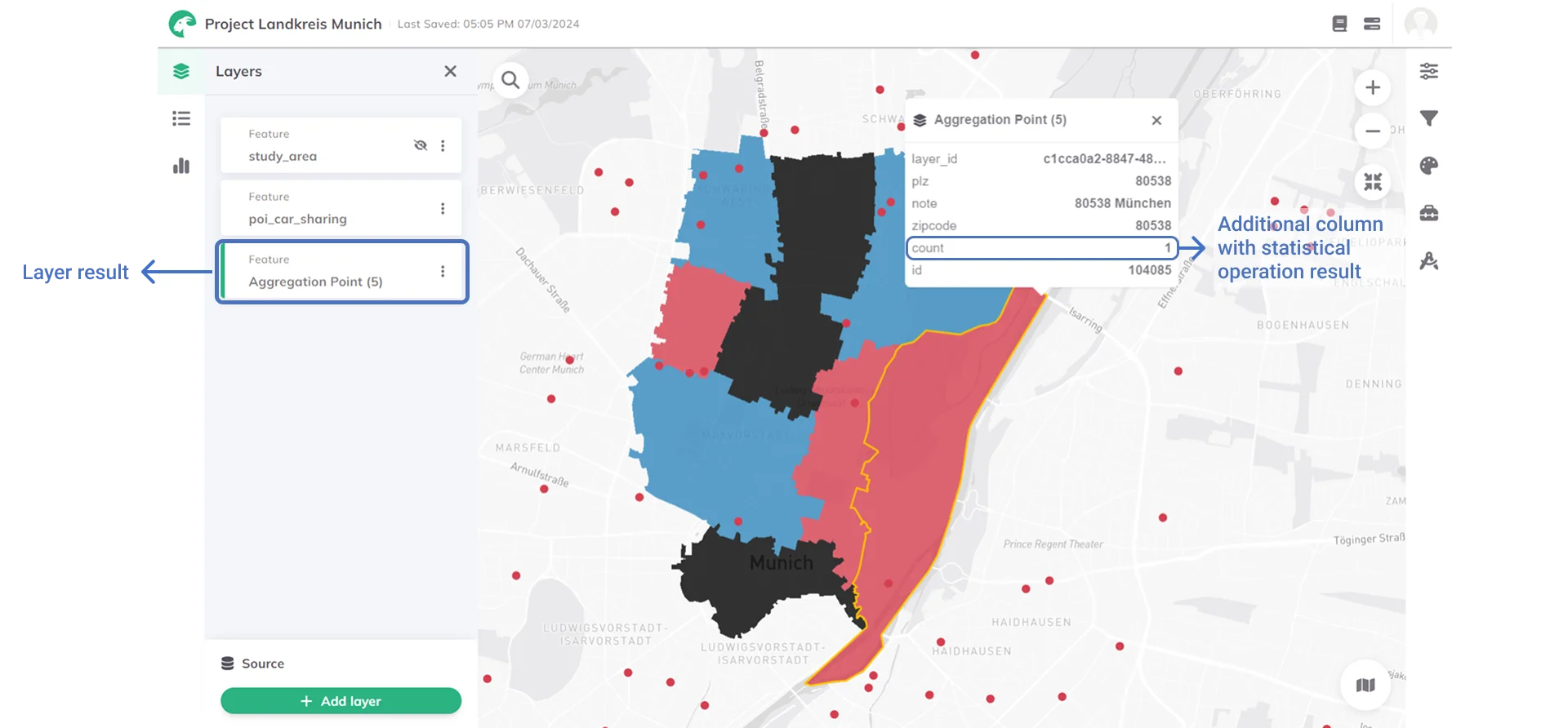
Name der Ergebnislayer (Standard: Punkte aggregieren).Ausführen.Sobald der Berechnungsprozess abgeschlossen ist, wird der resultierende Polygon-Layer zur Karte hinzugefügt. Er enthält je Statistik eine zusätzliche Spalte und wird nach der ersten Statistik eingefärbt. Sie können die Werte sehen, indem Sie auf ein Polygon auf der Karte klicken.
- Beim Flächentyp Polygon enthält das Ergebnis alle Polygone des Flächen-Layers mit ihren Attributen. Flächen ohne Punkte erhalten den Wert 0.
- Beim Flächentyp H3 Grid enthält das Ergebnis die Hexagone, in denen mindestens ein Punkt liegt. Die Spalte
h3_<Auflösung>(z.B.h3_8) enthält die ID des Hexagons. - Wenn Sie
Gruppenfeldergewählt haben, enthält eine zusätzliche Spalte<Ergebnisspalte>_groupedden Wert jeder Gruppe.
Möchten Sie Ihren Ergebnis-Layer stylen und schön aussehende Karten erstellen? Siehe Styling.