Feldtypen
Jede Spalte in einem Feature-Datensatz oder einer Tabelle hat einen Feldtyp. Er bestimmt, wie GOAT die Werte speichert, wie sie angezeigt werden und welche Werkzeuge die Spalte verwenden können. Diese Seite erklärt die Feldtypen, die GOAT unterstützt.
Speicherung räumlicher Daten
GOAT trennt die Metadaten eines Datensatzes von den Daten selbst:
- Metadaten: Name, Beschreibung, Felddefinitionen, Gestaltung und Freigabeeinstellungen des Datensatzes. Diese liegen in einer PostgreSQL-Datenbank.
- Daten: die Geometrien und Attributwerte. Sie werden in DuckLake gespeichert, einem analytischen Speicher auf Basis von Parquet-Dateien im Objektspeicher. Dadurch kann GOAT auch große Datensätze schnell abfragen und analysieren.
Alle Geometrien werden im Koordinatenbezugssystem EPSG:4326 gespeichert (Längen- und Breitengrad in Grad). Gemessen wird jedoch nicht in Grad: Fläche-, Umfang- und Länge-Spalten werden auf der gekrümmten Erdoberfläche berechnet, sodass ihre Werte echte Meter sind und auch über große Gebiete hinweg genau bleiben.
Einen umfassenderen Überblick, wie die Plattform zusammenspielt, gibt die Seite Architektur (nur auf Englisch).
Unterstützte Feldtypen
| Feldtyp | Was er enthält | Beispiele |
|---|---|---|
| Text | Beliebigen Text | Straßennamen, Kategorien, Beschreibungen |
| Zahl | Ganze Zahlen oder Dezimalzahlen | 1, -5, 3.14, 45.67 |
| Boolesch | Wahr- oder Falsch-Werte | true, false |
| Datum | Einen Zeitpunkt | 2024-01-15 14:30:00 |
| Laufende Nummer | Eine fortlaufende Nummer, die GOAT jedem Feature vergibt | 1, 2, 3 |
| UUID (eindeutige Kennung) | Eine eindeutige Kennung, die GOAT jedem Feature vergibt | 0625b5a7-50e1-4cfa-8392-7b0852e0d980 |
| Fläche | Die Fläche eines Polygons | 1,25 ha, 340 m² |
| Umfang | Die Umrisslänge eines Polygons | 820 m |
| Länge | Die Länge einer Linie | 1,4 km |
| Formel | Einen aus anderen Spalten berechneten Wert | population / area |
Spalten, die Sie selbst befüllen
Text, Zahl, Boolesch und Datum enthalten die Werte, die Sie eingeben oder importieren. Sie können sie jederzeit zu einem Datensatz hinzufügen, und es sind die Typen, die beim Anlegen eines neuen Datensatzes zur Verfügung stehen.
Eine Zahl-Spalte lässt sich für die Anzeige formatieren. Die Formatierung ändert nur, wie der Wert in GOAT aussieht. Der gespeicherte Wert bleibt unverändert, und Werkzeuge rechnen weiterhin mit der vollständigen Zahl.
| Einstellung | Wirkung auf 1234567.891 |
|---|---|
| Nachkommastellen | 2 rundet die Anzeige auf 1234567,89; auto überlässt GOAT die Wahl |
| Tausendertrennzeichen anzeigen | 1.234.567,891 |
| Große Zahlen abkürzen | 1,2 Mio. |
| Vorzeichen immer anzeigen | +1234567,891, damit positive Werte genauso deutlich gekennzeichnet sind wie negative |
Dieselben Einstellungen stehen für Fläche-, Umfang- und Länge-Spalten zur Verfügung. Dort können Sie zusätzlich die Einheit wählen, in der der Wert angezeigt wird: m², ha oder km² für Fläche und m oder km für Umfang und Länge. Bei auto wählt GOAT eine zum Wert passende Einheit.
GOAT zeigt dabei eine Live-Vorschau, sodass Sie das Ergebnis vor dem Speichern sehen.
Spalten, die GOAT automatisch vergibt
Spalten vom Typ Laufende Nummer und UUID (eindeutige Kennung) befüllt GOAT selbst: Jedes Feature erhält seinen Wert beim Anlegen, egal ob Sie es auf der Karte zeichnen, in der Datentabelle eine Zeile hinzufügen oder es über die API hochladen. Den Wert können Sie weder eingeben noch ändern. Solange Sie ein Feature anlegen, zeigt das Feld Wird automatisch vergeben; nach dem Speichern erscheint der Wert. Beide Typen stehen beim Anlegen eines neuen Datensatzes und beim Bearbeiten der Felder eines bestehenden Datensatzes zur Verfügung.
- Eine Laufende Nummer zählt hoch: Jedes neue Feature erhält die nächste Nummer nach der höchsten bisher vergebenen. Mit
Beginnt beilegen Sie die erste Nummer fest (Standard1), zum Beispiel1000für Vorhabennummern. Nummern werden nie erneut vergeben, auch nicht nach dem Löschen: Wird ein Feature gelöscht, bleibt eine Lücke, die Nummern der übrigen Features ändern sich nie, und das nächste neue Feature erhält immer eine noch nie vergebene Nummer, selbst wenn das gelöschte Feature die höchste hatte. - Eine UUID (eindeutige Kennung) gibt jedem Feature eine zufällige Kennung, die auch über Datensätze hinweg eindeutig ist. Das ist nützlich, wenn die Daten mit anderen Systemen ausgetauscht werden.
Fügen Sie eine solche Spalte zu einem Datensatz hinzu, der bereits Features enthält, befüllt GOAT sie für alle auf einmal: Eine Laufende Nummer nummeriert sie ab Beginnt bei in der Reihenfolge, in der die Features angelegt wurden. Eine mit Als neuen Layer speichern erstellte Kopie behält die Werte und zählt nach der höchsten jemals im Original vergebenen Nummer weiter. Ein Datensatz aus einem importierten Projekt zählt ab seiner eigenen höchsten Nummer weiter.
Für Filter, Gestaltung und Popups ist eine Laufende Nummer eine Zahl und eine UUID ein Text.
Eine bestehende Zahl-Spalte in eine Laufende Nummer umwandeln
Haben Sie bisher Nummern von Hand in eine Zahl-Spalte eingetragen, kann GOAT die Nummerierung übernehmen, ohne die Spalte umzubenennen. Workflows, Filter und Dashboards, die sie verwenden, funktionieren weiter.
Felder bearbeiten und wählen Sie die Zahl-Spalte aus.Feldtyp auf Laufende Nummer. Optional legen Sie Beginnt bei fest: Diese Nummer gilt für Features, die noch keine Nummer haben, wenn sie höher als die bestehenden Nummern ist.Speichern und bestätigen Sie mit Typ ändern.Bestehende Werte bleiben, wie sie sind, und Features ohne Nummer erhalten eine. Neue Features bekommen die nächste Nummer nach der höchsten; Lücken werden nicht aufgefüllt. Kommt eine Nummer mehrfach vor oder ist ein Wert keine ganze Zahl, lehnt GOAT die Änderung ab und nennt den Grund: Bereinigen Sie diese Werte zuerst. Auf demselben Weg machen Sie aus einer Laufenden Nummer wieder eine Zahl; die Werte bleiben erhalten. Eine UUID lässt sich nicht aus einer bestehenden Spalte erzeugen.
Spalten, die GOAT berechnet
Fläche, Umfang, Länge und Formel sind berechnete Spalten: GOAT leitet ihre Werte ab und hält sie aktuell, daher lassen sie sich nicht von Hand bearbeiten. Sie werden angeboten, wenn Sie die Felder eines bestehenden Datensatzes bearbeiten. Ein neuer Datensatz enthält noch keine Daten, aus denen sie berechnet werden könnten.
Formel lässt sich zu jedem Datensatz hinzufügen. Welche Messgrößen zur Verfügung stehen, hängt von der Geometrie Ihres Datensatzes ab, denn nicht jede Form lässt sich gleich messen:
- Polygone: Fläche und Umfang
- Linien: Länge
- Punkte: keine davon, da ein Punkt keine Ausdehnung hat
- Tabellen (ohne Geometrie): keine davon
Eine Formel-Spalte wird über einen Ausdruck definiert, den Sie im Formel-Editor schreiben. GOAT berechnet sie neu, sobald sich die zugrunde liegenden Daten ändern.
Zulässige Werte einer Spalte einschränken
Text- und Zahl-Spalten können eine Liste zulässiger Werte führen. Alle, die den Datensatz bearbeiten, wählen dann aus dieser Liste, statt frei zu tippen. Das hält Kategorien einheitlich. Kein bus stop, Bus Stop und bus_stop mehr in derselben Spalte.
Felder bearbeiten und Auswahl aus der Liste, oder über das  Menü der Spaltenüberschrift und
 Feld bearbeiten.Zulässige Werte einen Wert ein und drücken Sie Enter. Wiederholen Sie das für jeden Wert, den Sie zulassen möchten.Andere Werte zulassen. Aktivieren Sie ihn, wenn die Liste ein Vorschlag und keine Vorgabe sein soll.Speichern.Eine leere Liste lässt beliebige Werte zu. So beginnt jede Spalte.
Einige Namen verwendet GOAT intern; sie können nicht an eine Spalte vergeben werden, darunter id, geometry und geom. Geben Sie einen davon ein, markiert GOAT das Feld sofort und lässt das Speichern erst zu, wenn Sie den Namen ändern.
Feldtypen anzeigen
GOAT kennzeichnet jede Spalte mit einem kleinen Feldtyp-Symbol: A für Text, 123 für Zahl, # für Laufende Nummer, ID für UUID und ein Symbol für die übrigen Typen. Fahren Sie mit der Maus darüber, um den Namen des Feldtyps zu sehen.
Das Symbol erscheint überall dort, wo Spalten aufgelistet sind: in der Datentabelle, in der Feldliste der Layer-Einstellungen, in Spaltenfiltern und in den Feldauswahlen von Werkzeugen und Formel-Editor.
So sehen Sie es in der Datentabelle:
Weitere Optionen bei Ihrem Layer.Daten anzeigen aus dem Menü.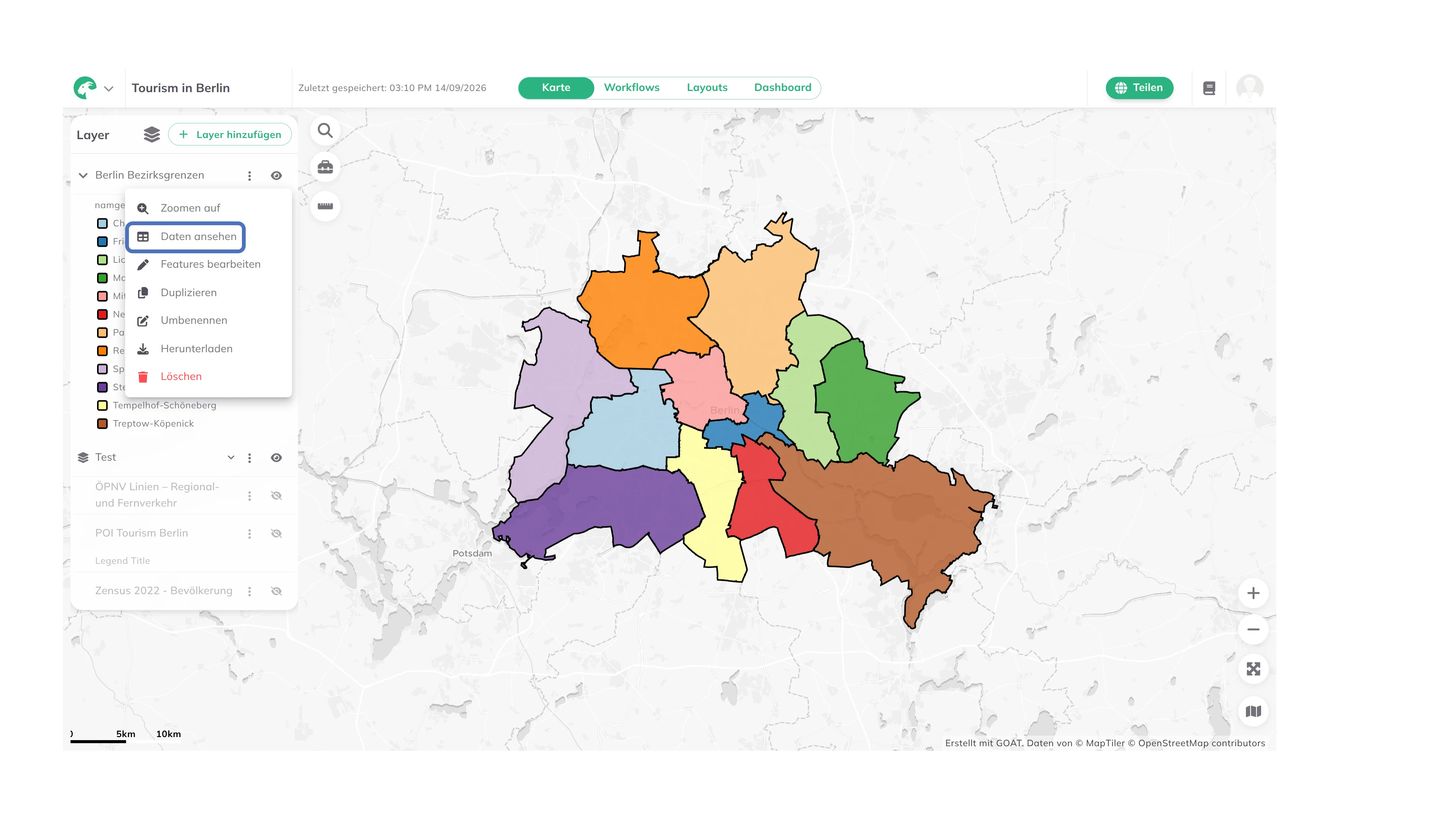
Die Option „Daten anzeigen“ aufrufen
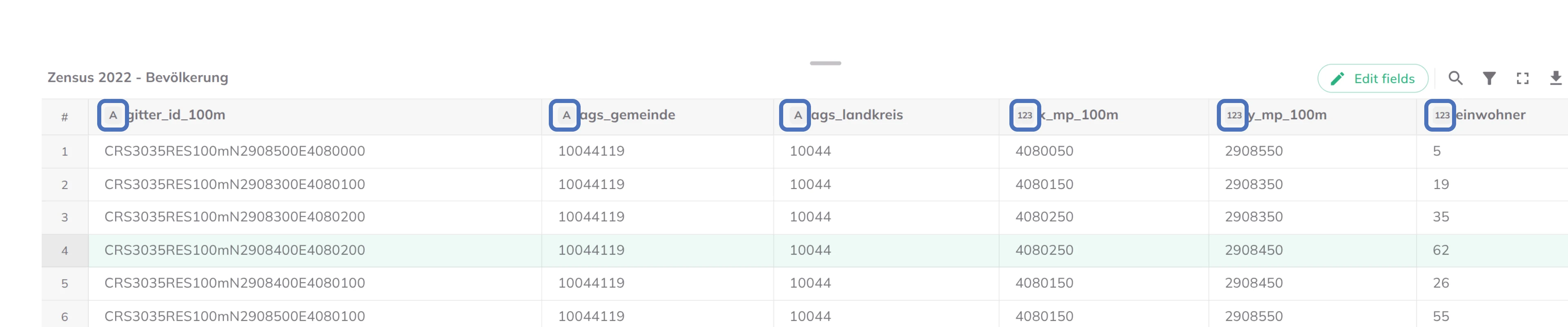
Datentabelle mit dem Feldtyp neben jedem Spaltennamen