Projektelemente
Dieser Abschnitt bietet zusätzliche Widgets, um Ihr Dashboard abzurunden: Text, Trennlinie, Bild, Tabs und Links. Ziehen Sie das Widget per Drag & Drop auf ein Panel.
Text
Fügen Sie Text zu Ihrem Dashboard hinzu. Sie können ihn mit den erscheinenden Schaltflächen anpassen:
- Gestalten Sie Ihren Text mit verschiedenen Überschriften, Listen oder Code-Blöcken.
- Fügen Sie fett, kursiv, unterstrichen, durchgestrichen (
Lorem ipsum), tiefgestellt (X1) oder hochgestellt (X1) zu Ihrem Text hinzu. - Ändern Sie die Ausrichtung, fügen Sie Links hinzu, passen Sie die Buchstabenfarbe an oder fügen Sie Hervorhebungen hinzu.
Trennlinie
Das Widget Trennlinie fügt eine horizontale Linie zu Ihrem Dashboard hinzu, die verwendet werden kann, um verschiedene Abschnitte oder Elemente innerhalb des Dashboards visuell zu trennen.
Bild
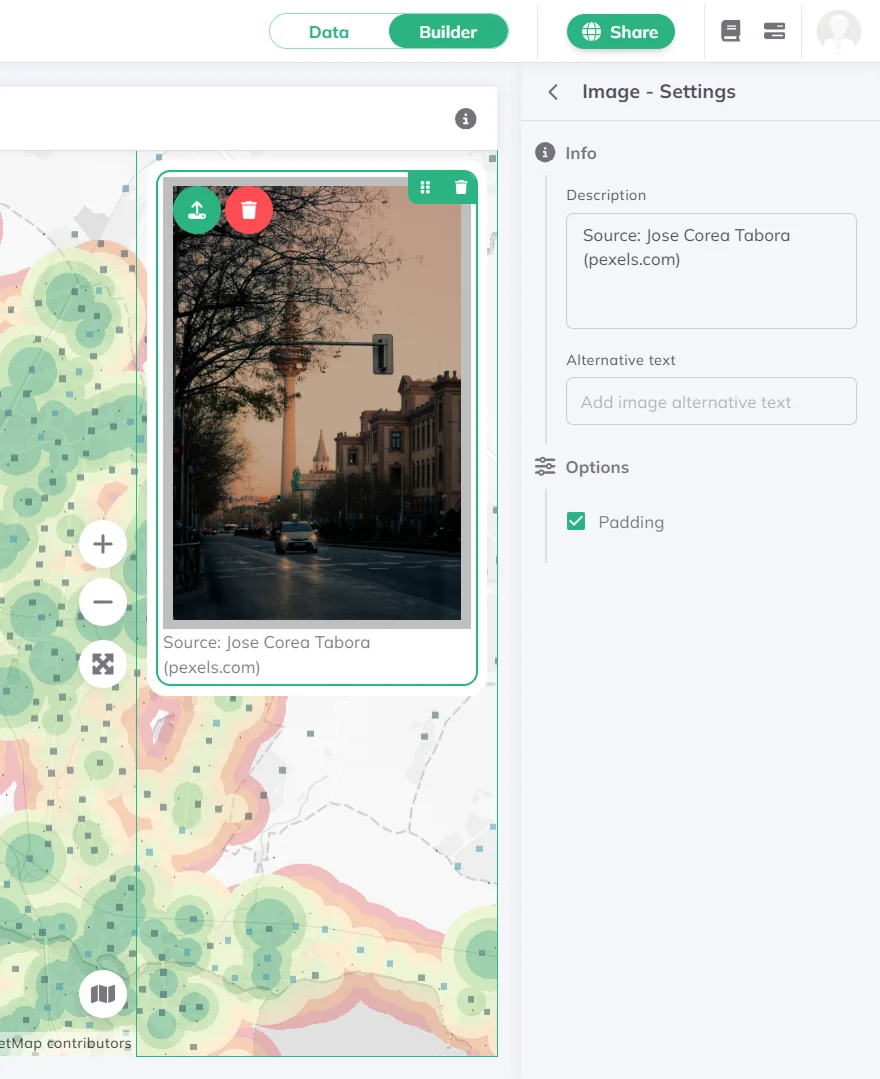
Laden Sie ein Bild von Ihrem Computer in Ihr Dashboard hoch. Unter Info können Sie eine Beschreibung hinzufügen, die unterhalb des Bildes angezeigt wird, sowie einen Alternativer Text für die Barrierefreiheit. Aktivieren Sie Innenabstand unter Optionen, um einen inneren Abstand um das Bild hinzuzufügen.
Tabs
Das Tabs-Widget gruppiert andere Widgets desselben Panels in Tab-Ansichten, sodass Betrachter zwischen ihnen wechseln können, ohne zu scrollen.
Tabs-Widget per Drag & Drop auf ein Panel. Fügen Sie zuerst andere Widgets zum selben Panel hinzu, damit sie zur Zuweisung verfügbar sind.Info fügen Sie einen Titel für das Widget hinzu.Unter Tabs & Widgets wird jeder Tab mit seinem Namen und der Widget-Anzahl aufgelistet. Klicken Sie auf einen Tab, um ihn zu erweitern:
- Verwenden Sie das Dropdown
Widget zu diesem Tab hinzufügen..., um Widgets aus demselben Panel zuzuweisen. Jedes Widget kann jeweils nur einem Tab zugewiesen werden. - Ziehen Sie das gepunktete Symbol, um zugewiesene Widgets neu anzuordnen. Verwenden Sie das ⋮-Menü, um ein Widget aus dem Tab zu entfernen.
- Klicken Sie auf das Löschen-Symbol eines Tabs, um ihn zu entfernen (verfügbar, wenn mehr als ein Tab vorhanden ist).
+-Schaltfläche, um einen neuen Tab hinzuzufügen.Volle Breite, damit die Tab-Leiste die gesamte Panel-Breite einnimmt.Links
Das Links-Widget zeigt eine Reihe von beschrifteten Links oder Popup-Auslösern an, nützlich für Navigation, Referenzen oder kontextbezogene Informationen.
Links-Widget per Drag & Drop auf ein Panel.Info fügen Sie einen Titel und eine optionale Beschreibung hinzu.Unter Links hat jedes Element einen URL / Popup-Schalter:
URL: geben Sie eineBezeichnungund eine Ziel-URL ein.Popup: geben Sie eineBezeichnungein und klicken Sie aufPopup konfigurieren, umPopup-Typ(Tooltip,PopupoderDialog),Popup-Platzierung,Größe(Klein,MitteloderGroß) und den Popup-Inhalt (Markdown unterstützt) festzulegen.
Ziehen Sie Elemente, um sie neu anzuordnen. Klicken Sie auf das ×-Symbol, um einen Link zu löschen.
Link hinzufügen, um ein weiteres Element hinzuzufügen.Unter Optionen:
Trennzeichen: visueller Trenner zwischen Links (Vertikaler Strich,PunktoderStrich).Zusatztext: zusätzlicher Text neben den Links (z.B. ein Copyright-Hinweis).
Schauen Sie sich unsere Galerie für weitere Dashboard-Inspirationen an.