Daten
Dieser Abschnitt enthält Widgets, die Ihnen helfen, mit Ihren Daten zu interagieren und sie zu analysieren: Filter und Zahlen.
Filter
Dieses Widget ist ein interaktives Element, das es Benutzern ermöglicht, Daten auf dem konfigurierten Layer basierend auf dem ausgewählten Attributfeld zu filtern. Betrachter können dies als Zuschneide-Werkzeug auf den Karten verwenden.
1
Ziehen Sie das
Filter Widget per Drag & Drop auf ein Panel.2
Wählen Sie Ihren
Layer und wählen Sie das Feld, nach dem Sie filtern möchten.3
Fügen Sie optional einen
Platzhalter-Text hinzu, der vor der Anwendung des Filters erscheint.4
Aktivieren oder deaktivieren Sie
Kreuzfilter, um dieses Widget mit anderen Daten-Widgets interagieren zu lassen. Wenn aktiviert, wird das Filtern von Daten in einem Widget automatisch alle anderen verbundenen Widgets auf Ihrem Dashboard aktualisieren.5
Aktivieren oder deaktivieren Sie die Option
Zoomen zur Auswahl, wodurch die Kartenansicht automatisch zu den gefilterten Daten geschwenkt wird.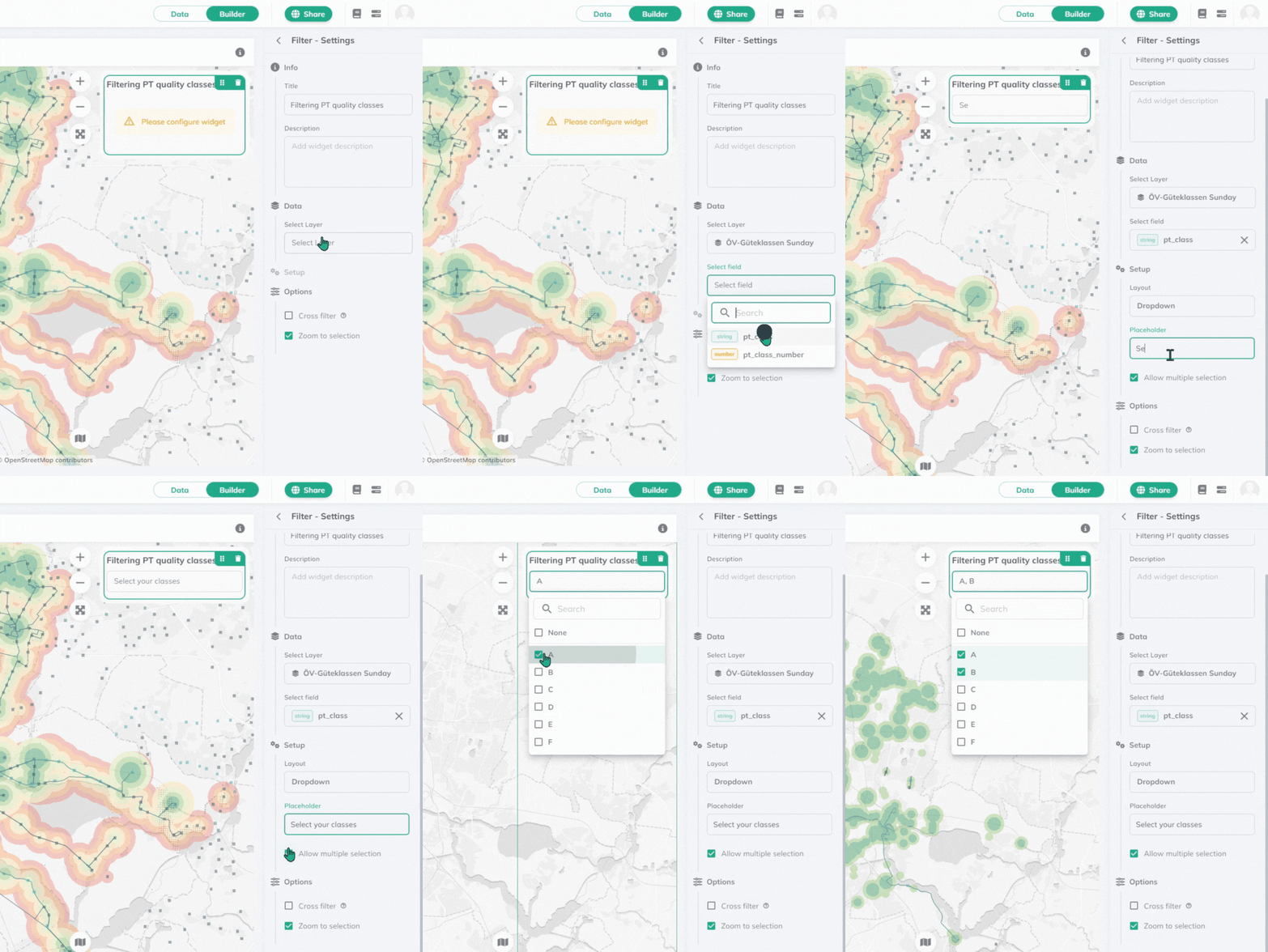
Zahlen
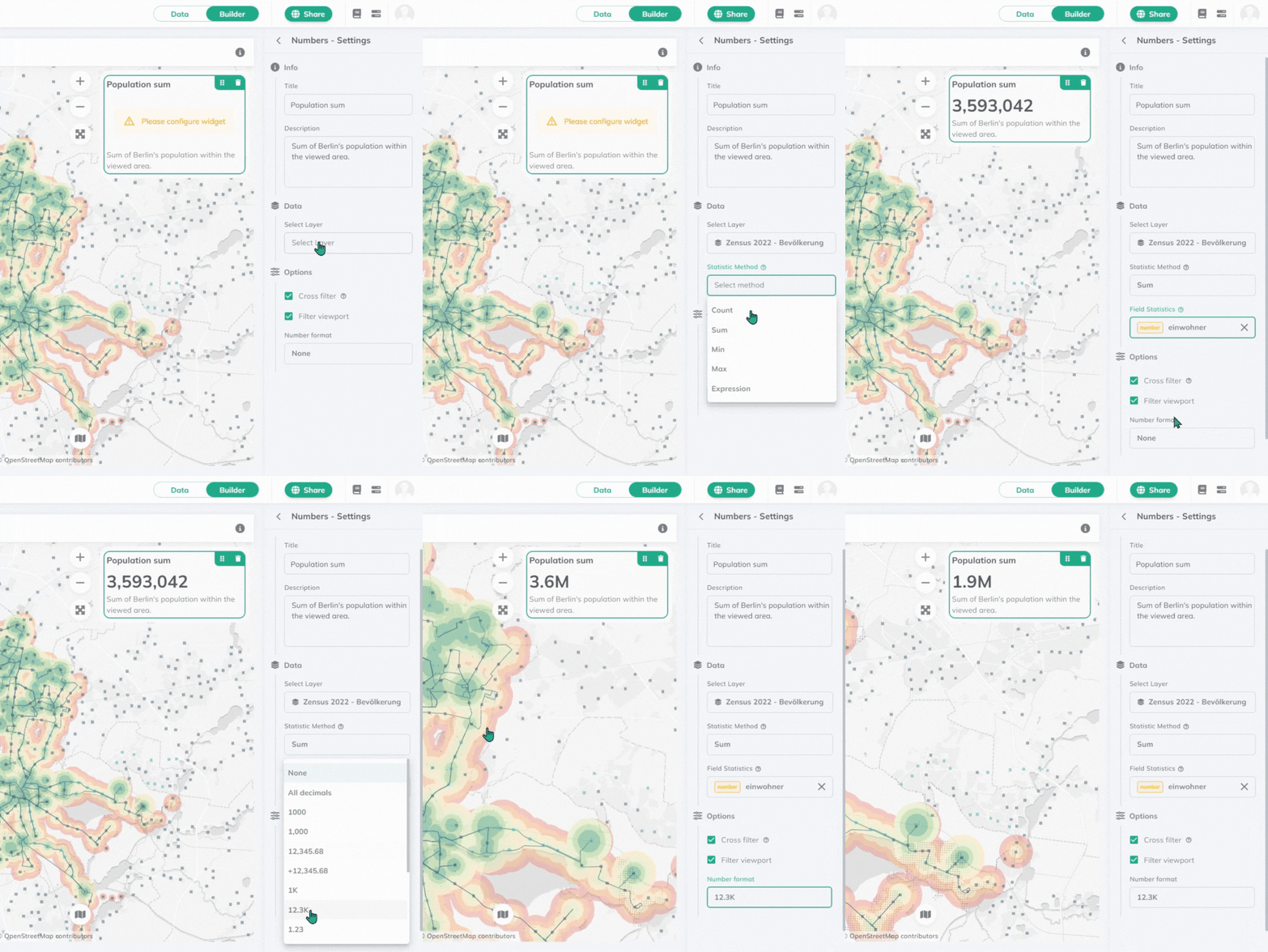
Wählen Sie aus verschiedenen statistischen Methoden, die auf einem Layer berechnet werden sollen.
1
Ziehen Sie das
Zahlen Widget per Drag & Drop auf ein Panel.2
Wählen Sie Ihren
Layer aus. 3
Wählen Sie die
statistische Methode, die Sie anwenden möchten. Es kann Anzahl, Summe, Min, Max sein oder Sie fügen Ihren eigenen [Ausdruck](../expressions) hinzu. 4
Wählen Sie das
Feld aus, auf das die Statistik angewendet werden soll. Summe, Min und Max können nur auf numerische Felder angewendet werden.5
Aktivieren oder deaktivieren Sie
Kreuzfilter, um dieses Widget abhängig von allen anderen verbundenen Widgets auf Ihrem Dashboard zu aktualisieren.6
Aktivieren oder deaktivieren Sie die Option
Filteransichtsfenster, wodurch nur die Daten innerhalb der aktuellen Kartenansicht sichtbar werden.7
Legen Sie das
Zahlenformat aus der Dropdown-Liste fest. Das Standard-Zahlenformat ist dynamisch basierend auf der Sprache der Kartenoberfläche.