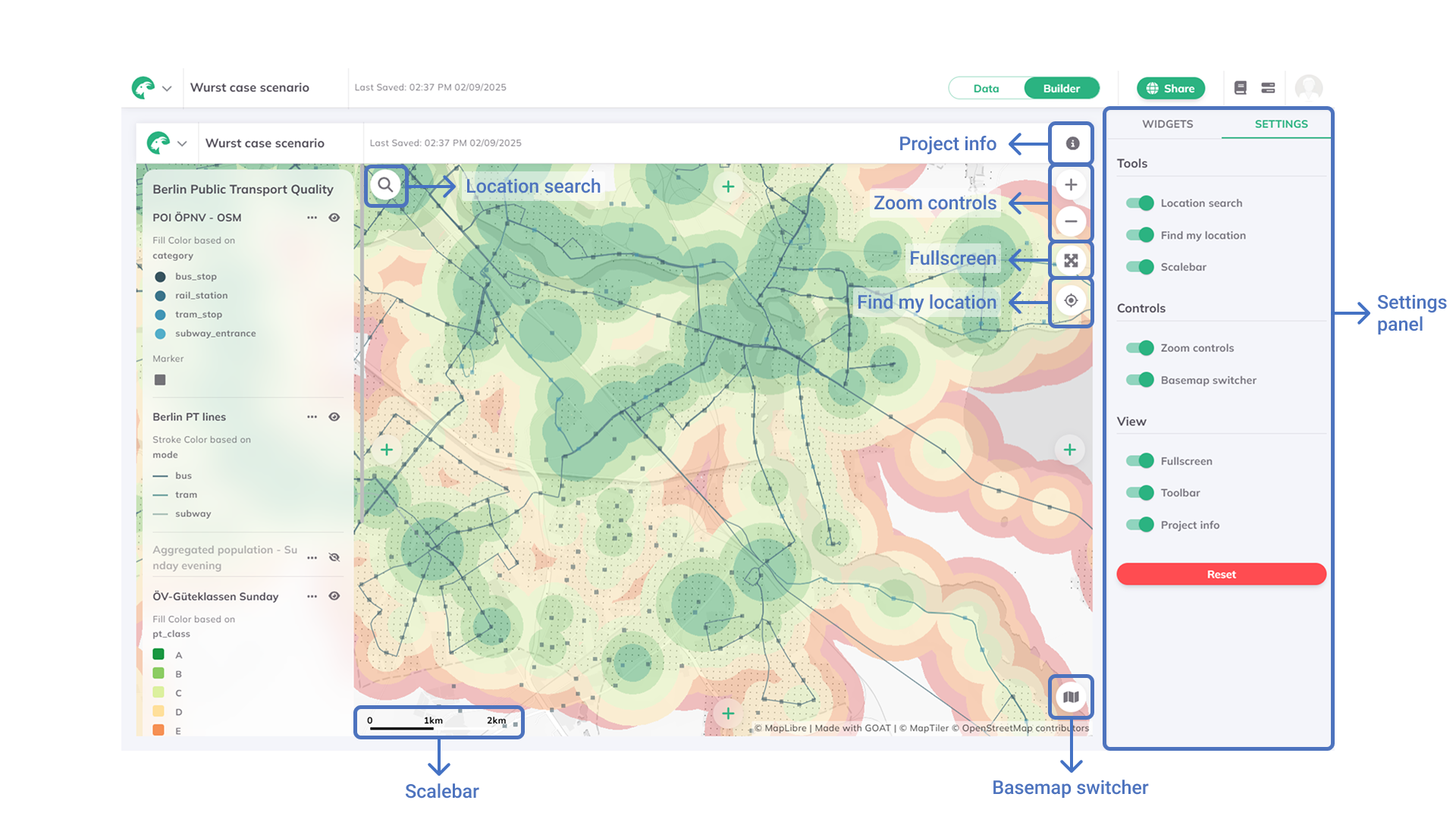
Builder-Kartenoberfläche
Der Wechsel in den Builder-Modus öffnet die Builder-Kartenoberfläche, in der Sie Dashboards gestalten können, indem Sie Panels und Widgets anordnen und Ihr Workspace-Layout anpassen.
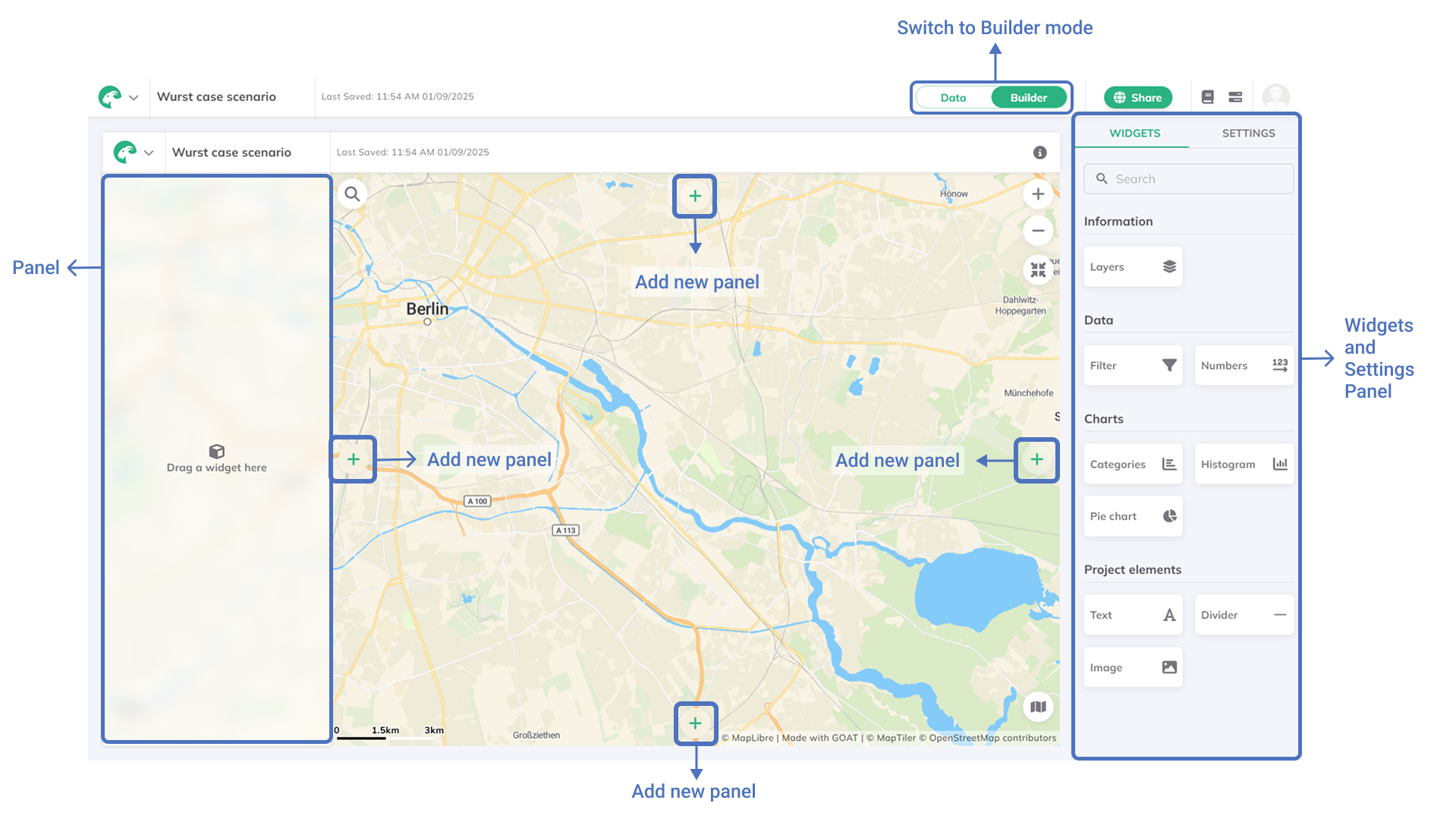
Panels
Panels sind die Hauptbereiche, in denen Sie Ihre Widgets organisieren. Sie können Panels hinzufügen, anordnen und stylen, um Ihr Dashboard-Layout zu erstellen.
+ Schaltfläche klicken, um ein neues Panel hinzuzufügen zu jeder Seite der Karte.Panel, um die Einstellungen zu öffnen und das Erscheinungsbild zu bearbeiten.Pfeil an der Seite eines Panels klicken, um es auf volle Höhe/Breite zu erweitern.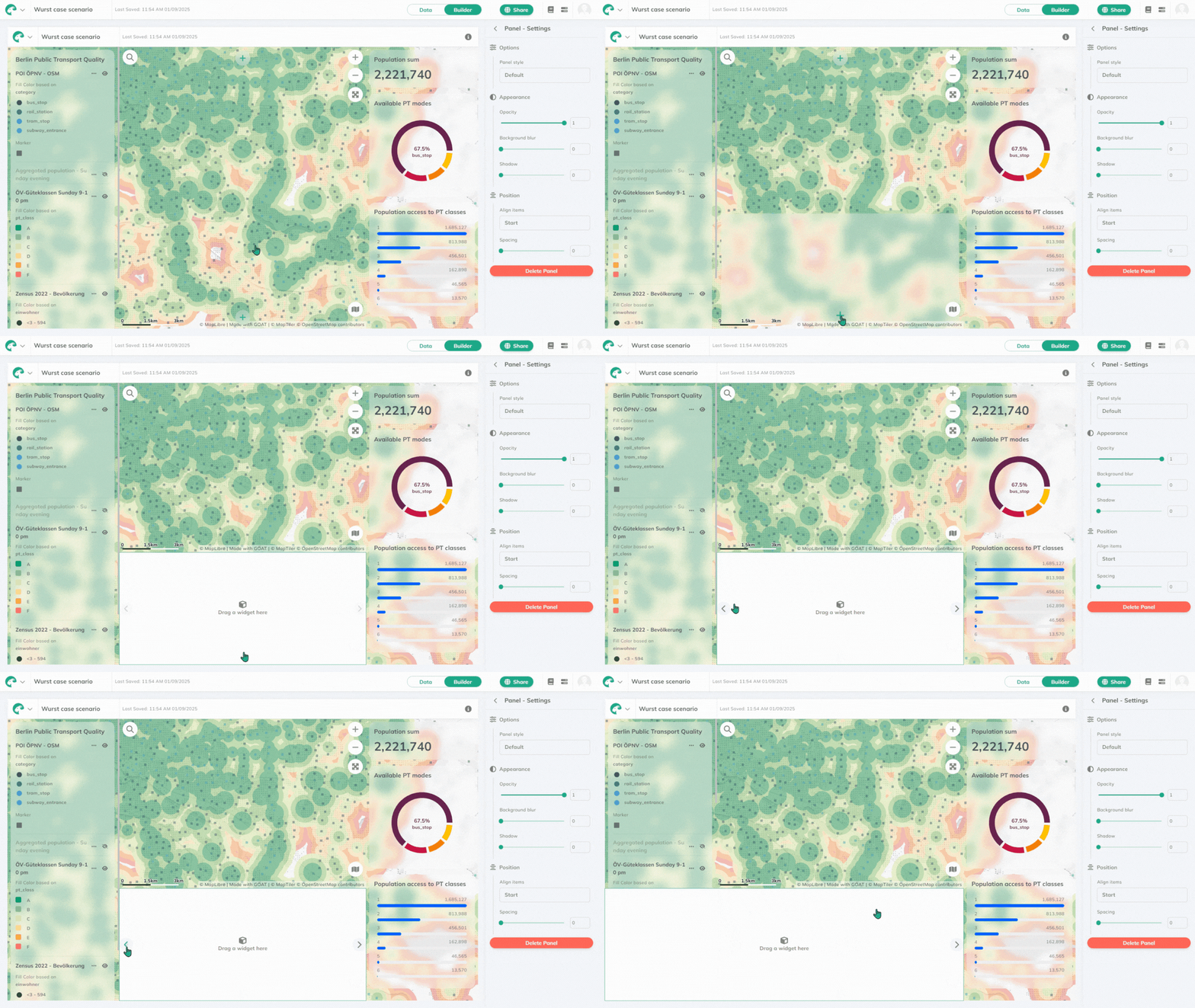
Sie können den Panel-Stil folgendermaßen einstellen:
Standard: Widgets füllen das Panel mit kontinuierlichem HintergrundAbgerundet: Widgets haben abgerundete Ecken und Rand-AbstandSchwebend: Widgets sind separat mit abgerundeten Ecken
Unter Erscheinungsbild können Sie ändern:
Deckkraft(0 = transparent, 1 = weiß)Hintergrund-Unschärfe(1–20)Schatten(0–10)
Unter Position können Sie einstellen:
Ausrichtung: Anfang, Mitte, EndeAbstand: 0–10 (Entfernung zwischen Widgets)
Um ein Panel zu löschen, klicken Sie unten in den Einstellungen auf Löschen.
Widgets
Widgets sind die Bausteine Ihres Dashboards. Sie ermöglichen es Ihnen, Daten, Statistiken, Diagramme und Projektelemente wie Text oder Bilder anzuzeigen. Jedes Widget ist hochgradig anpassbar: Sie können den Inhalt, das Erscheinungsbild und das Verhalten nach Ihren Bedürfnissen anpassen, egal ob Sie wichtige Kennzahlen hervorheben, Trends visualisieren oder Kontext mit Text und Grafiken hinzufügen möchten.
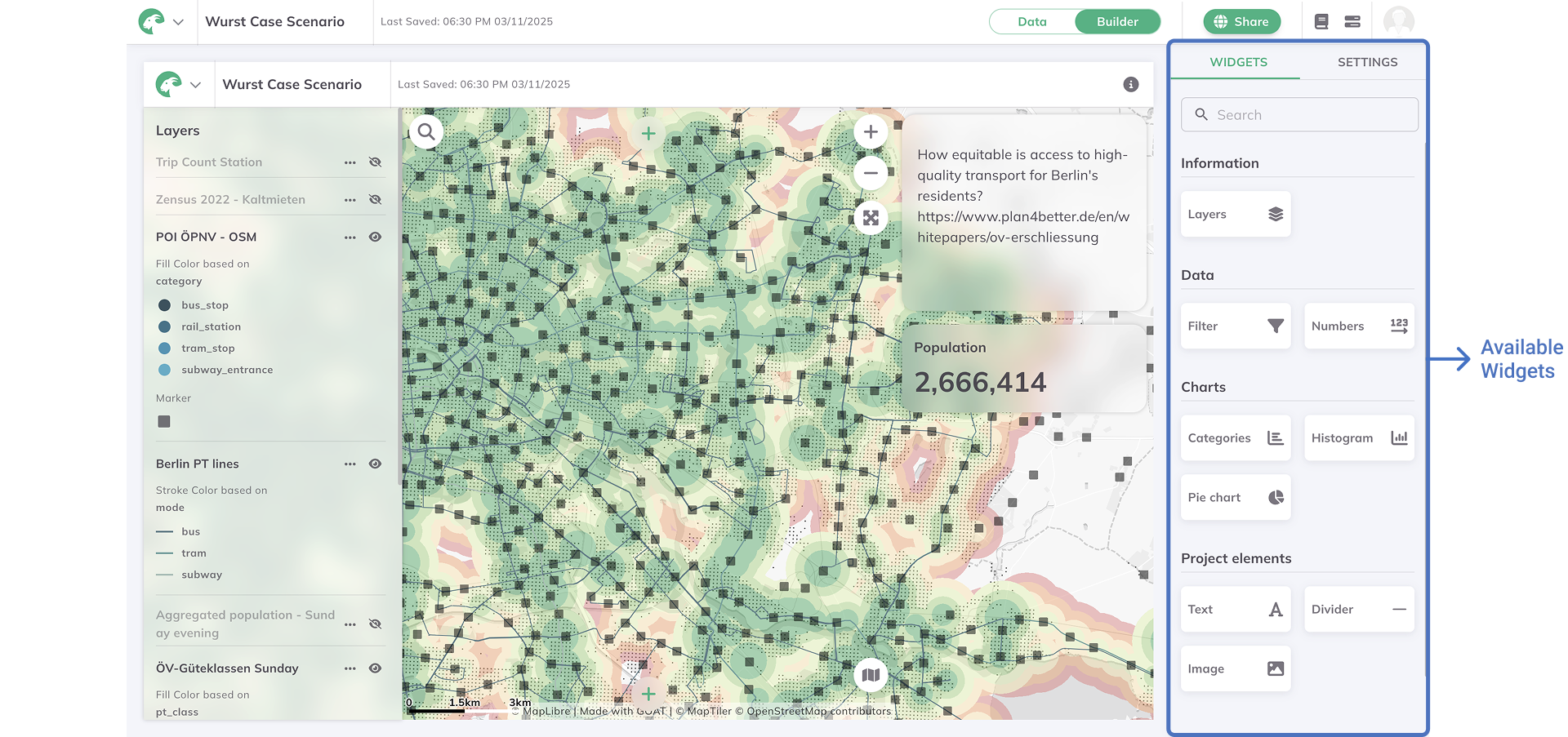
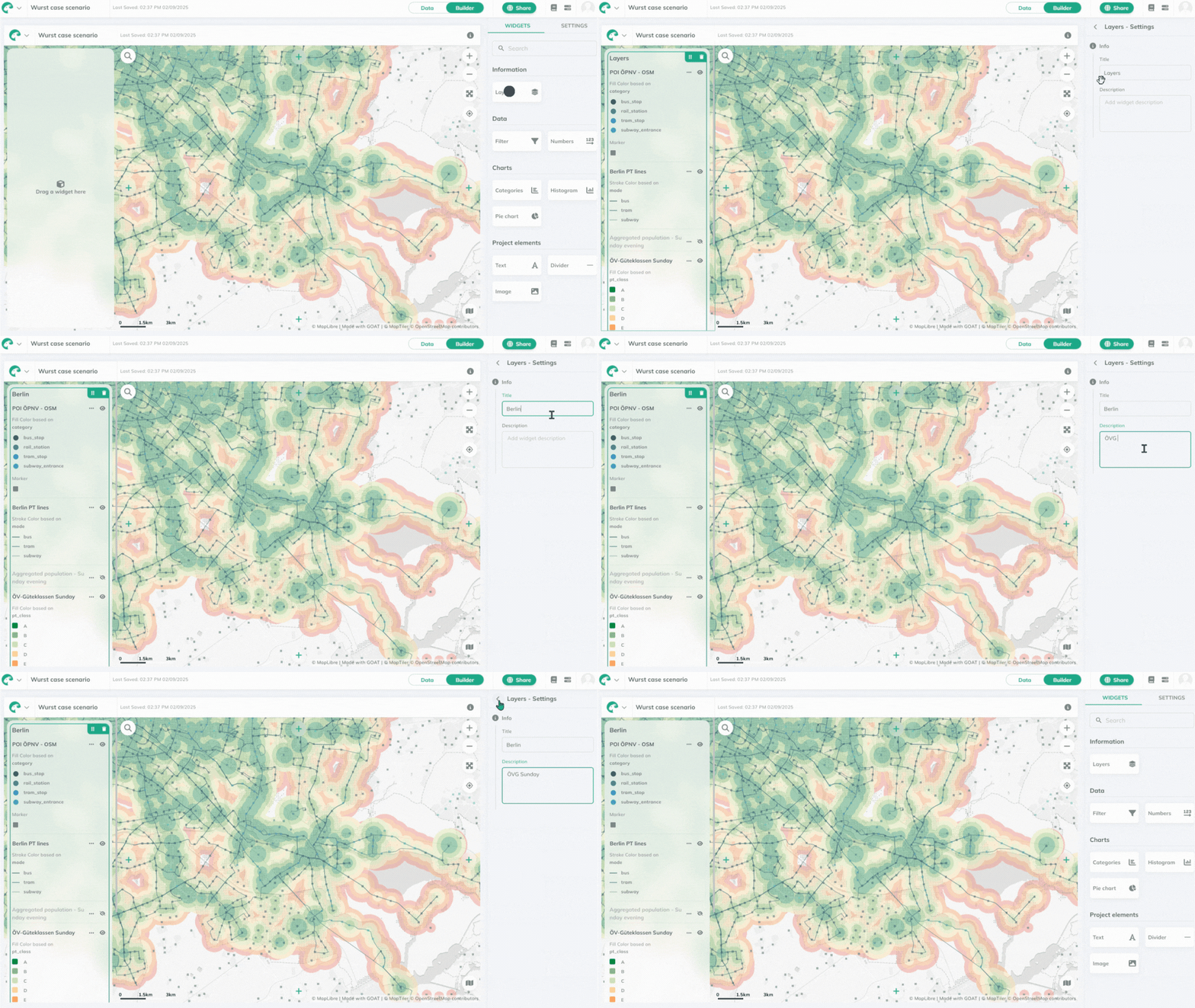
Widgets einfach per Drag & Drop aus der rechten Seitenleiste auf jedes Panel Ihres Dashboards.Widget, um dessen Einstellungen anzupassen.gepunkteten Symbol ziehen.Löschen-Symbol klicken, um das Widget zu entfernen von Ihrem Dashboard.Titel, der oben im Widget erscheint, und die Beschreibung, die unten im Widget angezeigt wird.Weitere Details finden Sie unter Widgets.
Einstellungen
In den Einstellungen können Sie Werkzeuge, Bedienelemente und Ansichtsoptionen für Ihr Dashboard aktivieren oder deaktivieren.