Diagramme
Stellen Sie Ihre Daten in einem visuellen Format mit verschiedenen Diagrammtypen dar: Kategorien, Histogramm und Kreisdiagramm.
Kategorien
Das Kategorien-Widget ermöglicht es Ihnen, die Verteilung eines kategorischen Feldes aus einem ausgewählten Layer zu visualisieren, indem es statistische Analysen berechnet und Gruppen nach dem ausgewählten Feld generiert.
Layer Widget per Drag & Drop auf ein Panel und wählen Sie Ihren Layer aus.statistische Methode, die Sie anwenden möchten. Es kann Anzahl, Summe, Min, Max sein oder Sie fügen Ihren eigenen Ausdruck hinzu.Feld aus, auf das die Statistik angewendet werden soll. Summe, Min und Max können nur auf numerische Felder angewendet werden.Gruppieren nach Feld wählen Sie das Feld aus, nach dem Ihre Ergebnisse gruppiert werden sollen.Kreuzfilter, um dieses Widget abhängig von allen anderen verbundenen Widgets auf Ihrem Dashboard zu aktualisieren.Filteransichtsfenster, wodurch nur die Daten innerhalb der aktuellen Kartenansicht sichtbar werden.Zahlenformat aus der Dropdown-Liste fest. Das Standard-Zahlenformat ist dynamisch basierend auf der Sprache der Kartenoberfläche. 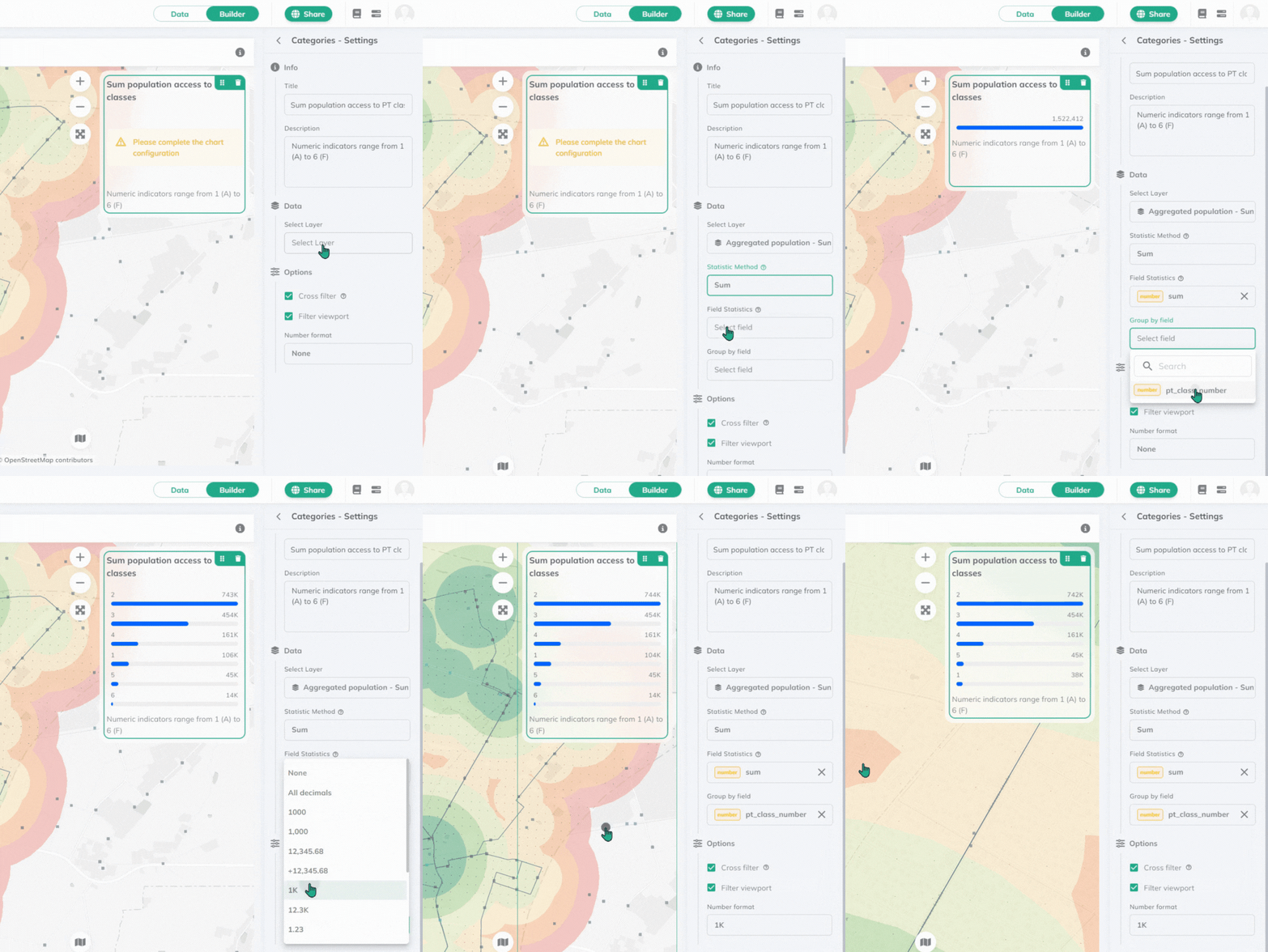
Der Wert mit der höchsten Zahl wird an die Spitze des Diagramms springen.
Histogramm
Das Histogramm-Widget ermöglicht es Ihnen, die Verteilung eines numerischen Feldes aus einem ausgewählten Layer durch Anzahl zu visualisieren.
Layer Widget per Drag & Drop auf ein Panel und wählen Sie Ihren Layer aus.numerische Feld, das Sie visualisieren möchten. Die angewendete statistische Methode wird Anzahl sein. Kreuzfilter, um dieses Widget abhängig von allen anderen verbundenen Widgets auf Ihrem Dashboard zu aktualisieren.Filteransichtsfenster, wodurch nur die Daten innerhalb der aktuellen Kartenansicht sichtbar werden.Zahlenformat aus der Dropdown-Liste fest. Das Standard-Zahlenformat ist dynamisch basierend auf der Sprache der Kartenoberfläche. 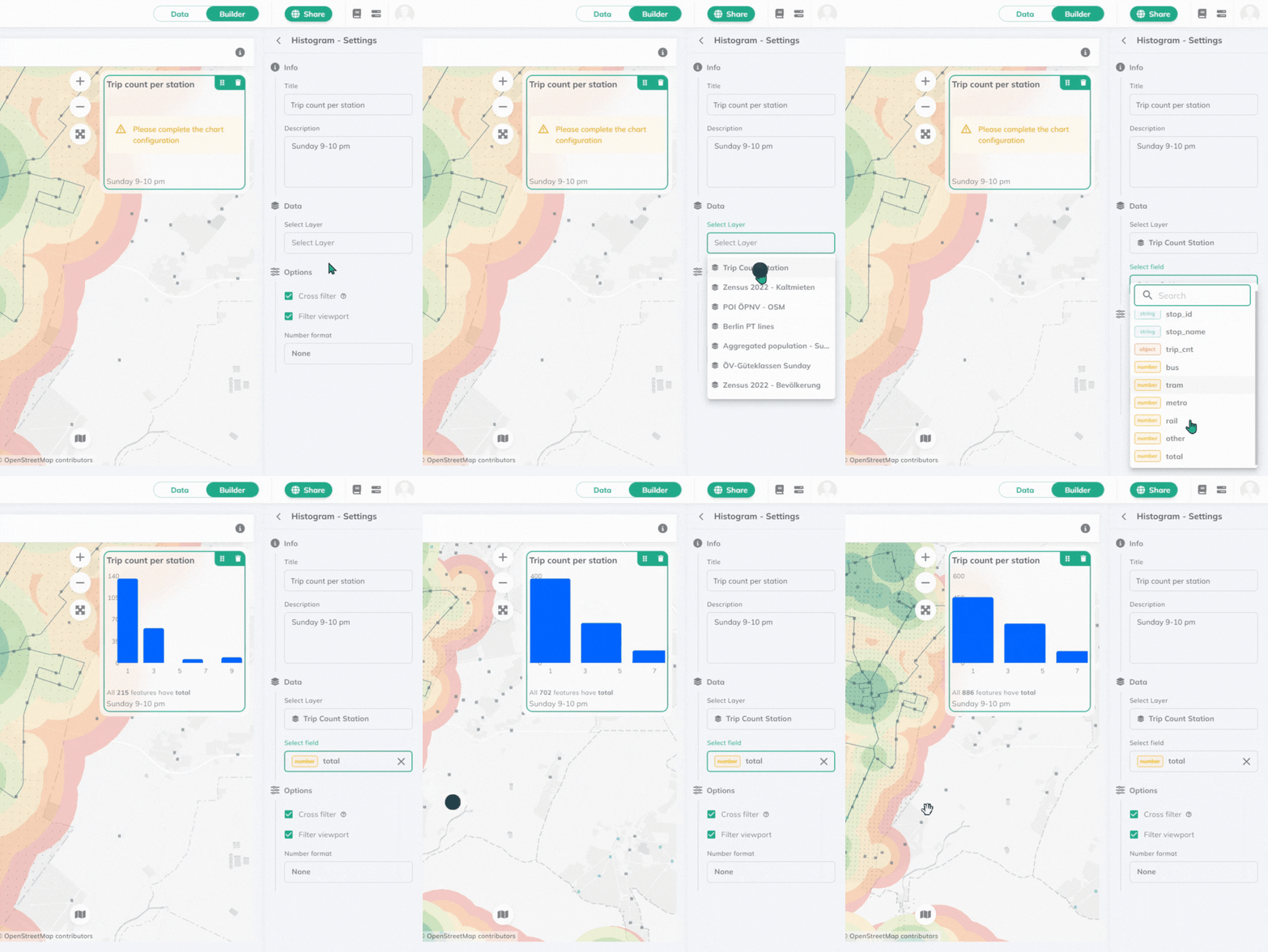
Kreisdiagramm
Das Kreisdiagramm-Widget ermöglicht es Ihnen, die Verteilung eines Feldes aus einem ausgewählten Layer zu visualisieren.
Layer Widget per Drag & Drop auf ein Panel und wählen Sie Ihren Layer aus.statistische Methode, die Sie anwenden möchten. Es kann Anzahl, Summe, Min, Max sein oder Sie fügen Ihren eigenen Ausdruck hinzu.Feld aus, auf das die Statistik angewendet werden soll. Summe, Min und Max können nur auf numerische Felder angewendet werden.Feld aus, nach dem Ihre Ergebnisse gruppiert werden sollen.Kreuzfilter, um dieses Widget abhängig von allen anderen verbundenen Widgets auf Ihrem Dashboard zu aktualisieren.Filteransichtsfenster, wodurch nur die Daten innerhalb der aktuellen Kartenansicht sichtbar werden.Ergebnisse werden in Prozent visualisiert.
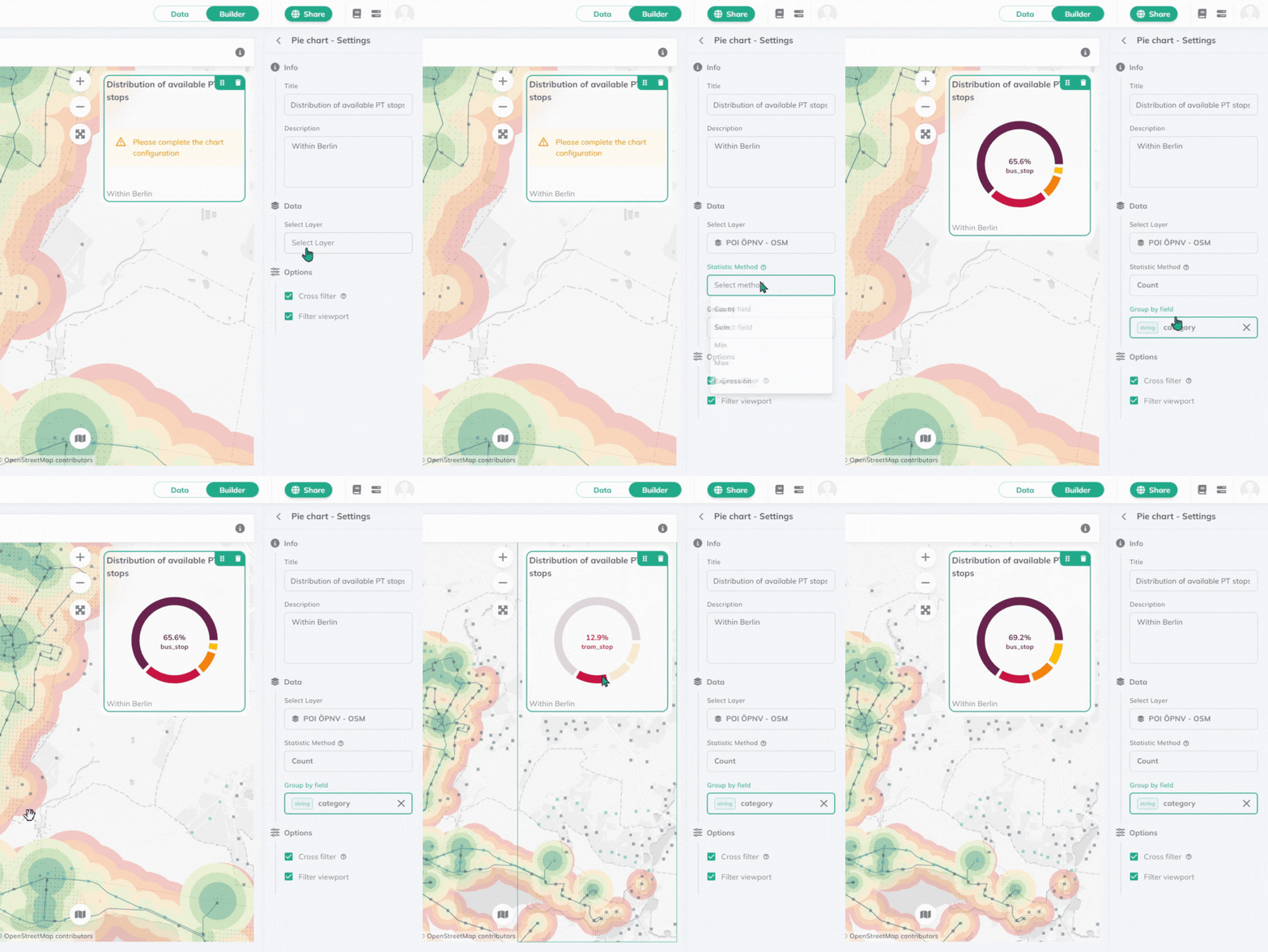
Wo statistische Methoden angewendet werden können, sind Anzahl, Summe, Min, Max und Ausdruck die verfügbaren Optionen. Schauen Sie sich unsere Ausdrücke-Dokumentation für weitere Informationen an.