Layouts-Oberfläche
Die Layouts in GOAT ermöglichen es Ihnen, professionelle Kartenberichte zu erstellen und diese als PDF-, PNG- oder JPEG-Dateien zu exportieren. Sie können benutzerdefinierte Layouts mit Karten, Texten und anderen Elementen entwerfen und sowohl einseitige als auch mehrseitige Berichte erstellen.
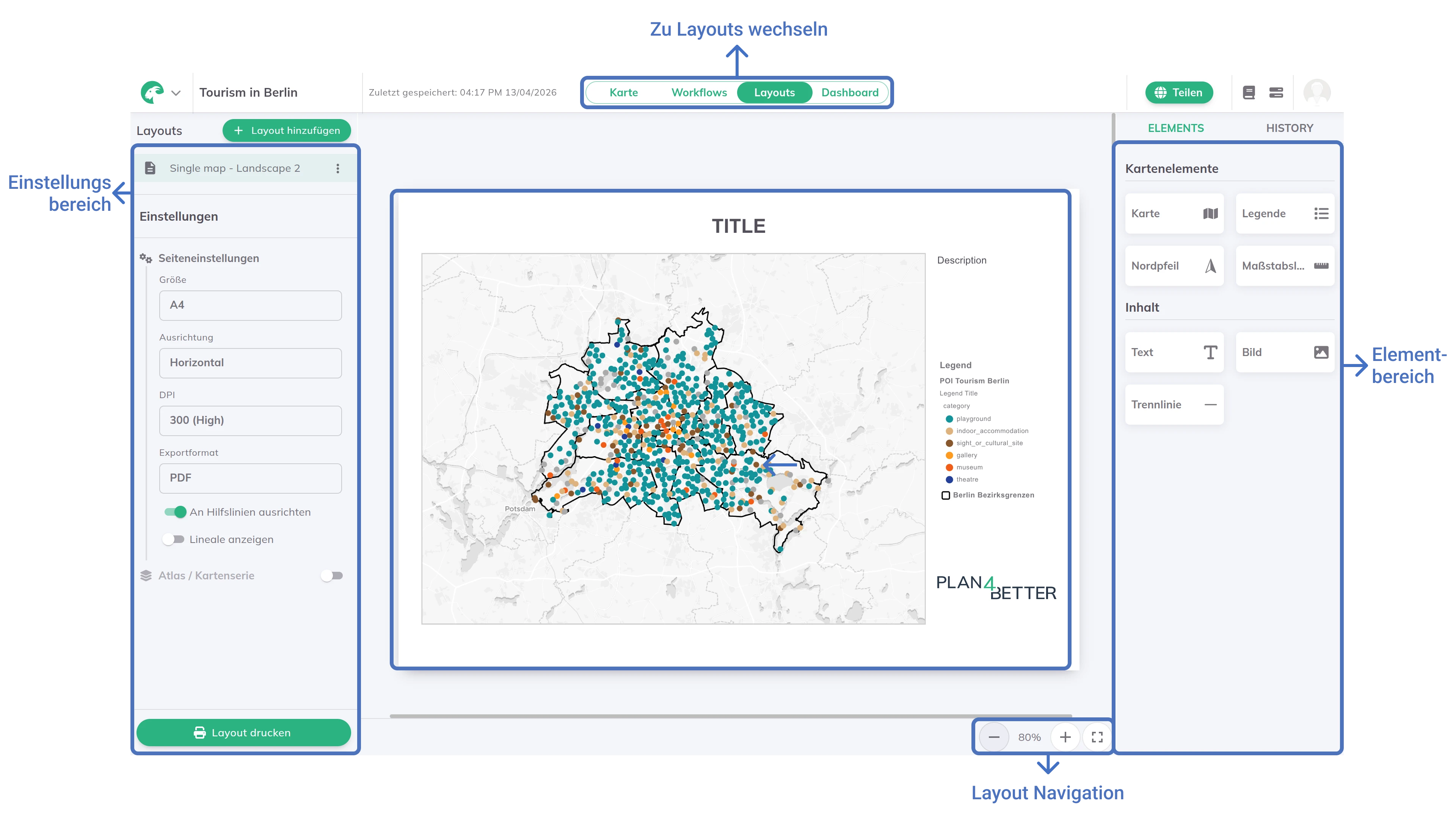
Einstellungsbereich
Der Einstellungsbereich ermöglicht es Ihnen, ein neues Layout zu erstellen, die allgemeinen Layout-Eigenschaften anzupassen und das Layout zu drucken. Die Anpassung umfasst Seitengröße, Ausrichtung, Auflösung und Exportformat. Sie können "An Hilfslinien ausrichten" und "Lineale" für eine bessere Ausrichtung der Elemente beim Erstellen des Layouts aktivieren.
Ein neues Layout erstellen
+ Layout hinzufügen oben rechts, um ein neues Layout zu erstellen.Seitengröße (A4, A3, A2, A1, Letter, Legal, Tabloid oder Benutzerdefiniert mit eigener Breite und Höhe von 50 bis 1500 mm). Wenn Sie die Seite eines Layouts ändern, das bereits Elemente enthält, fragt GOAT, ob die Elemente an die neue Seite angepasst werden sollen (Elemente skalieren) oder ihre Größe behalten (Größen behalten), Ausrichtung (Hochformat oder Querformat), Auflösung und Exportformat (PDF, PNG oder JPEG) auswählen.An Hilfslinien ausrichten und Lineale für präzise Element-Ausrichtung.Layout drucken, um Ihr Layout als PDF, PNG oder JPEG zu exportieren.Als Vorlage speichern
Ein von Ihnen gestaltetes Layout kann als Vorlage gespeichert und für andere Berichte wiederverwendet werden.
Weitere Optionen-Menü des Layouts und wählen Sie Als Vorlage speichern….Namen und optional eine Beschreibung sowie Kategorien.Speicherort (einen Bereich und Ordner), an dem sie gespeichert wird. Alle, die diesen Ordner öffnen können, können die Vorlage verwenden.Speichern. Die Vorlage erscheint anschließend als Auswahl, wenn Sie ein neues Layout erstellen.Wenn aus diesem Layout bereits eine Vorlage gespeichert wurde, können Sie sie mit Vorlage aus Quelle aktualisieren mit der aktuellen Version aktualisieren, anstatt ein Duplikat zu erstellen.
Elementbereich
Der Elementbereich enthält alle Werkzeuge, die Sie benötigen, um Elemente in Ihrem Layout hinzuzufügen und anzupassen. Sie können Karten, Textfelder, Bilder, Legenden, Maßstabsleisten, Nordpfeile und mehr hinzufügen.
Elementbereich (Karte, Text, Legende, Maßstabsleiste, Nordpfeil, etc.).Eigenschaften-Panel rechts, um sein Aussehen und seine Einstellungen anzupassen.