Karten-Oberfläche
Das Öffnen eines Projekts führt Sie zur Karten-Oberfläche. Hier können Sie Layer erstellen, organisieren und gestalten, räumliche Daten visualisieren und alle mächtigen räumlichen Analysefähigkeiten von GOAT nutzen.
Obere Leiste

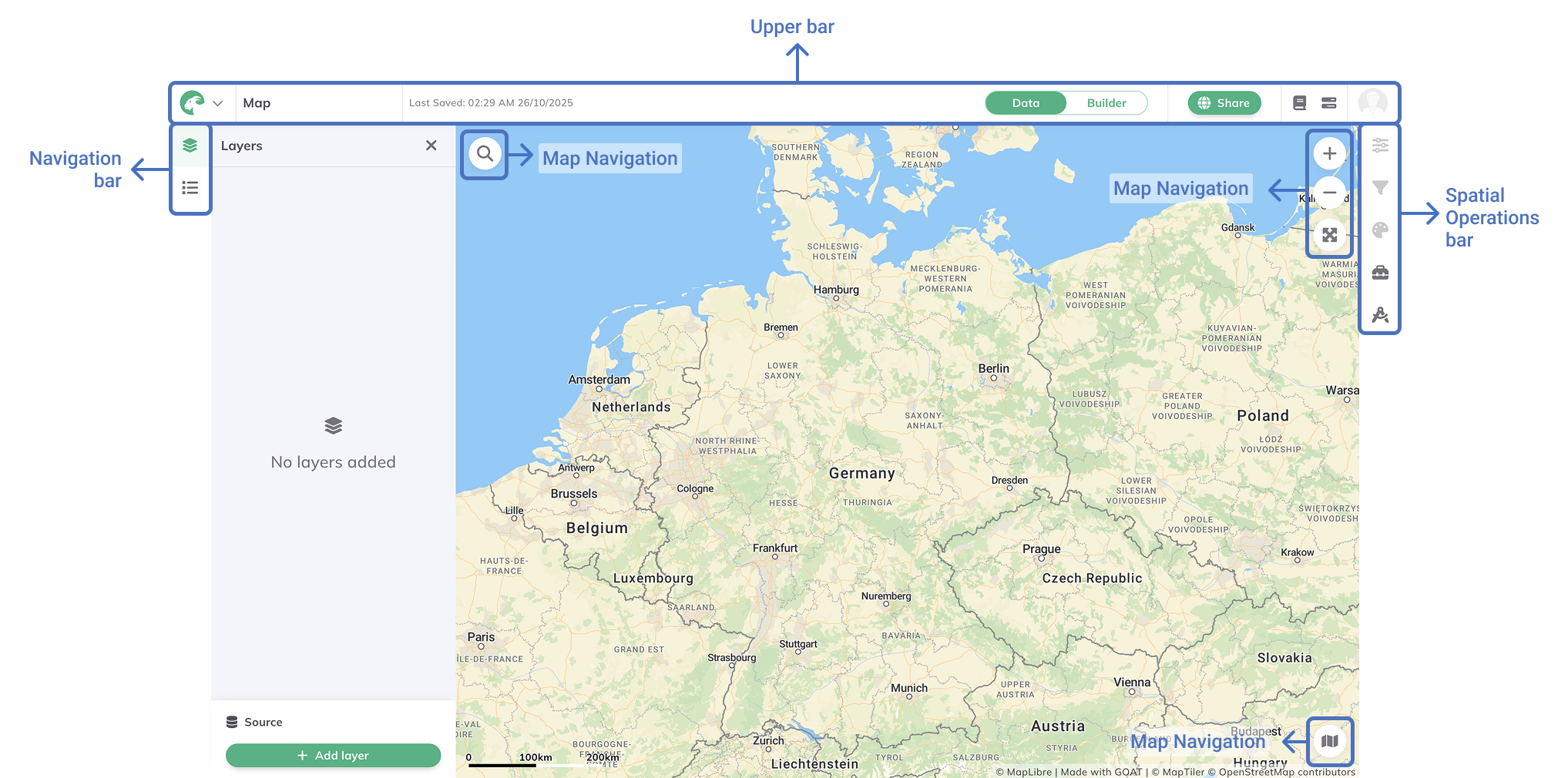
Linke Seite
Projektmenü: Klicken Sie, um zurückzukehren zur Startseite, Projektmetadaten zu bearbeiten, das Projekt zu löschen, den Kartenausschnitt zu sperren, ein Problem zu melden oder die Datenschutzrichtlinie zu lesen.Projektname: Doppelklicken Sie, um zu bearbeiten den Projektnamen.Zuletzt gespeichert: Zeigt den Zeitstempel der letzten gespeicherten Änderung.
Rechte Seite
Daten und Builder Umschalter: Wechseln Sie zwischen den Karten- und Dashboard-Builder-Oberflächen.Projekt teilen Button: Verwalten Sie die Freigabeoptionen.Dokumentation Button: Zugriff auf die GOAT-Dokumentation.Job Status: Zeigen Sie den Status laufender und abgeschlossener Aufgaben an.Benutzerprofil: Zugriff auf Kontoeinstellungen und abmelden.
Navigationsleiste
Die Navigationsleiste auf der linken Seite der Kartenoberfläche bietet Zugriff auf Layer und Legende.

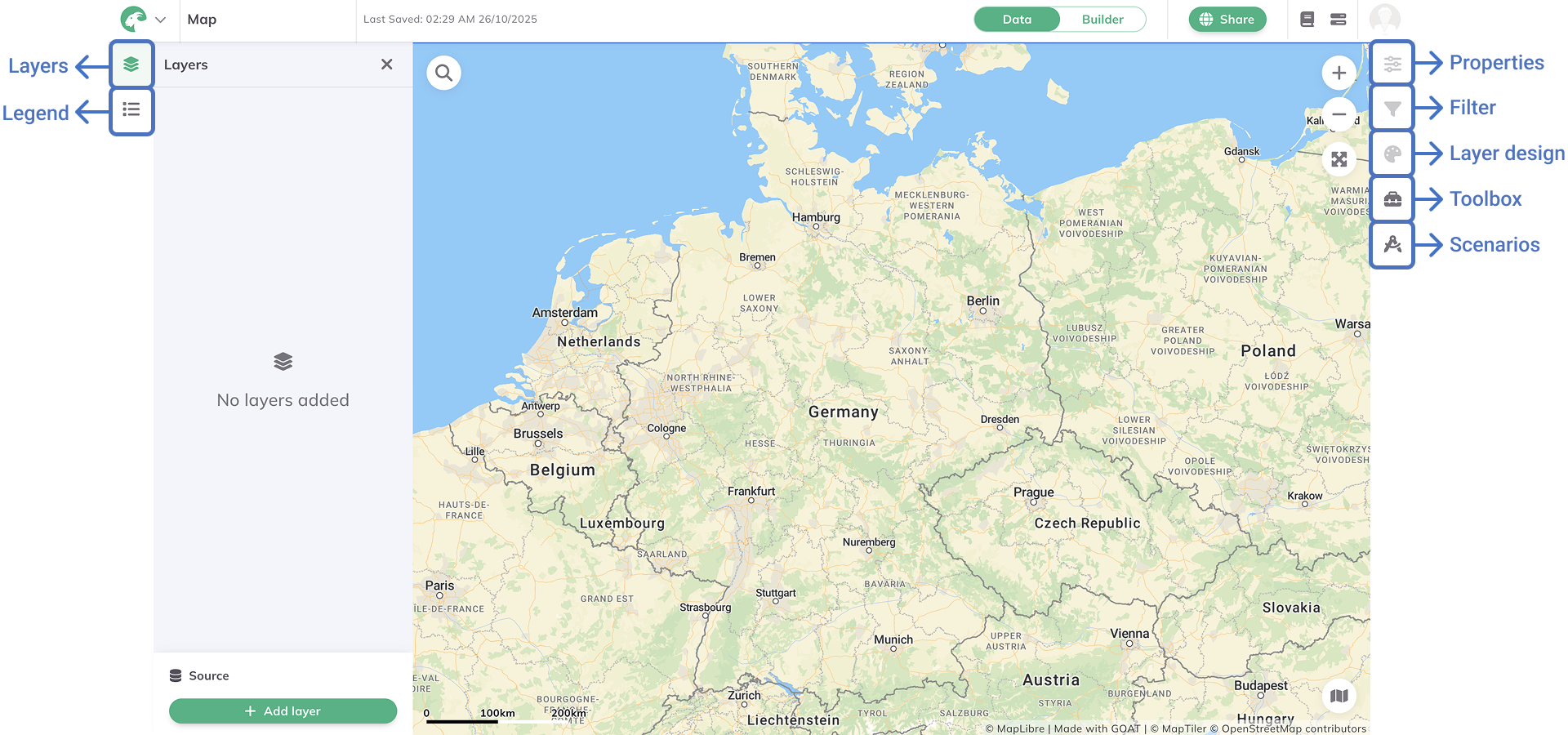
Layer: Hinzufügen und verwalten Ihrer Assets in Form von Layern innerhalb Ihres GOAT-Projekts.
Legende: Visualisieren Sie die Legende der Layer.
Räumliche Operationen Leiste
Die räumlichen Operationen Werkzeugleiste auf der rechten Seite der Kartenoberfläche bietet Zugriff auf verschiedene Werkzeuge zum Verwalten und Analysieren Ihrer Layer:

Eigenschaften: Layer-Informationen anzeigen, Symbolik und Sichtbarkeitseinstellungen für den ausgewählten Layer.
Filter: Ihren Layer filtern. Lesen Sie mehr in [Filter](../map/filter).
Layer-Design: Den Stil gestalten Ihrer Layer. Lesen Sie mehr in [Layer-Styling](../category/style).
Werkzeugkiste: Lesen Sie mehr in [Werkzeugkiste](../category/toolbox).
Szenarien: Lesen Sie mehr in [Szenarien](../Scenarios).
Kartennavigation

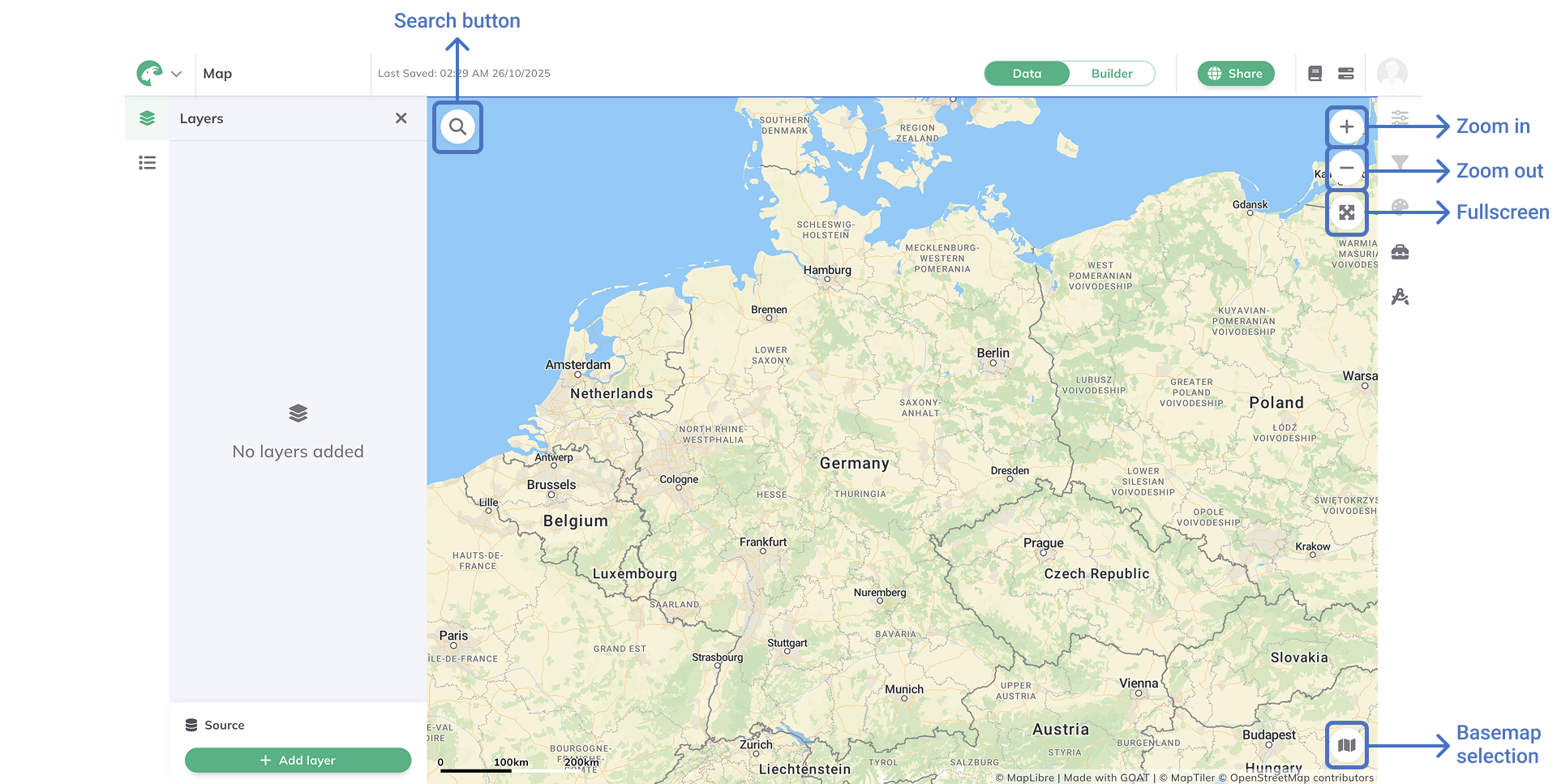
Such-Button: Suchen Sie nach Adressen oder Koordinaten, um schnell zu einem bestimmten Ort auf der Karte zu navigieren.
Hineinzoomen
Rauszoomen
Vollbild
Grundkarte: Wählen Sie zwischen den verfügbaren Grundkartenoptionen.