Diagramme
Die Diagramm-Funktion ermöglicht es Ihnen, aggregierte Daten schnell zu visualisieren, die aus den Werkzeugen Polygone aggregieren und Punkte aggregieren stammen, ohne komplexe Konfiguration und zeigt die Beziehung zwischen Ihren Quell- und Ziel-Layern.
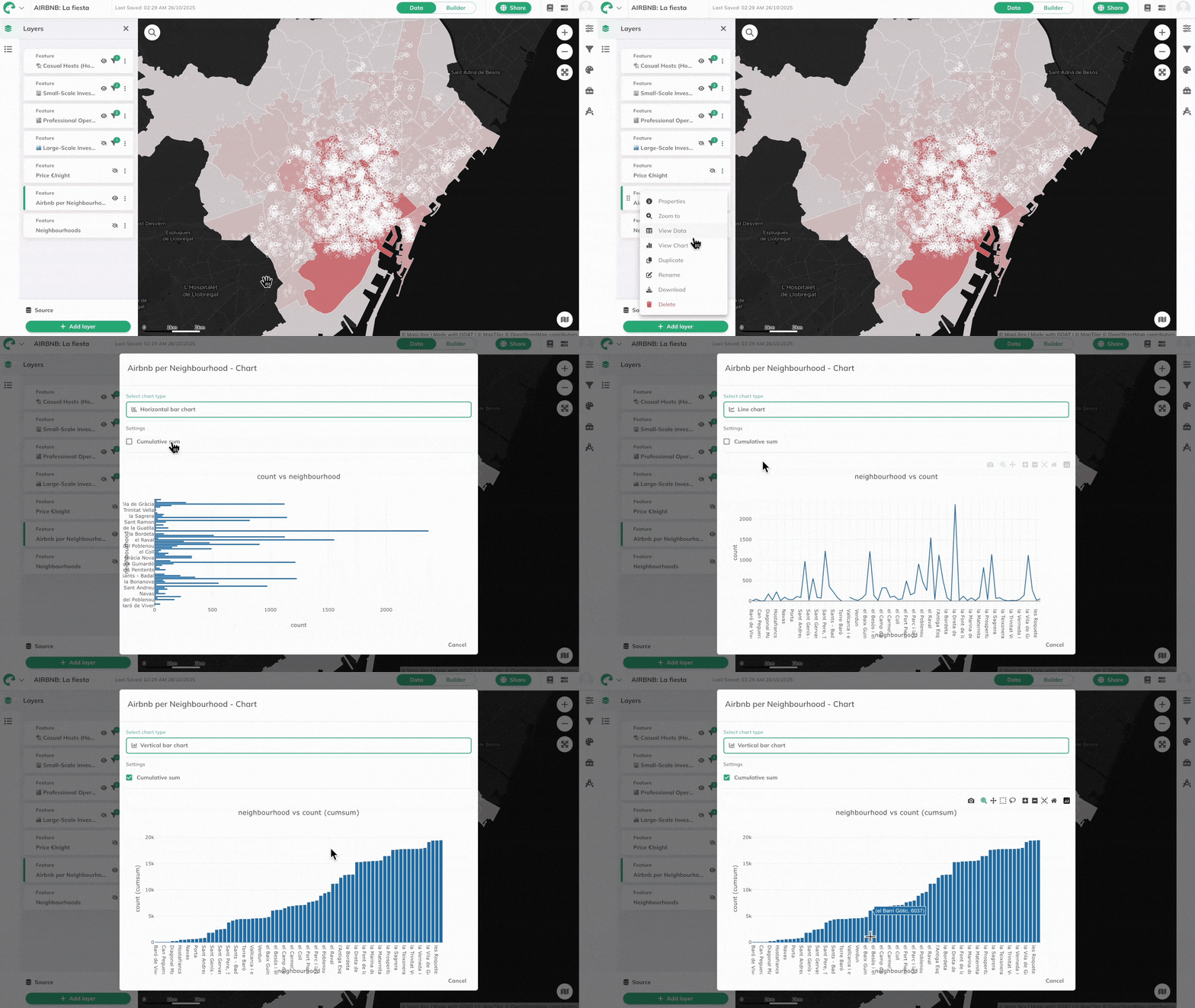
Wie man Diagramme verwendet
1
Finden Sie Ihren aggregierten Layer im  Weitere Optionen-Menü neben dem Layer-Namen.
Layer-Panel und klicken Sie auf das Weitere Optionen-Menü neben dem Layer-Namen.2
Wählen Sie
Diagramm anzeigen aus dem Dropdown-Menü. Ein Popup-Fenster erscheint mit Ihrer Datenvisualisierung.3
Wählen Sie Ihren bevorzugten
Diagrammtyp aus den verfügbaren Optionen:- Vertikales Balkendiagramm: Klassisches Säulendiagramm-Format
- Horizontales Balkendiagramm: Horizontale Balken für bessere Lesbarkeit der Beschriftungen
- Liniendiagramm: Verbundene Punkte, die Datentrends zeigen
4
Aktivieren Sie die Option
Kumulierte Summe, wenn Sie laufende Gesamtsummen anstelle von Einzelwerten anzeigen möchten.5
Bewegen Sie den Mauszeiger über Diagrammelemente, um präzise Werte und zusätzliche Details für jeden Datenpunkt zu sehen.
Hinweis
Diagrammachsen werden automatisch basierend auf Ihrer Aggregations-Einrichtung bestimmt und können nicht manuell konfiguriert werden. Wenn Sie die Diagrammoption nicht sehen, stellen Sie sicher, dass Ihr Layer aggregierte Daten aus räumlichen Analysewerkzeugen enthält.