Datentypen
GOAT unterstützt verschiedene Datentypen zur Verarbeitung unterschiedlicher Arten von Informationen in Ihren Datensätzen. Das Verständnis dieser Datentypen hilft Ihnen, effektiver mit Ihren Daten zu arbeiten und optimale Leistung zu gewährleisten.
Räumliche Datenspeicherung
GOAT verwendet eine mächtige Kombination aus PostgreSQL-Datenbank mit der PostGIS-Erweiterung zur Verarbeitung räumlicher Daten. So funktioniert es:
- Geometriespeicherung: Alle räumlichen Features (Punkte, Linien, Polygone) werden mit dem PostGIS-Geometrietyp im EPSG:4326 Koordinatenreferenzsystem gespeichert
- Genaue Berechnungen: Für präzise Entfernungs- und Flächenmessungen verwendet GOAT den PostGIS-Geografie-Typ, der meterbasierte Berechnungen mit höherer Genauigkeit bietet
Unterstützte Datentypen
GOAT organisiert Daten in spezifische Typen, um die Datenbankleistung zu optimieren und Skalierbarkeit zu gewährleisten. Jeder Datentyp hat eine maximale Anzahl von Spalten, um effiziente Verarbeitung zu gewährleisten:
| Datentyp | Beschreibung | Beispiele | Max. Spalten |
|---|---|---|---|
| integer | Ganze Zahlen ohne Dezimalstellen | 1, 100, -5 | 15 |
| bigint | Sehr große ganze Zahlen | Bevölkerungszahlen, große IDs | 5 |
| float | Zahlen mit Dezimalstellen | 3.14, -0.001, 45.67 | 10 |
| text | Text- und Zeichendaten | Straßennamen, Kategorien, Beschreibungen | 20 |
| timestamp | Datums- und Zeitinformationen | 2024-01-15 14:30:00 | 3 |
| arrfloat | Array von Dezimalzahlen | [1.5, 2.7, 3.9] | 3 |
| arrint | Array von ganzen Zahlen | [1, 5, 10, 15] | 3 |
| arrtext | Array von Textwerten | ["rot", "grün", "blau"] | 3 |
| jsonb | Strukturierte Daten im JSON-Format | {"name": "wert", "count": 42} | 3 |
| boolean | Wahr/Falsch-Werte | wahr, falsch | 3 |
Die Spaltenbegrenzungen gewährleisten optimale Datenbankleistung und verhindern Systemüberlastung. Wenn Sie mehr Spalten eines bestimmten Typs benötigen, erwägen Sie, Ihre Daten auf mehrere Datensätze aufzuteilen oder Array-Typen für verwandte Werte zu verwenden.
Wie man Datentypen anzeigt
Sie können einfach die Datentypen Ihrer Layer-Attribute überprüfen:

Weitere Optionen Schaltfläche bei Ihrem LayerDaten anzeigen aus dem Menü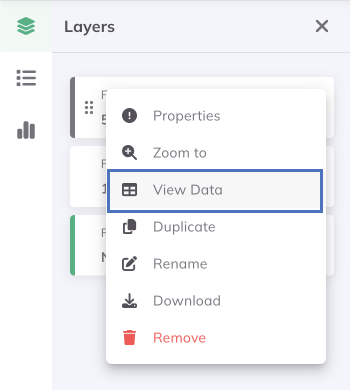
Zugriff auf die Option "Daten anzeigen"

Datentabelle mit Attributtypen über jeder Spalte