Schnellstartanleitung
Willkommen bei GOAT! Diese Schnellstartanleitung hilft Ihnen dabei, schnell mit GOAT zu beginnen. Folgen Sie diesen einfachen Schritten, um den Workspace zu erkunden und Ihre erste Analyse und interaktive Karte zu erstellen.
Neues Projekt erstellen
Workspace-Seite. Klicken Sie auf die +-Schaltfläche, um ein neues Projekt zu erstellen.Erstellen-Schaltfläche.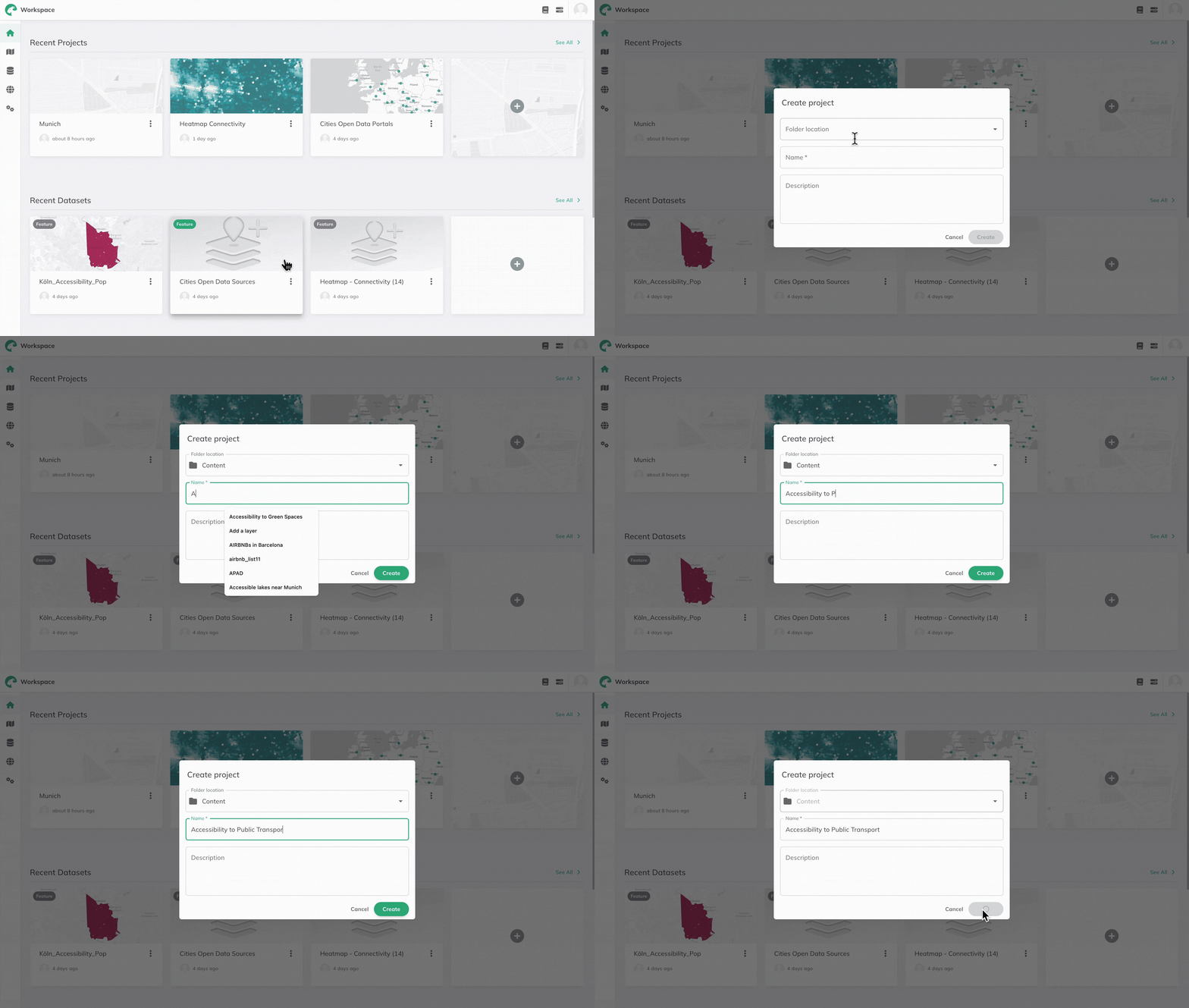
Daten zu Ihrem Projekt hinzufügen
Sie sind in der Kartenansicht Ihres neuen Projekts gelandet. Jetzt ist es Zeit, einige Daten hinzuzufügen.
+ Layer hinzufügen unten links im linken Panel.- Datensatz-Explorer
- Datensatz-Upload
- Katalog-Explorer
- Externer Datensatz
+ Layer hinzufügen.Hochladen.+ Layer hinzufügen.- WFS
- WMS
- WMTS
Wenn Sie einen WFS-Layer hinzufügen möchten, benötigen Sie einen "GetCapabilities"-Link.
Im nächsten Schritt können Sie wählen, welchen Layer Sie zu Ihrem Datensatz hinzufügen möchten. Sie können nur einen Layer gleichzeitig auswählen.Wenn Sie einen WMS-Layer hinzufügen möchten, benötigen Sie einen "GetCapabilities"-Link.
Hier haben Sie die Möglichkeit, mehrere Layer auszuwählen, aber wenn sie zu GOAT hinzugefügt werden, werden sie zu einem Layer zusammengeführt.Sie können einen WMTS zu Ihrem Datensatz über eine direkte URL oder einen "GetCapabilities"-Link hinzufügen. Sie können nur einen Layer gleichzeitig auswählen, wenn Ihre URL mehr als einen Layer enthält.
Die Projektion muss WEB Mercator (EPSG:3857) und GoogleMaps-kompatibel sein. Da sie unterschiedliche Zoom-Level haben, würde der Datensatz nicht in der Liste der verfügbaren Layer angezeigt, wenn er nicht beide Anforderungen erfüllt.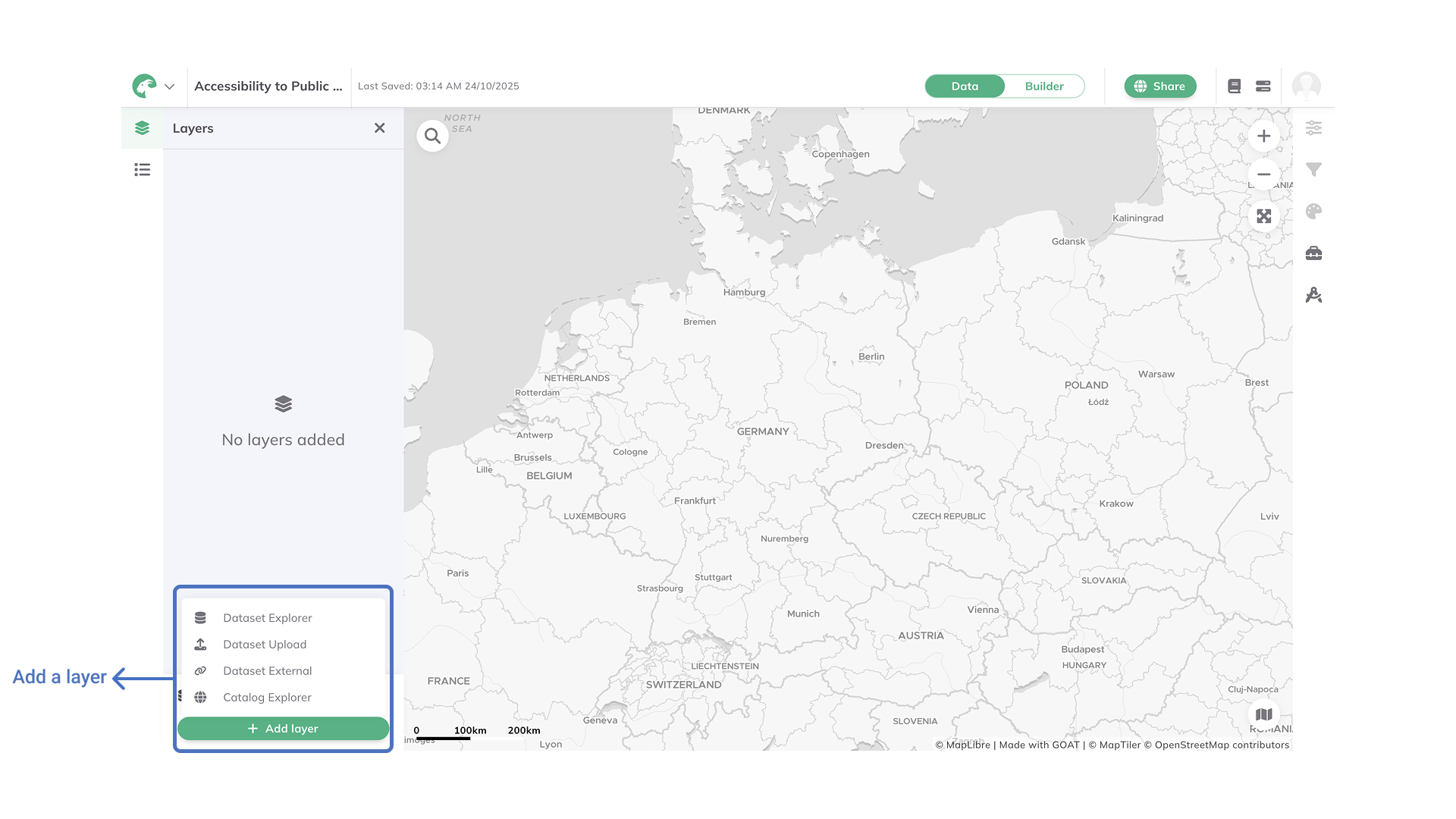
Analysewerkzeuge erkunden
Je nach den Layern, die Sie hinzugefügt haben, können Sie verschiedene Analysen aus der Werkzeugkiste ausführen.
Werkzeuge-Schaltfläche im rechten Panel.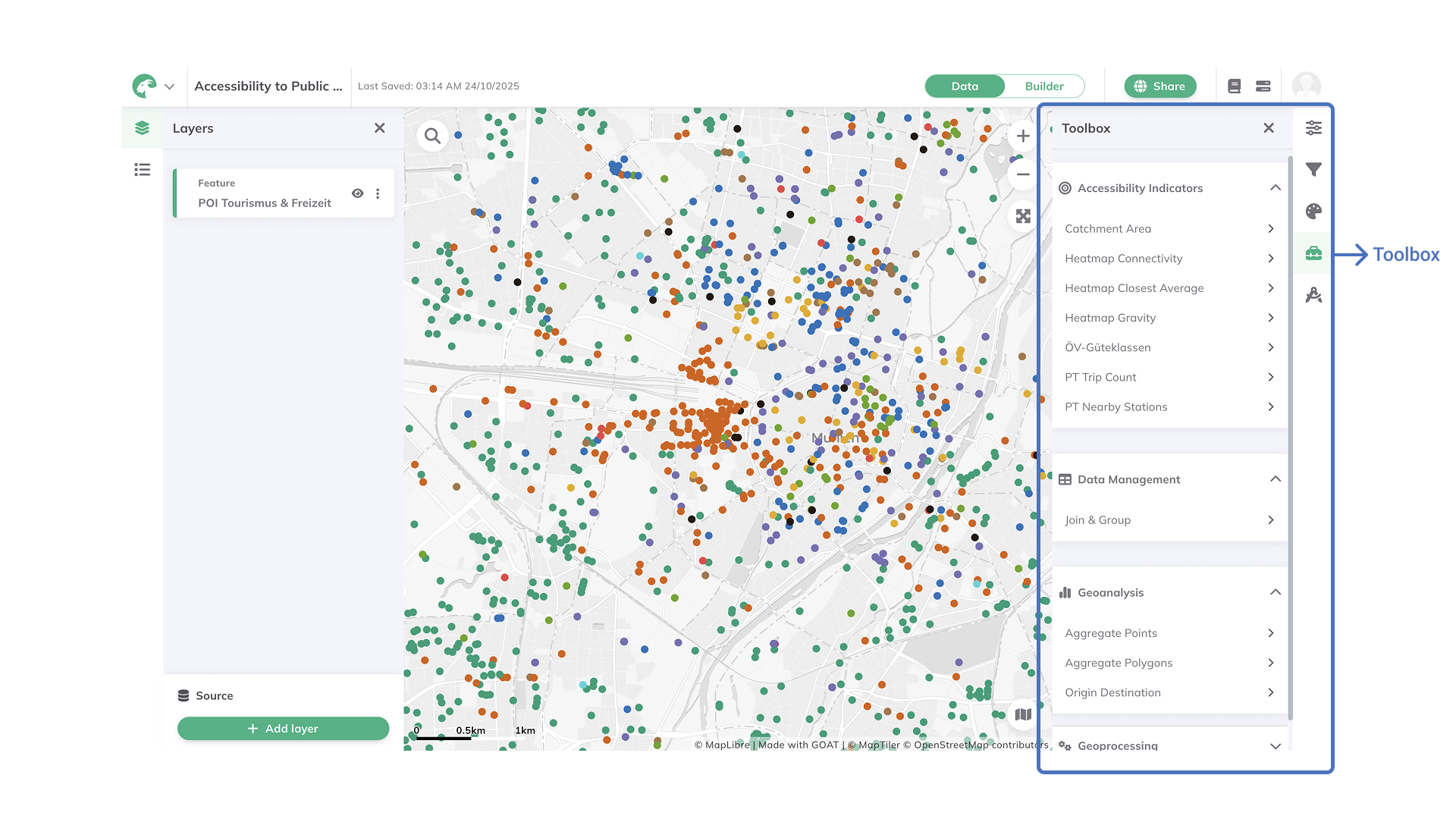
Ihre Karte gestalten
Sobald Sie die Layer zu Ihrer Karte hinzugefügt und die Analyse berechnet haben, können Sie deren Erscheinungsbild anpassen, um die Visualisierung zu verbessern.
Layer Design 
, öffnen Sie das Stil-Menü, wählen Sie die gewünschte Farbe aus, oder wenn Sie nach Attribut gestalten möchten, klicken Sie auf Optionen 
und setzen Sie das gewünschte Feld im Farbe basierend auf-Menü.Stil weiter einstellen, indem Sie die color palette, die Stroke Color wählen oder einen Custom Marker auswählen, wenn Sie mit einem Punkt-Layer arbeiten.Beschriftungen einschalten, wenn Sie möchten, und Ihre Popups und Legende bearbeiten.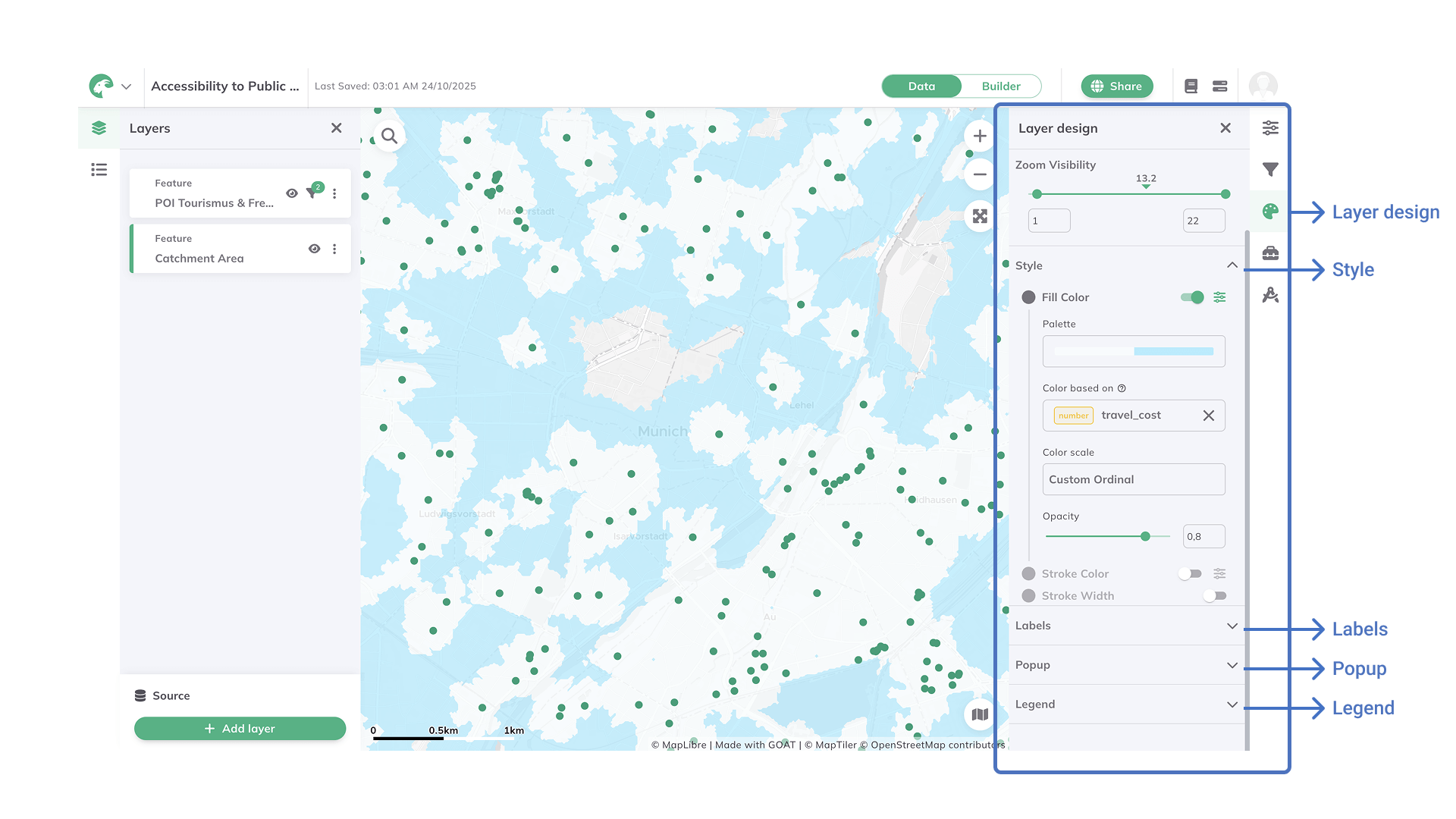
Bereit, Ihre Arbeit zu teilen
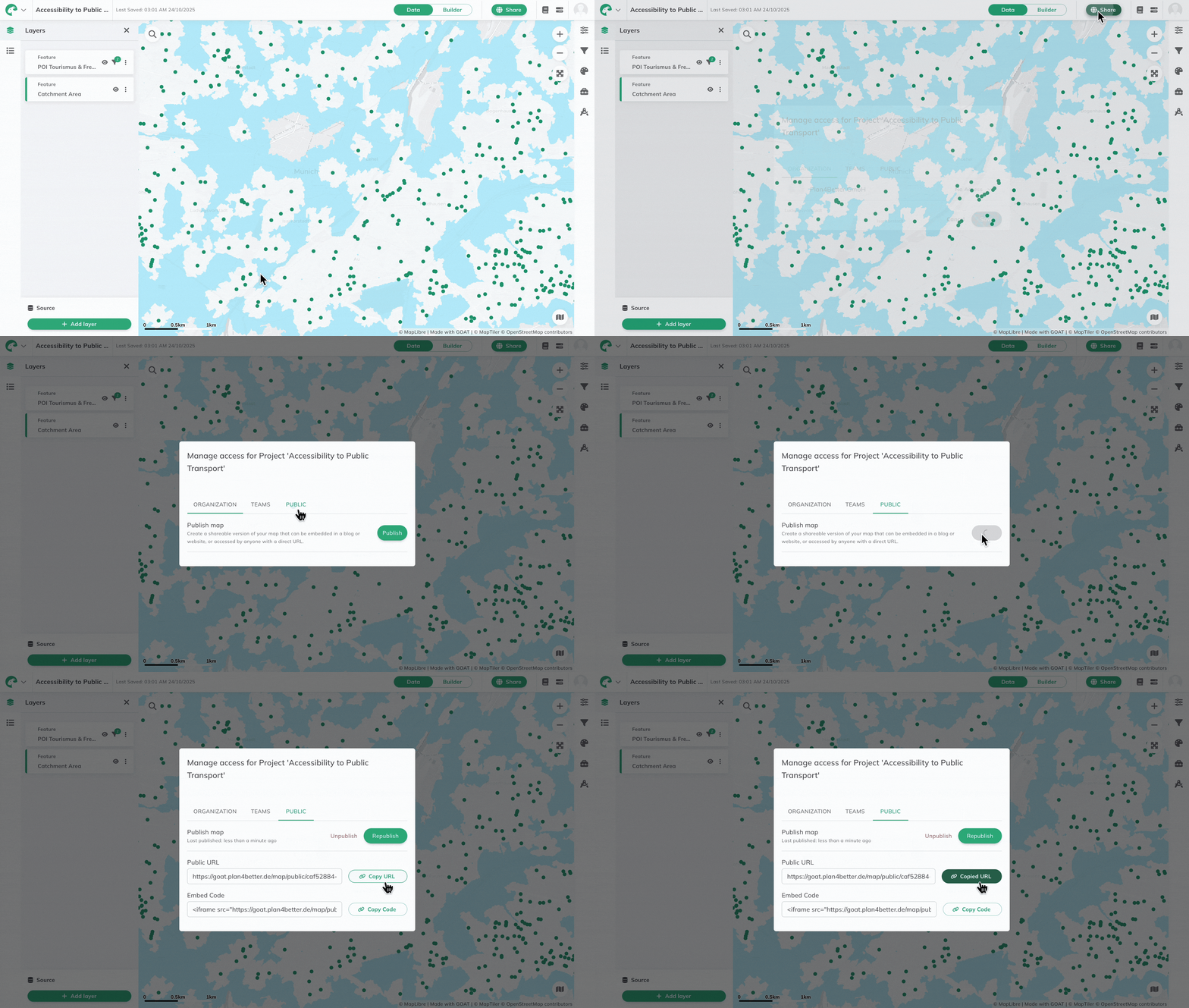
Nachdem Sie Ihr erstes Projekt in GOAT erstellt haben, ist es Zeit, es mit anderen zu teilen. Sie können Ihr Projekt einfach teilen, indem Sie einen teilbaren Link generieren oder Mitarbeiter einladen, mit Ihnen am Projekt zu arbeiten.
Teilen in der oberen rechten Ecke der Karte.Öffentlich-Schalter und klicken Sie auf Veröffentlichen, um Ihre Karte öffentlich zu machen.URL kopieren klicken und den direkten Link teilen, damit andere die Karte in ihrem Browser öffnen können. Oder klicken Sie auf iframe-Code kopieren und betten Sie die Karte in Websites oder Werkzeuge ein, die HTML und iframes unterstützen.