Layouts-Oberfläche
Die Layouts in GOAT ermöglichen es Ihnen, professionelle Kartenberichte zu erstellen und diese als PDF- oder PNG-Dateien zu exportieren. Sie können benutzerdefinierte Layouts mit Karten, Texten und anderen Elementen entwerfen und sowohl einseitige als auch mehrseitige Berichte erstellen.
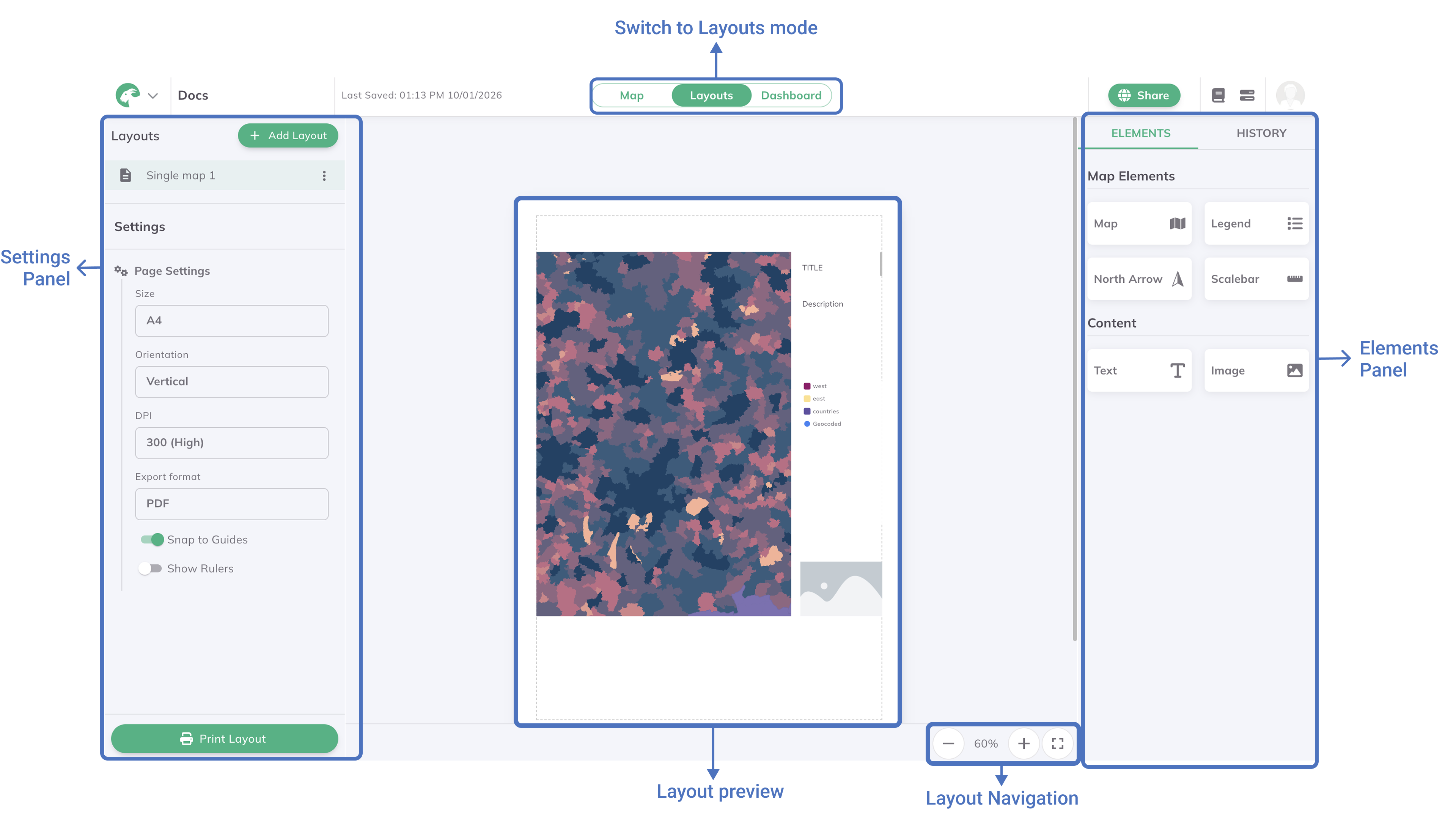
Einstellungsbereich
Der Einstellungsbereich ermöglicht es Ihnen, ein neues Layout zu erstellen, die allgemeinen Layout-Eigenschaften anzupassen und das Layout zu drucken. Die Anpassung umfasst Seitengröße, Ausrichtung, Auflösung und Exportformat. Sie können "An Hilfslinien ausrichten" und "Lineale" für eine bessere Ausrichtung der Elemente beim Erstellen des Layouts aktivieren.
Ein neues Layout erstellen
+ Layout hinzufügen oben rechts, um ein neues Layout zu erstellen.Seitengröße (A4, A3, Letter), Ausrichtung (Hochformat oder Querformat), Auflösung und Exportformat (PDF oder PNG) auswählen.An Hilfslinien ausrichten und Lineale für präzise Element-Ausrichtung.Layout drucken, um Ihr Layout als PDF oder PNG zu exportieren.Layout-Vorschau
Die Layout-Vorschau ist der Hauptbereich, der das aktuelle Layout anzeigt, an dem Sie arbeiten. Sie können mit den Elementen interagieren, sie verschieben und sehen, wie sie im endgültigen Bericht erscheinen werden.
Elementbereich
Der Elementbereich enthält alle Werkzeuge, die Sie benötigen, um Elemente in Ihrem Layout hinzuzufügen und anzupassen. Sie können Karten, Textfelder, Bilder, Legenden, Maßstabsleisten, Nordpfeile und mehr hinzufügen.
Elementbereich (Karte, Text, Legende, Maßstabsleiste, Nordpfeil, etc.).Eigenschaften-Panel rechts, um sein Aussehen und seine Einstellungen anzupassen.Layout-Navigation
Sie können die Zoom-Steuerung unten rechts verwenden, um für detaillierte Positionierung hinein- oder herauszuzoomen. Sie können auch auf die Schaltfläche An Bildschirm anpassen klicken, um das gesamte Layout auf einmal zu sehen.